要約:最高のオンラインファイル圧縮ツールをお探しですか?このガイドでは、YouCompress、WeCompress、Compress2Go、FreeConvert、Clideo、XConvertなど、人気の無料ファイル圧縮ツールをレビューし、品質を維持しながらファイルサイズを縮小する方法をご紹介します。
より高速な圧縮、バッチ処理、そして出力設定のより詳細な制御が必要な場合は、Video Converter Ultimateがビデオ、オーディオファイルなどを圧縮するための強力なオフラインソリューションを提供します。
ファイルの圧縮には、効率性、スピード、そして利便性が求められます。オンラインファイル圧縮ツールを使えば、オンラインやソーシャルメディアへのアップロード用にファイルを簡単に圧縮できます。オンラインファイルサイズ縮小ツールを使えば、単一の機能を実行するためだけにソフトウェアをダウンロードする手間が省けます。ファイル圧縮のニーズに最適なオンラインファイル圧縮ソリューションを見つけるには、続きをお読みください。
オンラインでファイルを圧縮するツールを探す際には、以下のようないくつかの重要な要素を考慮する必要があります。
1. 圧縮品質
コンプレッサーが圧縮後も高いビデオ品質を維持するようにしてください。
2. 圧縮オプション
コンプレッサーが、さまざまな出力フォーマットなど、多様な圧縮オプションを提供しているかどうかを確認してください。圧縮パラメーターの柔軟性により、出力をニーズに合わせて調整できます。
3. ファイルサイズの削減
ファイルサイズを大幅に削減しつつ、許容できる品質を維持できる圧縮ソフトを探しましょう。
4. ユーザーフレンドリーなインターフェース
ユーザーフレンドリーなインターフェースがあれば、圧縮プロセスははるかに簡単で直感的なものになる。
5. セキュリティとプライバシー
オンライン圧縮サービスがデータセキュリティとプライバシーを真剣に考えていることを確認してください。安全な接続(HTTPS)、暗号化、データ保持および共有ポリシーなどの機能をチェックしましょう。
6. 追加機能
Video Converter Ultimateのような一部の圧縮ソフトは、動画編集ツール、バッチ圧縮、動画のサイズ変更やトリミング機能など、追加機能を提供しています。これらの追加機能がご自身のニーズに合致する場合は、検討してみてください。
さらに、有料プランはありますか?信頼できるツールであれば、アップグレードを促す前に、オンラインで無料で動画ファイルのサイズを縮小できるはずです。
信頼できるファイル圧縮ツールをお探しですか?このセクションでは、無料でオンラインでファイルを圧縮できる、おすすめのオンラインファイル圧縮ツールをご紹介します。
YouCompressは、予算を抑えたい方に人気のオンラインファイル圧縮ツールです。ファイル品質を大きく損なうことなくオンラインでファイルを圧縮したいなら、YouCompressはまさに理想的なツールです。YouCompressを使えば、 MP4、MP3、MOV、PDF、PNG、JPG、JPEG、GIFファイルを無料でオンライン圧縮できます。
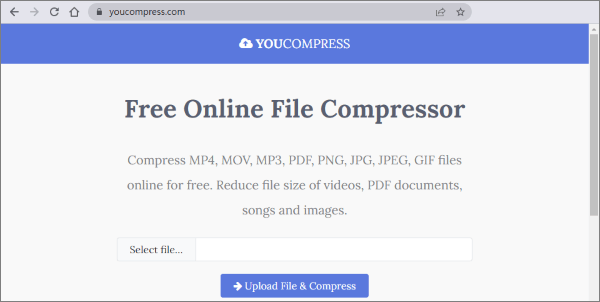
アカウントを作成しなくても、オンラインでファイルを圧縮できます。
* YouCompressは幅広いファイル形式に対応しています。
* 無料でオンラインで利用できるため、ソフトウェアをダウンロードする必要はありません。
* ファイル品質を損なうことなく、高い圧縮率を実現。
圧縮ファイルには透かしは入りません。
* 編集オプションが制限されています。YouCompressを使えばオンラインで無料でファイルを圧縮できますが、高度な編集機能は制限されています。高度な動画編集機能を利用するには、専用ソフトウェアが必要になる場合があります。
* 無料でご利用いただけます。
WeCompressは、無料で利用できるオンラインファイル圧縮ツールです。Word、Excel、PDF、PPT、JPEG、PNG、TIFFなど、複数のファイル形式に対応しています。高速で効率的、そして使いやすいのが特徴です。
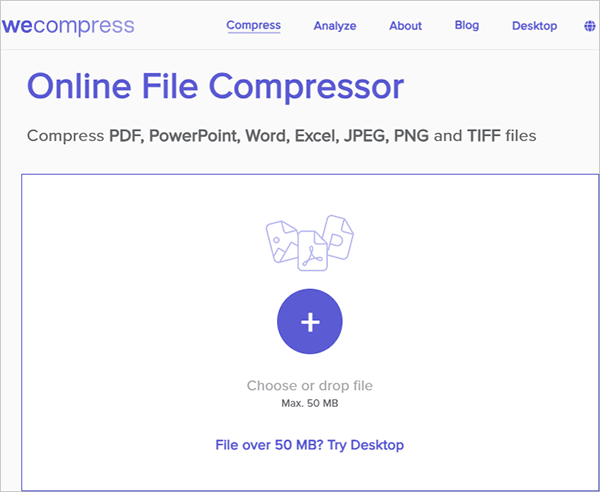
シンプルなレイアウトで使いやすい。
* これは、PDFファイルやドキュメント向けの最高のオンラインファイル圧縮ツールの1つです。
* 無料でオンラインで利用できるため、ソフトウェアをダウンロードする必要はありません。
* ファイルサイズ制限は50MBです。ただし、WeCompressは主に文書の圧縮を目的としており、文書はそれほど容量を必要としないため、これは理にかなっています。
* WeCompressは無料で利用できます。
Compress2Goは、品質やデータセキュリティを損なうことなくオンラインでファイルサイズを縮小できるオンラインファイル圧縮ツールです。このオンラインファイル圧縮ツールを使えば、動画、画像、ドキュメントのサイズを縮小できます。また、Compress2Goを使ってZIPファイルやアーカイブファイルを作成することも可能です。
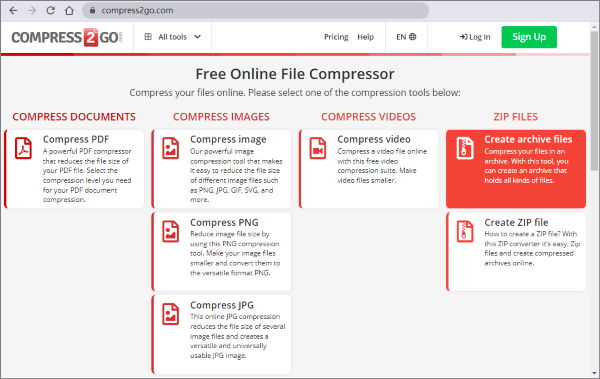
* Compress2Goはシンプルなユーザーインターフェースを備えているため、操作が簡単です。
* 無料です。
* クラウドベースなので、外部ソフトウェアをダウンロードする必要はありません。
* Compress2Goは音声圧縮に対応していません。
* 無料版では、ハイエンド機能はご利用いただけません。
* Compress2Goは無料のオンラインファイル圧縮サービスを提供しています。ただし、月額および年額料金のプレミアムパッケージも用意されています。
* 無料の基本プランとプロフェッショナルプランの他に、エンタープライズプラン(料金体系は別途)も用意されています。
FreeConvertは、無料で利用できる代替オンラインファイル圧縮ツールです。FreeConvertの変換機能を利用すれば、ファイルをオンラインで簡単に、しかも無料で別の形式に変換できます。FreeConvertは動画圧縮以外にも幅広い機能を備えています。画像、文書、動画、音声、電子書籍ファイルの変換にも対応しています。
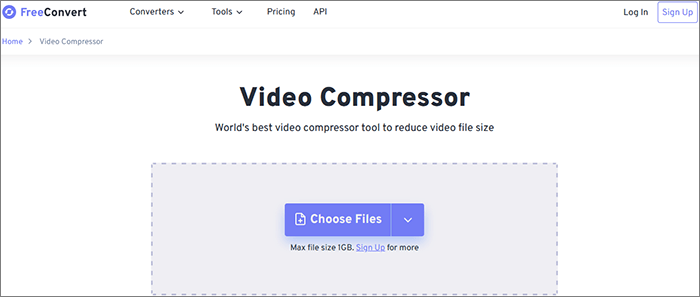
* FreeConvertでは圧縮設定をカスタマイズできるため、効率的な圧縮が可能です。
* インターフェースとレイアウトが非常にシンプルなので、ファイルの圧縮が簡単です。
* 無料でオンラインで利用できるため、ソフトウェアをダウンロードする必要はありません。
* 圧縮、変換、編集のために、最大 1 GB までの大容量ファイルをアップロードできます。
* このツールには、 AndroidおよびiOSで利用可能なファイル圧縮アプリもあります。
* FreeConvertの欠点は、1GBのファイルサイズ制限に加えて、無料ユーザーはプレミアム機能を利用できないことです。
* 基本アカウントでは、オンラインで無料でファイルを圧縮できます。プレミアムパッケージに関しては、FreeConvertには主に2つの料金プランがあります。
1. Web: このプランには、以下の4つの異なるプランがあります。
2. API: 月額10.95ドルで購読するか、18.00ドル(1回限りの料金)でAPIクレジットを購入することができます。どちらも1,500回のコンバージョンを提供します。
Clideoは、メール、YouTube、Instagram、Facebookなどへの動画ファイルの圧縮に使えるオンラインファイル圧縮ツールです。Clideoは、動画の結合、回転、反転などの編集機能も提供します。
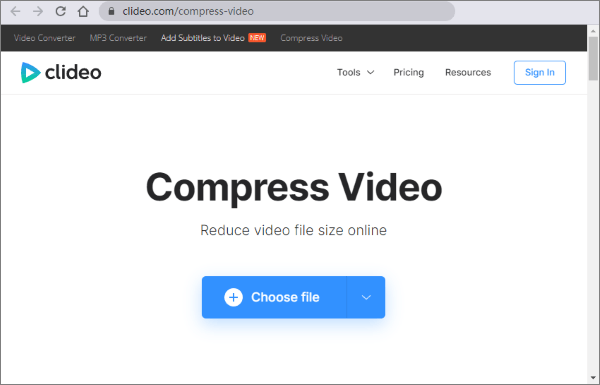
* Clideoは動画のアップロードと処理を高速に行います。
* 安全な圧縮機能を備えています。
* Clideoはシンプルなインターフェースを備えているため、使いやすい。
Clideoの主な欠点は、無料プランではファイルアップロードに制限があることです。無制限のサイズでアップロードするには、アカウントをアップグレードする必要があるかもしれません。
* Clideoには無料版があります。アップグレード料金は月額9ドル、年間契約の場合は月額6ドル(年間72ドル)です。
XConvertは、好みに合わせてファイルを圧縮できる無料のオンラインファイル圧縮ツールです。圧縮機能に加え、動画ファイルの変換も可能です。
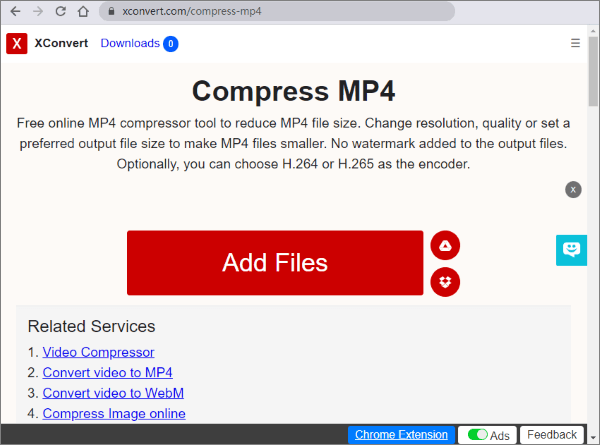
* ウェブベースなので、ソフトウェアをダウンロードする必要はありません。
* XConvertは使い方が簡単です。
* 動画を高速に圧縮します。
* XConvertはウェブベースのソフトウェアであるため、インターネット接続がないと動画を圧縮できません。また、プレミアムパッケージではより多くの機能が制限されています。
* XConvertは無料の圧縮機能を提供しています。ただし、2つのプランからなるプレミアムオプションも用意されています。
Video Converter Ultimateは、ビデオ/オーディオの圧縮、変換、編集、そしてAIによる画質向上機能を兼ね備えたオールインワンのマルチメディアツールです。ファイル圧縮ツールとして、高画質を維持しながら大容量のビデオファイルやオーディオファイルのサイズを縮小できるため、ストレージ容量の節約、ファイルの共有、オンラインでのメディアアップロードが容易になります。
内蔵のビデオ圧縮機能を使えば、出力サイズ、解像度、ビットレート、フォーマットを調整することで、大容量の動画を素早く圧縮できます。エクスポート前に圧縮効果をプレビューできるので、ファイルサイズと画質の最適なバランスを見つけることができます。
ファイル圧縮機能に加え、Video Converter Ultimateは1000種類以上のビデオおよびオーディオフォーマットに対応し、4K/8Kビデオ処理、ビデオ編集、AIによるビデオ補正、オーディオ最適化機能も備えています。そのため、単なる圧縮ソフトではなく、デジタルメディアファイルの管理と品質向上を包括的にサポートするソリューションとなっています。
01コンピューターに Video Converter Ultimate をダウンロードしてインストールし、プログラムを起動してファイルの圧縮の準備をします。
02メインインターフェースから「ビデオ」セクションを開き、「ビデオ圧縮ツール」を選択します。サイズを縮小したいビデオファイルを追加します。

03ファイルサイズ、出力形式、解像度、ビットレートなど、圧縮設定をカスタマイズします。保存先フォルダを選択し、「圧縮」をクリックすると、最高のビデオ品質を維持しながらファイルサイズを縮小できます。

* 高画質を維持しながら、大容量の動画ファイルを圧縮します。
* MP4、MOV、MKV、AVIなど、1,000種類以上のビデオおよびオーディオフォーマットに対応しています。
* ユーザーがファイルサイズ、解像度、ビットレート、出力形式をカスタマイズできるようにする。
* 複数のメディアファイルの一括圧縮をサポートします。
* GPUアクセラレーションによる高速処理を実現します。
* ビデオ変換、編集、AIによる機能強化、4K/8Kビデオ処理などの追加機能を含める。
初心者にも使いやすいインターフェースを提供する。
* これは圧縮専用のツールではないため、ファイル圧縮のみを必要とするユーザーにとっては、一部の高度な機能は不要な場合があります。
* 無料トライアル版には、機能および出力使用に関する制限があります。
軽量オンラインコンプレッサーよりも多くの保管スペースが必要です。
* 全機能を利用するには、有料ライセンスが必要です。
* 月額プラン:1台のPCで月額14.50ドル。
* 永久ライセンス:1台のPCで49.96ドル。
* マルチユーザー永久プラン:3台のPCで80.56ドル。
この記事では、オンラインでファイルを圧縮できる6つのオンラインファイル圧縮ツールをご紹介しました。お好みのものをお選びください。最高のオフラインファイル圧縮ツールをお探しなら、 Video Converter Ultimateがおすすめです。優れた圧縮性能、比類のないスピード、そして充実した機能で高い評価を得ています。Video Converter Onlineをダウンロードして、無料でファイルを圧縮しましょう。
関連記事:
画像サイズを圧縮する方法:オンライン3つのテクニックとオフライン4つのテクニック




 PC版ダウンロード
 Mac版ダウンロード


