要約:最高のオーディオ圧縮ツールをお探しですか?オンラインまたはデスクトップでオーディオファイルを圧縮し、ファイルサイズを縮小しながら音質を維持できる6つのツールをご紹介します。それぞれの機能と制限事項を比較して、ニーズに最適なツールを見つけてください。
録音した音声ファイルが大きすぎて、保存や共有がしづらいと感じたことはありませんか?ご安心ください。この問題には簡単な解決策があります。それは、音声圧縮ツールを使うことです。音声圧縮ツールを使えば、音質を大きく損なうことなく、音声ファイルのサイズを大幅に縮小できます。ストレージ容量の節約にも、アップロードや共有の利便性向上にも、音声圧縮ツールは非常に便利なツールです。
最高のオーディオファイル圧縮ソフトをお探しですか?オーディオ圧縮のニーズに最適な、トップ6のオーディオ圧縮ソフトをレビューした記事をご覧ください。
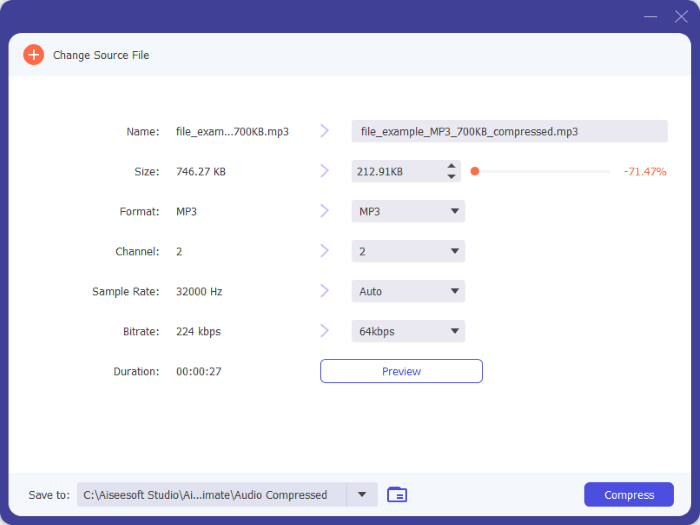
WindowsまたはMacでオーディオファイルを確実に圧縮する方法をお探しなら、 Video Converter Ultimateは包括的な選択肢です。オーディオ圧縮に加え、フォーマット変換、ビデオ処理、その他のマルチメディア機能もサポートしています。オーディオコンプレッサーを使用すると、オーディオファイルをインポートし、ファイルサイズ、フォーマット、ビットレート、サンプルレート、オーディオチャンネルなどのパラメータを調整して出力を制御できます。
Video Converter Ultimateの主な機能:
Video Converter Ultimateを使用して音声ファイルを圧縮する方法は以下のとおりです。
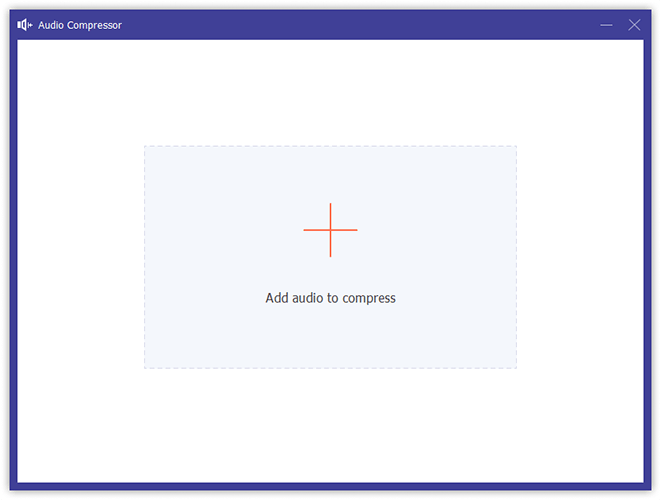
01お使いのコンピューターに Video Converter Ultimate をダウンロードしてインストールします。プログラムを起動し、「ホーム」タブを開き、「オーディオ」セクションの「オーディオ圧縮ツール」を選択します。
02圧縮したいオーディオファイルをインポートします。圧縮スライダーを使用してファイルサイズを縮小し、必要に応じて出力形式、ファイル名、チャンネル、サンプルレート、ビットレートを調整します。
03出力フォルダを選択し、「圧縮」をクリックして処理を開始します。圧縮された音声ファイルは、選択した場所に保存されます。
長所:
音声の圧縮・変換機能に加え、動画の変換・編集機能も包括的に提供します。
複雑なエンコード設定を手動で構成する必要がなく、簡単に使用できます。
* MP3、WAV、FLAC、WMAなど、複数のオーディオフォーマットに対応しています。
* 複数の音声ファイルの一括処理をサポートします。
* デスクトップでの処理は、繰り返しアップロードする必要がないため、大容量ファイルの処理に便利です。
* 最速の音声圧縮速度を提供します。
音声ファイルと動画ファイルを品質を損なうことなく圧縮します。
* Video Converter Ultimateは、 MacとWindows両方のデバイスで動作します。
短所:
* 一部の高度な機能を利用するには、有料ライセンスが必要です。
* MP3ファイルを圧縮するだけであれば、多種多様な機能は不要に感じられるかもしれません。
※高度なミキシング、レコーディング、またはプロフェッショナルなオーディオ制作向けには設計されていません。
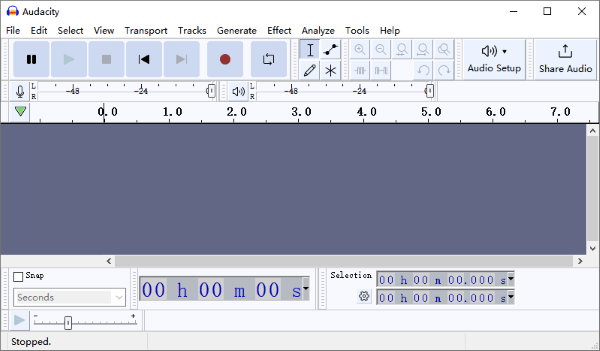
Audacityは、無料でオープンソースのオーディオ編集ソフトウェアとして広く知られており、オーディオファイルのサイズを縮小するためにも使用できます。ワンクリックでオーディオを圧縮するだけのシンプルなソフトウェアとは異なり、Audacityはオーディオパラメータをより細かく制御したいユーザーに適しています。例えば、サンプリングレートを下げたり、オーディオチャンネルを調整したり、より適切な出力形式を選択したり、MP3などの非可逆圧縮形式のビットレートを下げてファイルサイズを縮小したりできます。
長所:
* 無料でオープンソースであり、基本的な機能は無料で利用できます。
* ビットレート、サンプルレート、チャンネル数、出力フォーマットの調整をサポートします。
* 圧縮前に音声のトリミング、ノイズ低減、編集を行うことができます。
より高度なニーズを持つユーザー向けに、柔軟なパラメータ制御機能を提供します。
短所:
設定項目が多く、初心者には多少の学習が必要になる場合があります。
* ワンクリックで圧縮できるのではなく、エクスポート設定を使用して圧縮を行う必要がある。
ビットレートを低く設定しすぎると、音質に影響が出る場合があります。
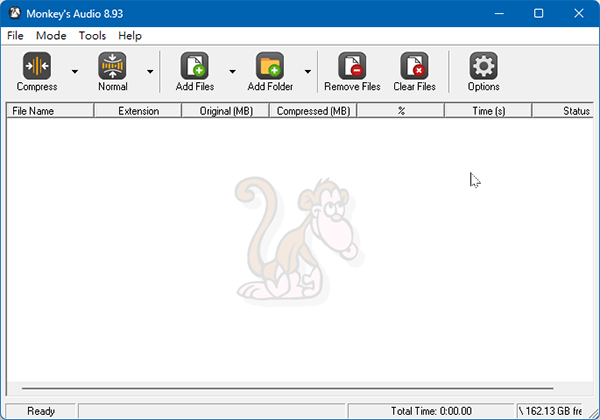
Monkey's Audioは、主にロスレスオーディオ圧縮のために設計されたツールです。APEフォーマットを使用することで、元のオーディオデータを削除することなくファイルサイズを削減できるため、ロスレス音質を重視する音楽コレクターにとって最適な選択肢となります。Windows向けWindows無料オーディオ圧縮ソフトウェアとして、元のオーディオデータを保持しながらストレージ容量を節約する実用的な方法を提供します。
長所:
* 元の音声データを完全に保持するロスレス圧縮。
* 高音質音楽の保存と管理に適しています。
* 無料でご利用いただけます。購入は不要です。
複数の圧縮レベルを提供します。
* データ整合性チェックをサポートします。
短所:
* APEはMP3よりも互換性が低い。
* 主にWindowsユーザー向けに設計されています。
* 圧縮ファイルは通常、MP3ファイルよりもサイズが大きくなります。
* メールやソーシャルメディアでの共有用に非常に小さなファイルが必要なユーザーには最適ではありません。
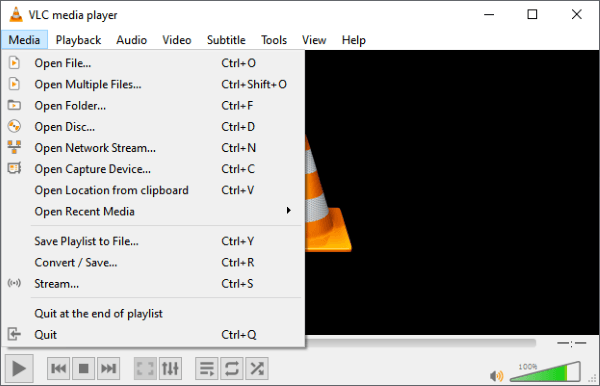
VLC Media Playerは、音声や動画の再生だけでなく、変換機能を使って音声フォーマットやエンコード設定を変更することもできます。例えば、大きなWAVファイルをMP3に変換し、ビットレートを下げてファイルサイズを小さくすることができます。この方法は、高度な音声編集機能ではなく、シンプルなMP3オーディオ圧縮機能だけが必要な場合に実用的です。( VLCを使って動画を圧縮する方法は?)
長所:
* フリーかつオープンソース。
* 複数の主要なデスクトッププラットフォームをサポートします。
* 幅広いオーディオフォーマットに対応しています。
音声と映像の両方のタスクを処理する。
短所:
圧縮機能はあまり直感的ではありません。
* ワークフローは、専用のオーディオコンプレッサーよりも複雑です。
* 音声編集機能は限定的です。
* パラメータ設定には、ある程度のエンコードに関する知識が必要です。
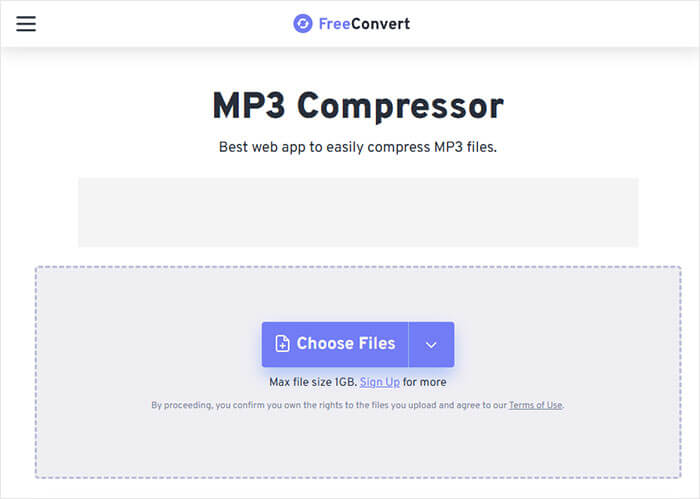
FreeConvertは、ブラウザベースのファイル変換ツールで、音声圧縮機能も備えています。デスクトップへのインストールは不要なので、オンラインで直接音声ファイルを処理したいユーザーにとって便利な選択肢です。無料のオンライン音声圧縮ツールとして、通常は音声ファイルをアップロードし、利用可能な圧縮または変換設定を選択して、処理済みの音声をダウンロードできます。
長所:
インストールは不要です。ブラウザで直接使用できます。
* 一時的な音声圧縮に便利です。
* クロスプラットフォーム対応で、最新のウェブブラウザで動作します。
* 高度なデスクトップオーディオエディターよりもシンプルなワークフローで、初心者にも使いやすい。
* 少数の音声ファイルを迅速に処理するのに適しています。
短所:
* ファイルのアップロードとダウンロードにはインターネット接続が必要です。
* 大容量ファイルは処理に時間がかかる場合があり、アップロード速度が制限要因となる可能性があります。
機密性の高い録音をアップロードする際は、プライバシーに配慮する必要があります。
* 無料利用の場合、ファイルサイズや処理オプションに制限がある場合があります。
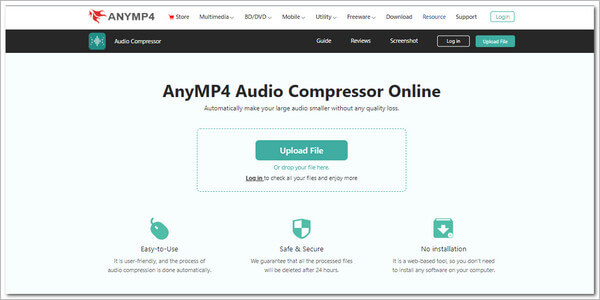
AnyMP4は、音声ファイルのサイズを縮小できるオンライン音声圧縮ツールも提供しています。ブラウザから直接音声ファイルをアップロードし、圧縮することで、より小さな出力ファイルを作成できます。
AnyMP4は、動画圧縮、音声録音、MP3変換など、ブラウザベースのメディアツールも提供しています。音声圧縮以外にも、より幅広いメディア処理に対応できるツールをお探しなら、これらのツールをご活用ください。
長所:
デスクトップへのインストールは不要です。
* 手軽に使える、素早い音声圧縮ツール。
* メールやソーシャルメディアで共有するのに便利です。
音声変換、録音、およびビデオ圧縮ツールを含める。
初心者向け。
短所:
* 処理前に音声ファイルのアップロードが必要です。
* ファイルサイズに制限がある場合があります。
* Audacityよりもオーディオパラメータのコントロール機能が少ない。
複雑な音声制作には適していません。
オーディオ圧縮ソフトは、用途によって適したソフトが異なります。Audacityは、オーディオパラメータを自由に調整しながら無料でオーディオ編集を行いたいユーザーに適しています。一方、Monkey's Audioは、ロスレス圧縮やアーカイブに適しています。VLCは、既にメディアプレーヤーをインストール済みで、時折オーディオ変換が必要なユーザーにとって実用的な選択肢です。FreeConvertやAnyMP4は、オンラインでの迅速な処理に適しています。
音声圧縮、フォーマット変換、その他のマルチメディア作業を1つのツールで処理したい場合は、 Video Converter Ultimateがより包括的な機能セットを提供し、日常的な音声圧縮のための汎用性の高いソリューションとなります。
関連記事:
パソコン/iPhone/オンラインでMP3を圧縮するための包括的なガイド




 PC版ダウンロード
 Mac版ダウンロード


