要約:最高の動画圧縮ツールをお探しですか?このガイドでは、 Windows 、 Mac 、オンライン、iPhone、 Androidに対応した、おすすめの動画圧縮ツール11種類をレビューします。それぞれの機能、メリット、デメリット、最適な使用例を比較し、画質を損なうことなく動画ファイルのサイズを縮小する方法をご紹介します。
動画の解像度が4K、8K、HDRへと向上し続けるにつれ、動画ファイルのサイズも大幅に大きくなり、ストレージ、ファイル転送、アップロードへの負荷が増大しています。YouTubeやTikTok向けに動画を制作するコンテンツクリエイターであれ、単に友人や家族と動画を共有する人であれ、効率的な動画圧縮ツールを使えば、画質の劣化を最小限に抑えながらワークフローを大幅に効率化できます。
最適なソリューションをお選びいただけるよう、現在入手可能な最高のビデオ圧縮ツールをいくつか厳選しました。デスクトップソフトウェア、オンラインWebベースの圧縮ツール、モバイルアプリという3つの主要なカテゴリを網羅しています。

デスクトップ型ビデオ圧縮ツールは、高品質、大量処理、高解像度のビデオ圧縮作業において常に最良の選択肢です。オンラインツールと比較して、デスクトップソフトウェアはより安定したパフォーマンス、豊富なカスタマイズパラメータ、ファイルサイズ制限なし、そして優れたプライバシー保護を提供します。以下に、 WindowsおよびMacユーザー向けのベストデスクトップビデオ圧縮ツール6選をご紹介します。
Video Converter Ultimateは、 PCとMac向けの最適なビデオ圧縮ソフトを探す際に、最も強力で使いやすいツールの1つです。解像度、ビットレート、フォーマット、エンコーダーの設定を調整することで、大容量のビデオファイルを圧縮しながら、高い出力品質を維持することができます。
このソフトウェアは、MP4、MOV、AVI、MKVなど、ほぼすべてのビデオフォーマットに対応しています。さらに、ビデオ編集、トリミング、結合、画質向上などの追加ツールも搭載しており、総合的なビデオ処理ソリューションとなっています。
Video Converter Ultimateの主な機能:
画質を損なわずに最高の動画圧縮アプリを使って動画を圧縮する方法は以下のとおりです。
01メインインターフェースで、「ビデオ」タブから「ビデオ圧縮ツール」を選択します。「その他のツール」タブからもアクセスできます。

02圧縮したいビデオをインポートし、ファイルサイズ、ファイル名、フォーマット、解像度、ビットレートなどの出力設定をカスタマイズします。

03圧縮されたビデオの保存先フォルダを選択し、「圧縮」をクリックして処理を開始します。

長所:
* 画質劣化を最小限に抑えた、高品質なビデオ圧縮。
* 幅広いビデオフォーマットに対応しています。
解像度、ビットレート、ファイルサイズを自由に設定できます。
* 内蔵のビデオ編集および変換ツール。
初心者からプロまで使いやすいインターフェース。
短所:
* 有料ソフトウェア(無料版には制限があります)。
* インストールおよびシステムリソースが必要です。
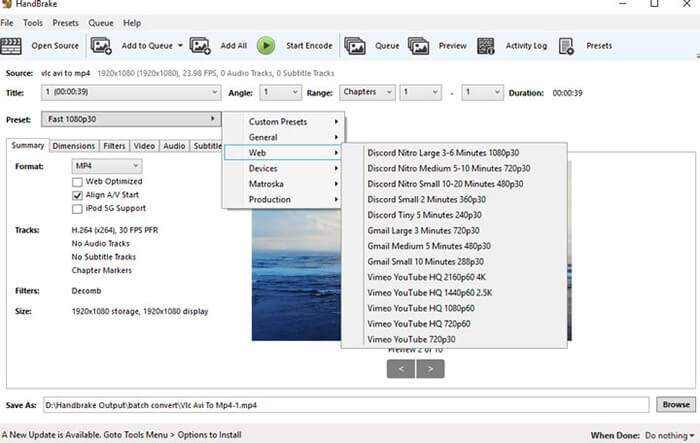
HandBrakeは、動画変換と圧縮のための最も人気のある無料ツールの1つです。エンコード設定を完全に制御したい上級ユーザーに広く利用されています。バッチ処理と複数の出力フォーマットをサポートしているため、無料でありながら強力な動画圧縮ツールを探しているユーザーに最適です。
長所:
* 完全無料かつオープンソースです。
* Windows 、 Mac 、Linuxで利用可能です。
* 優れた圧縮性能。
* 最適化のための高度なエンコード設定。
* バッチ変換をサポートします。
短所:
* 初心者には複雑なインターフェースです。
設定を最適化するには、技術的な知識が必要です。
* 動画編集機能は内蔵されておらず、圧縮とトランスコーディングのみに特化しています。
技術的な問題に対する公式のカスタマーサポートはありません。
VLC Media Playerは主にメディアプレーヤーとして知られていますが、基本的なビデオ圧縮および変換機能も備えています。シンプルな圧縮作業に適した軽量な選択肢です。高度な設定を必要とせず、時折圧縮を行うだけのユーザーに適しています。( VLCでビデオを圧縮する方法は?)

長所:
完全無料、軽量、広告やバンドルソフトウェアは一切ありません。
* 追加のインストールは不要です(ほとんどのユーザーは既にVLCをインストール済みです)。
ほぼすべてのビデオフォーマットに対応し、破損したビデオファイルの処理もサポートします。
* CPU使用率が低く、低スペックのコンピューターでもスムーズに動作します。
* 日常的な基本的な動画圧縮ニーズに対応するシンプルな操作性。
短所:
* プロフェッショナルな圧縮パラメータと正確な品質管理が欠如している。
* バッチ圧縮機能はなく、単一ファイル処理のみとなります。
※圧縮効果は平均的で、若干の画質劣化が生じやすいです。
* ソーシャルメディアプラットフォーム専用の圧縮プリセットはありません。
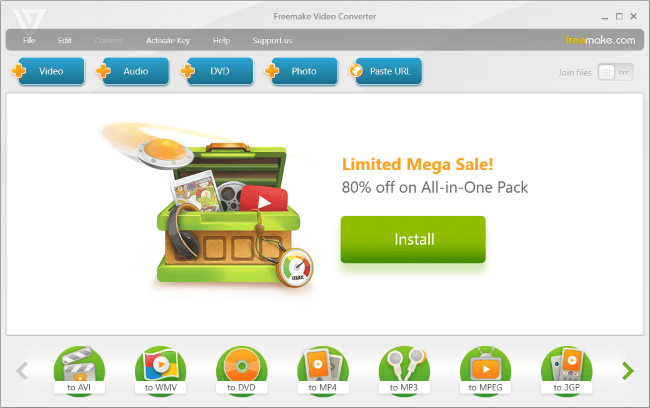
Freemake Video Converterは、PC向けの最高のビデオ圧縮ソフトの一つです。圧縮したビデオをYouTubeやFacebookなどのソーシャルメディアプラットフォームに直接エクスポートできます。シンプルで初心者にも使いやすいインターフェースにより、専門知識がなくても数分でビデオ圧縮をマスターできます。また、クリップのトリミング、結合、回転、そして4Kビデオの変換も可能です。
長所:
* 非常に直感的なインターフェースで、初心者ユーザーに最適です。
* 500種類以上のビデオ/オーディオフォーマットに対応し、幅広い互換性を実現。
* ソーシャルメディアおよびデバイス固有の圧縮プリセットを内蔵。
* 日常的なニーズを満たすための基本的な動画編集機能を統合しました。
* 圧縮後の直接オンライン共有をサポートします。
* 動画の一括変換に対応しています。
短所:
* Windowsシステムのみに対応しており、 Mac /Linux版はありません。
* 無料版では、圧縮された動画に透かしが追加されます。
* 4KウルトラHDビデオの圧縮精度には制限があります。
* 無料版では時折ポップアップ広告が表示されます。
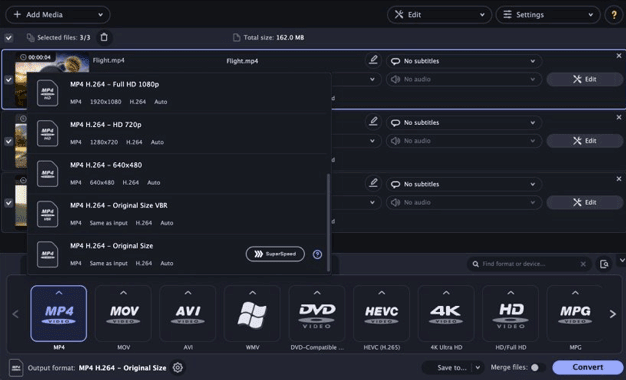
Movavi Video Converterは、 WindowsとMacの両方に対応した高性能デスクトップビデオ圧縮ソフトで、圧縮速度、品質、操作性のバランスに優れています。高度なハードウェアアクセラレーション技術を採用し、従来の圧縮ソフトの2~3倍の超高速ビデオ圧縮を実現しています。4K、フルHD、360°パノラマビデオの圧縮に対応し、インテリジェントな品質最適化アルゴリズムにより、ファイルサイズとビデオの鮮明度をバランスよく調整します。
様々なデバイス(iPhone、 Android 、iPad、ゲーム機など)やプラットフォーム向けに最適化された数百種類のプリセットが用意されており、ワンクリックで圧縮して、再生やアップロードの要件に合わせて調整できます。また、ユーザーはビデオビットレート、解像度、フレームレート、コーデックなどのパラメータを手動で調整して、自分好みの圧縮設定を行うことも可能です。さらに、シンプルなビデオ編集機能やフォーマット変換機能も搭載しており、日常的なマルチメディア処理ニーズに対応します。
長所:
* ハードウェアアクセラレーションをフルサポートした超高速圧縮速度。
* 画質劣化を最小限に抑えた、優れた4Kビデオ圧縮品質。
* ワンクリック操作で使える、豊富なデバイスおよびプラットフォームのプリセット。
* WindowsとMac両方のシステムに対応しています。
直感的なインターフェースで、学習コストが低い。
短所:
* 無料版には厳しい機能制限があり、出力に透かしが入ります。
* プレミアム版の購読料は比較的高額です。
※試用版では、バッチ圧縮の回数に制限があります。
FFmpegは、開発者やビデオエンジニアが使用するプロフェッショナルグレードのツールです。ビデオの圧縮とエンコードにおいて最も強力なソリューションの1つであり、圧縮パラメータを完全に制御できるため、ユーザーは最大限の効率と最小限のファイルサイズを実現できます。
長所:
* 極めて強力な圧縮エンジン。
ほぼすべてのビデオフォーマットとコーデックに対応しています。
* 圧縮設定は完全にカスタマイズ可能です。
自動化やバッチ処理に最適です。
* 無料かつオープンソース。
短所:
* コマンドライン操作の知識が必要です。
* 習得に時間がかかる。
初心者向けではありません。
オンライン動画圧縮ツールは、ソフトウェアのダウンロードやインストールが不要で、あらゆるデバイスのブラウザから直接動画を圧縮できます。時折圧縮が必要な場合、デバイスのストレージ容量が不足している場合、または緊急かつ迅速な圧縮作業が必要な場合に最適です。以下に、信頼性の高いオンライン動画圧縮ツール上位3つをご紹介します。
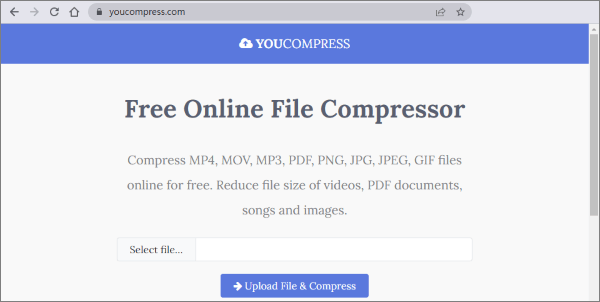
YouCompressは、登録やログインが不要な、最高の動画圧縮ウェブサイトの一つです。MP4、MOV、AVI、FLV、MKVなど、主要な動画フォーマットの圧縮に対応しており、アップロードする動画のファイルサイズに厳しい制限はありません。
長所:
* インストールは不要です。
* 非常に使いやすいです。
* 自動圧縮処理。
* 無料でご利用いただけます。
短所:
* ファイルサイズ制限。
カスタマイズオプションはありません。
・出力品質に対する管理能力が低下する。
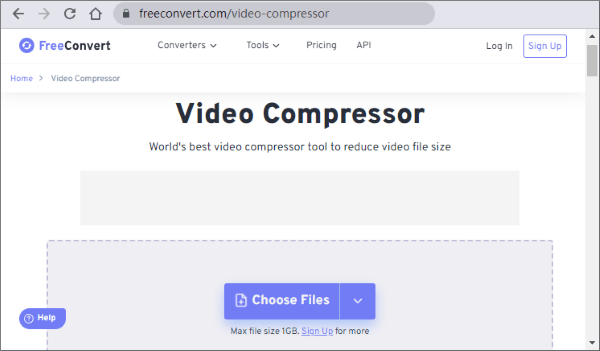
FreeConvertは、優れたオンライン動画圧縮ツールの1つです。1,500種類以上のファイル形式に対応し、ブラウザから直接動画を圧縮できます。多くのオンライン圧縮ツールとは異なり、FreeConvertはコーデックの選択、動画解像度、ビットレート、CRF値、目標ファイルサイズなど、高度な設定項目を提供しており、ユーザーは圧縮プロセスをより細かく制御できます。
長所:
* ソフトウェアのインストールは不要です。
* MP4、MOV、AVI、MKV、WebMなど、幅広いビデオフォーマットに対応しています。
* ビットレート、コーデック、解像度、およびターゲットファイルサイズに関する高度な圧縮設定。
* 最新のブラウザとオペレーティングシステムであればどれでも動作します。
* デバイス、Google ドライブ、Dropbox、または URL 経由でのファイルのアップロードを許可します。
短所:
※アップロードおよびダウンロード速度は、インターネット接続環境によって異なります。
※無料版にはファイルサイズ制限があります。
* 大容量の動画の処理には、デスクトップソフトウェアよりも時間がかかる場合があります。
* プライバシーを重視するユーザーは、機密ファイルについてはオフライン圧縮を選択する場合があります。
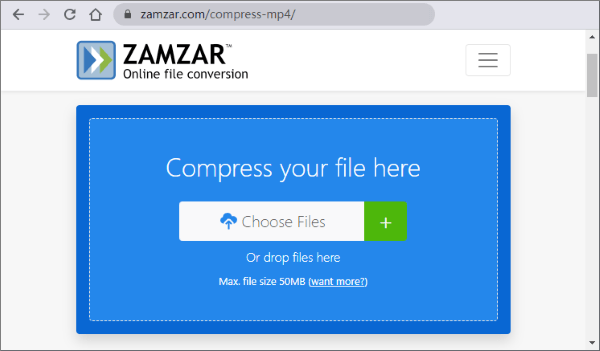
Zamzarは、動画圧縮にも対応した有名なオンラインファイル変換プラットフォームです。シンプルなフォーマット変換や軽量な圧縮作業に広く利用されています。
長所:
* ソフトウェアのインストールは不要です。
信頼性が高く安定したサービス。
* 柔軟な圧縮を実現する、複数の品質レベルオプション。
* タスクの一括処理とメール通知をサポートします。
* 希少なビデオフォーマットを含む幅広いフォーマット互換性。
* 複雑な操作手順はなく、フォーマルな場面に適しています。
短所:
※無料利用には制限があります。
* 大量の圧縮作業には最適化されていません。
処理速度が遅い。
モバイル動画圧縮アプリを使えば、スマートフォン上で直接動画を圧縮できるため、デバイス間のファイル転送の手間を省くことができます。撮影した動画を圧縮して、モバイル端末のストレージ容量を節約するのに最適です。以下に、 iOSとAndroid向けのおすすめ動画圧縮アプリをご紹介します。
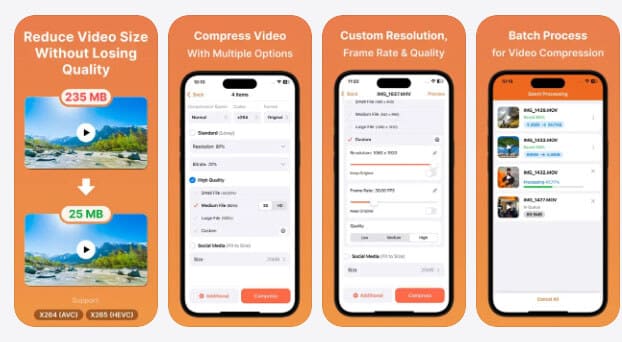
Video Compressor: Save Spaceは、 iOS向けの動画圧縮・変換に最適な動画圧縮アプリです。MP4、MKV、AVI、MOVなど様々なフォーマットに対応し、動画の圧縮、トリミング、結合、変換のためのツールを提供します。
ユーザーは、解像度(4K/1080P/720P)、ビットレート、画質などの設定を調整したり、プリセットオプションを使用したりできます。バッチ処理にも対応しており、H.264などのコーデックを使用してファイルサイズを削減しながら画質を維持します。リアルタイムプレビュー機能により、圧縮前後の結果を比較できます。このアプリは使いやすく、日常的なビデオの保存と編集ニーズに合わせて設計されています。
長所:
* 多くのビデオフォーマットと解像度に対応しています。
* 高い圧縮率(最大90%以上のサイズ縮小)。
バッチ処理機能と基本的な編集ツールが含まれています。
* カスタムまたはプリセットの圧縮設定。
* リアルタイムプレビューで簡単に比較できます。
シンプルで使いやすいインターフェース。
短所:
* iOSデバイスのみに対応しており、 Android版はありません。
※無料版には、時折アプリ内広告が表示されます。
・高度なカスタムパラメータ調整機能が不足している。
※強い圧縮を行うと、品質が低下する場合があります。
※一部の機能はアプリ内課金が必要です。
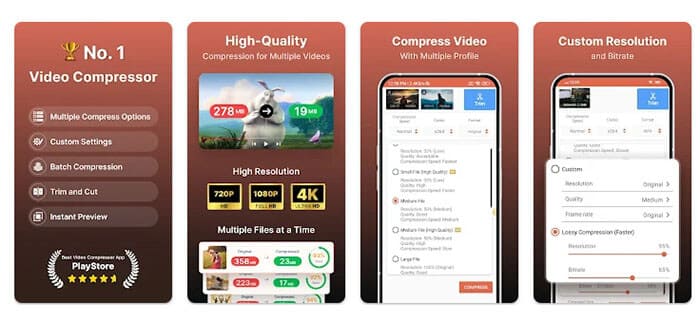
Compress Video Size Compressorは、 Androidデバイス上で動画ファイルのサイズを縮小しつつ、可能な限り元の画質を維持するように設計されたモバイルツールです。多くの一般的な動画フォーマットに対応し、ストレージ容量や画質に関する様々なニーズに合わせて柔軟な圧縮オプションを提供するため、画質を損なうことなくAndroid向けの最適な動画圧縮アプリを探しているユーザーにとって実用的な選択肢となります。
長所:
* 幅広いビデオフォーマットに対応しています。
圧縮性と音質保持性のバランスに優れています。
* カスタム設定(サイズ、解像度、ビットレート)を許可する。
* バッチ圧縮は、複数のファイルの処理時間を短縮します。
* 高速または高効率のエンコード方式(H.264 / H.265)を選択できるオプション。
短所:
※圧縮品質はデバイスによって異なります。
* 無料版にはポップアップ広告とバナー広告が表示されます。
※個々の超高解像度動画には、軽微な圧縮エラーが含まれている場合があります。
* 高度な動画編集機能は内蔵されていません。
最適な動画圧縮ソフトを選ぶ際には、ニーズによって判断が変わってきます。オンラインツールは手軽な作業に最適で、モバイルアプリは日常的な圧縮作業に理想的ですが、デスクトップソフトウェアは品質と操作性のバランスが最も優れています。
数ある選択肢の中でも、 Video Converter Ultimateは最も完成度の高いソリューションとして際立っています。高品質な圧縮、柔軟な設定、そして豊富な編集機能を備えているため、あらゆる状況に対応できる最高のビデオ圧縮ソフトを求める初心者からプロまで、幅広いユーザーにとって有力な選択肢となるでしょう。
関連記事:
【更新】2026年版 Discord動画圧縮ソフト トップ6




 PC版ダウンロード
 Mac版ダウンロード


