要約: Windows 10/11で動画をトリミングする方法を、Video Converter Ultimate、Microsoft Photos、VLC Media Player、 Windows Media Player、Clipchampの5つの実用的な方法で解説します。手軽で基本的なカットであれば、 Windowsに標準搭載されているツールで十分ですが、Video Converter Ultimateはより精密なトリミング、幅広いフォーマットへの対応、そして画質を損なうことなく高品質な出力を実現します。
動画から不要な部分を削除したいけれど、どこから始めたらいいのかわからない?退屈な部分をカットしたり、ミスを修正したり、長い録画を短くしたり、YouTube、TikTok、その他のソーシャルプラットフォーム向けにクリップを準備したりする場合、 Windows 10/11で動画をトリミングする方法を知っておくと、時間と労力を節約できます。
このガイドでは、 Windows 10/11で動画をトリミングする5つの実用的な方法をご紹介します。無料のソリューション、 Windows標準機能、プロ仕様の動画編集ソフトなど、どのような方法をお探しでも、元の画質を維持しながら動画を素早くカット・編集する最適な方法を見つけることができます。
Windows 10/11で動画を簡単にトリミングする方法をお探しなら、プロ仕様の動画編集ツールがより高速で信頼性の高いソリューションを提供します。Video Converter Ultimateは、動画のトリミング、カット、変換、圧縮、補正、編集を簡単に行えるオールインワンの動画処理プログラムです。
基本的なWindows編集ツールと比較して、このソフトウェアは動画の長さをより正確に制御できます。MP4、MOV、AVI、MKV、WMVなど、ほぼすべての主要な動画フォーマットに対応しています。Windows Windowsで画質を損なわずに動画をトリミングする必要がある場合、元の解像度を維持し、滑らかな出力を実現します。直感的なインターフェースにより、初心者でも数回のクリックで動画のトリミングを完了できます。
Video Converter Ultimateの主な機能:
Windows 10/11でVideo Converter Ultimateを使って動画を切り抜く方法は以下の通りです。
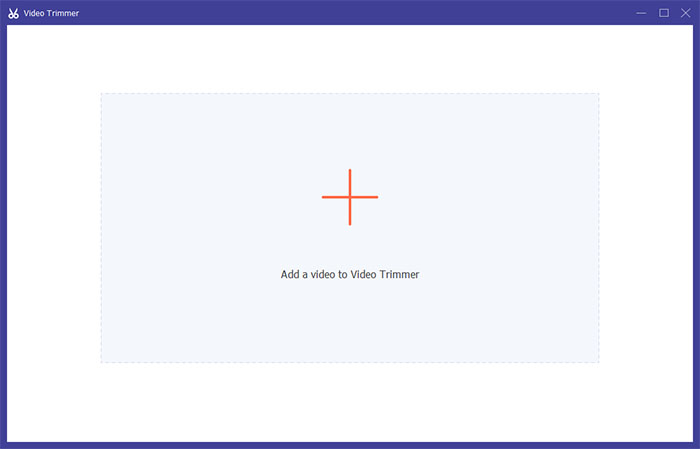
01 Windows 10/11にVideo Converter Ultimateをダウンロードしてインストールします。次に、起動してホーム画面の「ビデオ」タブから「ビデオトリマー」を開き、ビデオをアップロードします。
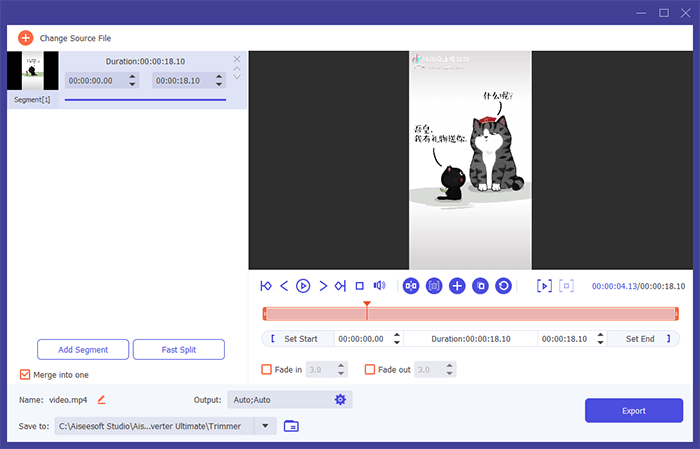
02タイムライン上でクリッパーをドラッグするか、開始時刻と終了時刻を設定して、不要な部分をトリミングします。「セグメントを追加」をクリックしてクリップを追加するか、「高速分割」を使用してビデオをすばやく分割します。
03必要に応じてフェードイン/フェードアウト効果を有効にします。出力設定を調整し、保存場所を選択して、「エクスポート」をクリックすると、トリミングしたビデオが保存されます。また、「1つに結合」を選択すると、すべてのクリップを1つのビデオに結合することもできます。
Windows 10/11で無料で動画をトリミングしたいWindowsユーザーにとって、内蔵のMicrosoftフォトアプリには基本的な動画トリミング機能が備わっています。高度な編集オプションは必要なく、動画の最初や最後の不要な部分だけを削除したい場合は、フォトアプリが便利な選択肢です。この方法なら、追加のソフトウェアをダウンロードしたりインストールしたりする必要はありません。
Windows 10/11のフォトアプリで動画をトリミングする方法は以下のとおりです。
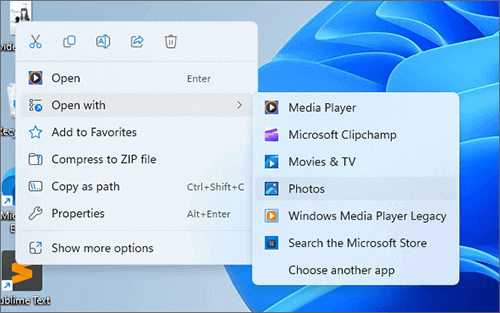
ステップ1. Windows 10/11コンピューターで編集したいビデオファイルを見つけます。ビデオファイルを右クリックし、「プログラムから開く」>「フォト」を選択します。
ステップ2.左上隅の「トリミング」をクリックします。
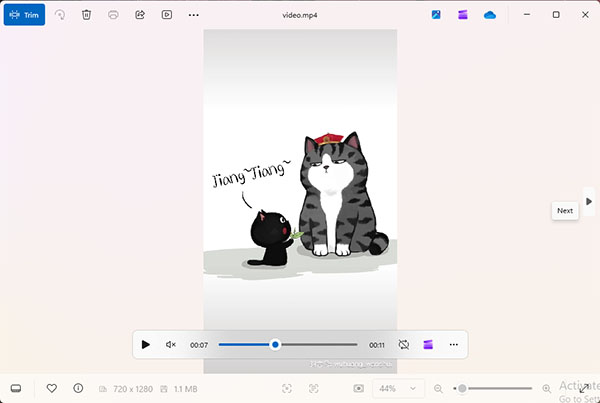
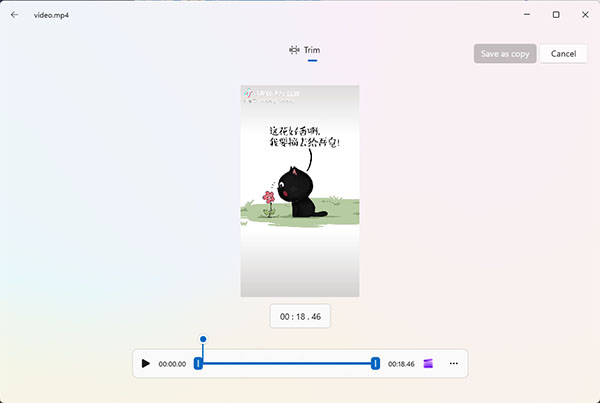
ステップ3:進行状況バー上の白いピンをドラッグして、残したい部分を選択します。選択した領域外の部分は削除されます。
ステップ4.右上隅の「コピーを保存」をクリックして、トリミングしたビデオをエクスポートします。
VLC Media Playerは、ほぼすべての一般的なビデオフォーマットをサポートする人気の無料メディアプレーヤーです。VLCは主にメディアファイルの再生を目的としていますが、ビデオの特定の部分を録画してトリミングしたクリップを作成できる録画機能も備えています。この方法は、すでにVLCをインストールしていて、ビデオの一部をすばやく抽出したいユーザーに適しています。ただし、プロ仕様のビデオ編集ソフトと比較すると、VLCはタイムラインを使ってビデオを直接カットすることはできないため、精度と利便性の点で劣ります。
Windowsで動画の一部を切り取るにはどうすればよいですか?以下の手順に従ってください。
ステップ1. Windows 10/11搭載のパソコンでVLCメディアプレーヤーを開きます。
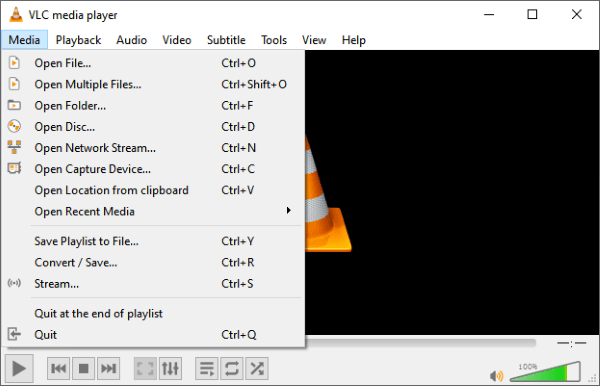
ステップ2. 「メディア」>「ファイルを開く」をクリックし、トリミングしたいビデオをインポートします。
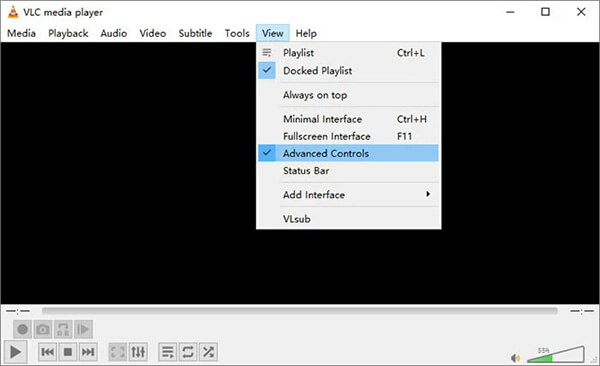
ステップ3. 「表示」>「高度なコントロール」に移動して、追加のコントロールボタンを有効にします。
ステップ4. 動画再生カーソルを、トリミングしたクリップの開始位置に移動します。
ステップ5.赤い「録画」ボタンをクリックして録画を開始します。
ステップ6.動画が必要な終了地点に達したら、録画を停止します。
ステップ7.デフォルトのビデオフォルダ内で録画済みのクリップを探します。
VLCを使って動画を圧縮したい場合は、この記事をお読みください。
VLCで動画を圧縮する4つの異なる方法と最適な代替手段Windows Media Playerは専用のビデオエディターではありませんが、特定のプラグインを使用すればビデオをカットすることができます。SolveigMM WMP Trimmerは、 Windows Media Playerでビデオのトリミングに役立つ優れたプラグインです。
Windows Media Playerを使用して、Clipchampを使わずにWindows上で動画をトリミングする方法は以下のとおりです。
ステップ1. Windows Media Playerを開き、「ツール」>「プラグイン」に進み、「SolveigMM WMP Trimmerプラグイン」を選択します。
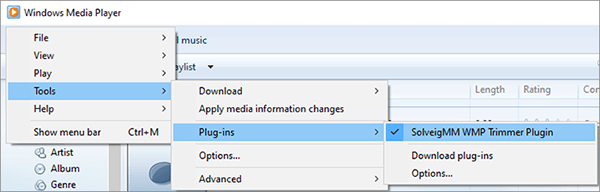
ステップ2. フォルダーアイコンをクリックしてビデオをインポートし、「ファイルの編集」を選択してトリミングを開始します。
ステップ3. 不要な部分を削除するために開始点と終了点を設定するか、タイムライン上でトリミング領域を直接調整します。
ステップ4.「保存」をクリックして、トリミングした動画をエクスポートします。
ClipchampはMicrosoft公式の動画編集ツールであり、 Windows 10/11の標準動画トリミングツールとなっています。従来のWindowsツールと比較して、Clipchampは動画のトリミング、分割、テキストの追加、再生速度の調整といった機能を備えた、よりモダンな編集インターフェースを提供します。基本的な動画編集作業を無料で済ませたいWindowsユーザーにとって、Clipchampは最適な選択肢と言えるでしょう。
Windows 10/11でClipchampを使って動画をトリミングする方法は以下のとおりです。
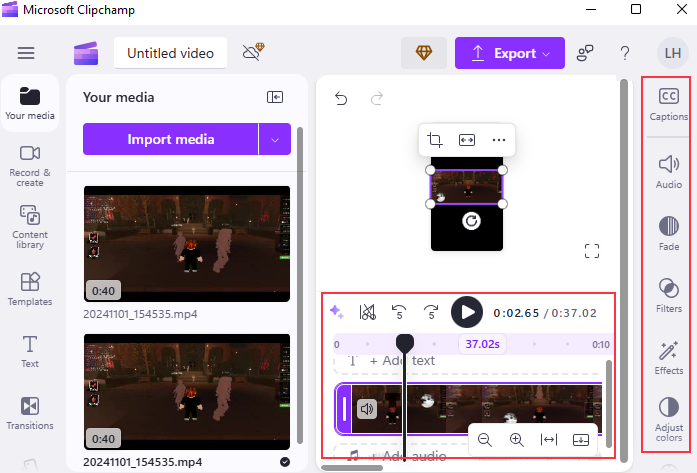
ステップ1. トリミングしたいビデオを右クリックし、「プログラムから開く」メニューから「Microsoft Clipchamp」を選択します。
ステップ2. カーソルをクリップの先頭または末尾に移動してトリミングハンドルを表示させ、それらをドラッグしてビデオの長さを調整します。
ステップ3.必要に応じて、フェード、フィルター、エフェクトなどの編集ツールを使用してビデオを強化します。
ステップ4.右上隅の「エクスポート」をクリックして、トリミングしたビデオをWindows PCに保存します。
Windows 10/11で動画をトリミングする方法はいくつかあります。基本的なカットであれば、Microsoft PhotosやClipchampなどのツールで十分です。VLCやWindows Media Playerでも簡単な編集は可能です。しかし、より精密なトリミング、幅広いフォーマットのサポート、そしてより優れた出力品質が必要な場合は、 Video Converter Ultimateが最適な選択肢となります。
Windows 10/11で動画を素早くトリミングできるだけでなく、動画変換、圧縮、画質向上、その他さまざまな動画編集機能も提供します。
関連記事:
【ステップバイステップガイド】 Windows 10/11で動画を数分でトリミングする方法




 PC版ダウンロード
 Mac版ダウンロード


