要約: Windowsで動画を素早くトリミングしたいですか?このガイドでは、 Windows 10/11で動画をトリミングする5つの簡単な方法を紹介します。Video Converter Ultimate、Clipchamp、PowerPoint、VLC Media Player、Clideoなどです。中でもVideo Converter Ultimateは、最も柔軟なトリミングオプションを提供し、さまざまなフォーマットに対応し、高画質を維持し、よりスムーズな動画編集体験のための追加編集機能も備えています。
Windowsで動画をトリミングして、不要なエッジを削除したり、アスペクト比を調整したり、フレームの特定の部分に焦点を当てたりする必要がありますか? TikTok、YouTube、プレゼンテーション、または個人的なプロジェクト用に動画を編集する場合でも、トリミングは動画の構成と視聴体験を向上させるのに役立つ一般的な作業です。Windows Windowsには複数のオプションがあります。このガイドでは、 Windowsで動画をトリミングする5つの方法を紹介します。さあ、始めましょう!
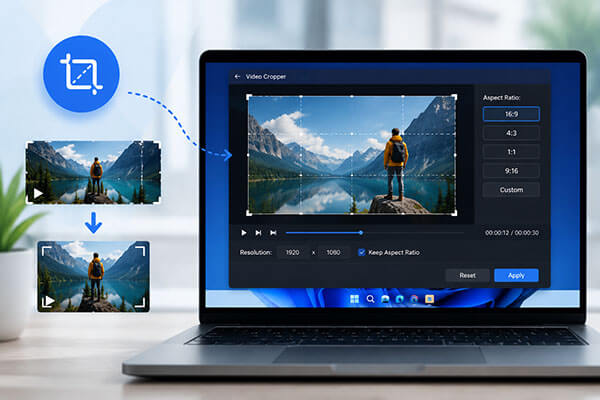
Windowsでシンプルかつ強力な方法で動画をトリミングしたいなら、 Video Converter Ultimateが最適です。基本的な動画編集ツールとは異なり、専用のトリミング機能が搭載されているため、動画領域を自由に調整したり、アスペクト比を変更したり、動画を回転させたり、エクスポート前に結果をプレビューしたりできます。MP4、MOV、AVI、MKV、WMVなど、ほぼすべての主要な動画フォーマットに対応しているため、さまざまな編集ニーズに対応できます。
このソフトウェアは、動画のトリミング機能に加え、動画の画質向上、フォーマット変換、圧縮、透かし除去、その他の編集機能も備えています。特に、トリミング後に高品質な出力が必要なユーザーにとって非常に便利です。
Video Converter Ultimateの主な機能:
Windows 10/11で動画をトリミングするにはどうすればよいですか?以下の手順に従ってください。
01 Video Converter Ultimateをダウンロードしてインストールし、プログラムを開きます。「ファイルを追加」をクリックしてビデオをインポートします。

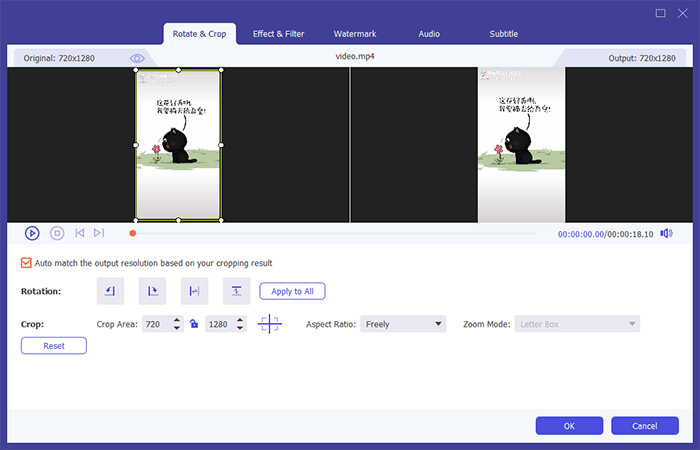
02動画の横にある「編集」アイコンをクリックし、「回転とトリミング」を選択します。
03 16:9、4:3、1:1、9:16などのプリセットのアスペクト比を選択します。カスタムサイズの場合は、「フリー」を選択し、トリミング領域を調整して、「OK」をクリックして変更を保存します。
ClipchampはWindows 11に標準搭載されているビデオエディターです。トリミング、分割、サイズ変更、切り抜きなど、基本的な編集機能を提供します。Windows Windows組み込まれているため、ユーザーは追加のソフトウェアをインストールする必要はありません。
Clipchampは、簡単な動画調整だけを必要とするユーザーに適した選択肢です。テンプレート、フィルター、トランジション、音声編集ツールも備えているため、ソーシャルメディア用の動画作成にも便利です。
Windows 11でClipchampを使って無料で動画をトリミングする方法は以下のとおりです。
ステップ1. Clipchampを開き、「新しいビデオを作成」をクリックしてプロジェクトを開始します。
ステップ2. 「メディアをインポート」をクリックして動画を追加し、タイムラインにドラッグします。
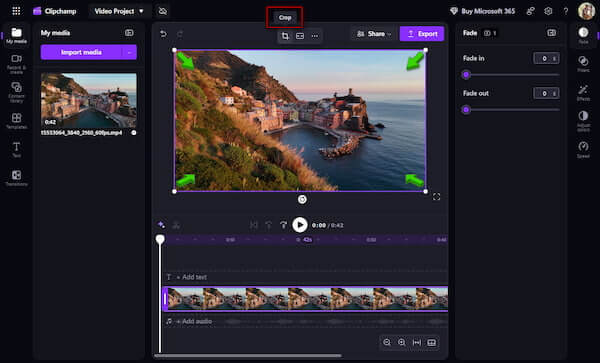
ステップ3:タイムライン上でビデオクリップを選択し、「フィット」をクリックすると、黒帯が自動的に削除されます。手動でトリミングする場合は、「トリミング」を選択し、ハンドルをドラッグしてビデオフレームを調整します。
ステップ4.「完了」をクリックして変更を適用します。ビデオをプレビューした後、「エクスポート」をクリックしてビデオの品質を選択します。
PowerPointは主に魅力的なプレゼンテーションを作成するために作られています。しかし、PowerPointアプリケーションを使って動画をトリミングできることを知らない人も多いでしょう。PowerPointの「動画の挿入」機能を使えば、画像と同じように挿入した動画をトリミングできます。以下の手順に従って、PowerPointを使ってPCで動画をトリミングする方法を学びましょう。
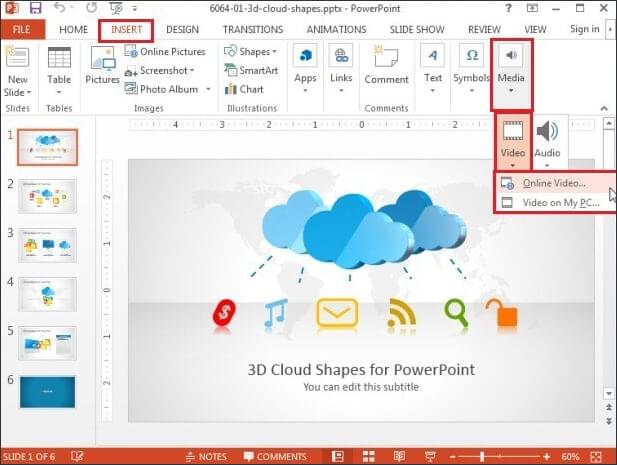
ステップ1. PowerPointを開き、「挿入」>「ビデオ」を選択し、コンピューターからビデオを選択して、「挿入」をクリックしてスライドに追加します。
ステップ2. ビデオを選択し、「ビデオ形式」>「トリミング」を選択します。
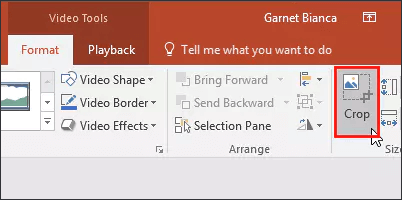
ステップ3. 黒いトリミングハンドルをドラッグして動画の表示領域を調整するか、特定のサイズ値を入力してサイズを変更します。
ステップ4.トリミングした動画をプレビューします。完了したら、動画を右クリックし、「メディアを名前を付けて保存」を選択し、保存場所を選択して「保存」をクリックして動画をエクスポートします。
VLC Media Playerは、動画再生機能に加えて基本的な動画編集機能も提供する、無料のオープンソースメディアプレーヤーです。VLCはプロ仕様の動画編集ツールではありませんが、動画エフェクトを調整することで簡単な動画の切り抜きを行うことができます。ただし、VLCの切り抜き機能は主に動画フィルターを通して行われるため、操作がやや複雑で、ソフトウェアの設定に慣れているユーザー向けであることに注意が必要です。( VLCで動画を圧縮する方法は?)
Windows 10/11でVLC Media Playerを使って動画をトリミングする方法は以下のとおりです。
ステップ1. VLCメディアプレーヤーを開き、「メディア」>「ファイルを開く」をクリックして、トリミングしたいビデオを選択します。
ステップ2. 「ツール」>「エフェクトとフィルター」を選択します。
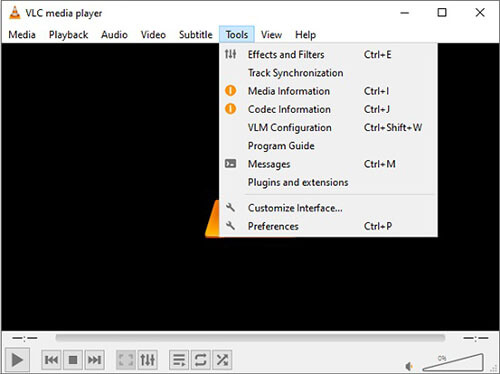
ステップ3. [調整と効果]ウィンドウで、[ビデオ効果] > [トリミング]を選択します。
ステップ4.上、下、左、右から削除したいピクセル数を入力します。
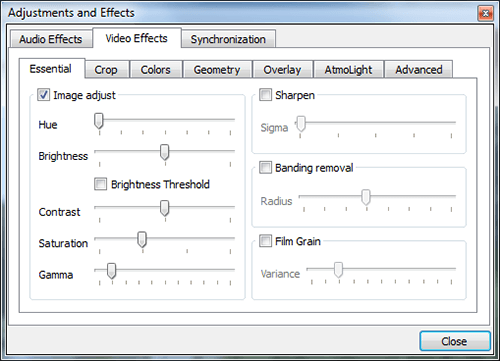
ステップ5.Windows Windowsでトリミングしたビデオをプレビューします。
ソフトウェアをインストールしたくない場合は、オンラインの動画トリミングツールを使用することもできます。Clideoは、ウェブブラウザから直接動画をトリミングできるオンライン動画編集プラットフォームです。一般的な動画フォーマットに対応しており、Instagram、YouTube、TikTokなどのプラットフォーム向けにプリセットされたアスペクト比も提供しています。ただし、オンラインで動作するため、アップロード速度と処理時間はインターネット接続に依存します。
Clideoを使ってWindows上で簡単に動画をトリミングする方法は以下のとおりです。
ステップ1:Clideoのビデオクロッパーを開き、「ファイルを選択」をクリックしてビデオをアップロードします。ファイルをドラッグ&ドロップするか、GoogleドライブまたはDropboxからインポートすることもできます。
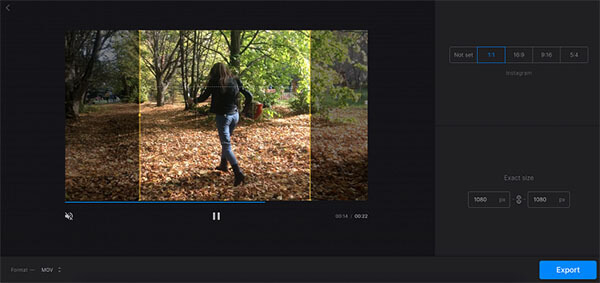
ステップ2:フレームの黄色の縁をドラッグして、切り抜き領域を調整します。YouTube、Facebook、Instagramなどのプラットフォーム向けにプリセットされた比率を選択したり、カスタムサイズを入力したりすることもできます。
ステップ3.必要に応じて出力形式を選択し、「エクスポート」をクリックしてビデオを処理します。
ステップ4.結果をプレビューし、「ダウンロード」をクリックしてトリミングした動画を保存するか、GoogleドライブまたはDropboxにアップロードします。
これで、 Windowsで動画を素早くトリミングする方法がわかりました。しかし、より信頼性が高く柔軟な方法で、高画質を維持しながら動画をトリミングしたい場合は、 Video Converter Ultimateがおすすめです。このソフトを使えば、 Windowsで簡単に動画をトリミングしたり、アスペクト比をカスタマイズしたり、さまざまな動画フォーマットを編集したり、その他の動画編集作業を1か所で完了させることができます。ぜひダウンロードして、今すぐお試しください!
関連記事:
Androidで動画をトリミングできるおすすめアプリ5選 - 動画編集に最適なツール




 PC版ダウンロード
 Mac版ダウンロード


