要約:適切な補正ツールを使えば、動画の品質向上はかつてないほど簡単になります。このガイドでは、Video Converter Ultimate、CapCut、InShot、Clipchamp、Clideoといったツールを使った、動画を補正する5つの実践的な方法をご紹介します。AIによるアップスケーリング、ノイズリダクション、色補正、あるいはオンラインでの簡単な調整など、どのようなニーズにも対応できるこれらの方法を使えば、ぼやけた動画、くすんだ動画、低解像度の動画をより鮮明でプロフェッショナルな仕上がりにすることができます。
最高の総合的な画質向上効果を得るために、Video Converter Ultimateは、解像度の向上、ノイズ除去、映像の安定化、ビデオ品質の効率的な最適化を実現する高度なAI機能を提供します。
ショート動画プラットフォーム、オンライン会議、動画コンテンツ制作の普及に伴い、動画の品質は視聴体験に影響を与える重要な要素となっています。しかし、多くのユーザーは、ぼやけた動画、低解像度、くすんだ色、ノイズの多さ、不安定な映像といった問題に遭遇することがよくあります。低品質の動画は、視覚的なパフォーマンスに悪影響を与えるだけでなく、コンテンツのプロ意識を損なう可能性もあります。
幸いなことに、元の動画の画質が理想的でなくても、動画補正ツールを使えば改善できます。この記事では、動画の画質を向上させる5つの実践的な方法をご紹介します。ぜひ最後までお読みください!

Video Converter Ultimateは、単なる動画変換ツールではなく、人工知能技術を用いて動画品質を向上させる強力な動画補正ツールです。低解像度動画のアップスケール、ノイズ除去、明るさとコントラストの最適化、手ブレ補正、そして全体的な画質向上を実現します。基本的な動画編集ソフトと比較して、操作はシンプルながら、より高度な補正機能を提供します。
このツールは、画質を改善したい古い動画、圧縮されたクリップ、またはぼやけた録画がある場合に特に役立ちます。AIビデオエンハンサー機能により、動画を自動的に分析し、適切な調整を適用して、より鮮明でクリアな映像にすることができます。
Video Converter Ultimateの主な機能:
Video Converter UltimateでAIを使って動画の画質を向上させる方法をご紹介します。
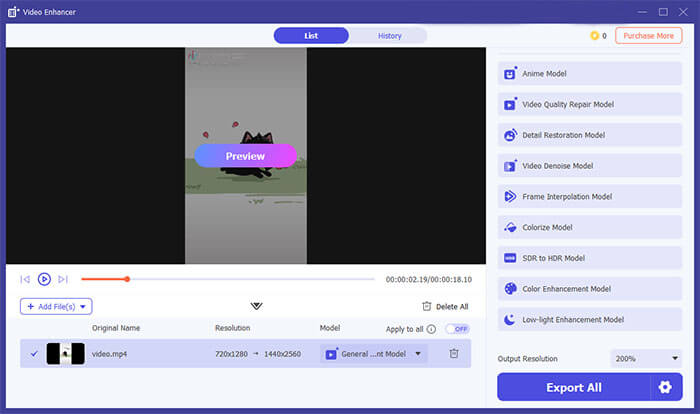
01プログラムを起動し、「ホーム」タブを開きます。「ビデオエンハンサー」機能の下にある「ファイルを追加」をクリックして、補正したいビデオをアップロードします。

02動画の改善ニーズに基づいて、AI強化モデルを選択してください。このソフトウェアは、一般強化モデル、ビデオノイズ除去モデル、フレーム補間モデル、SDRからHDRへの変換モデルなど、11種類のAIモデルを提供しており、動画解像度の向上、ノイズの除去、色の強調、全体的な品質の最適化が可能です。
03すべての調整が完了したら、「すべてエクスポート」をクリックして、強化されたビデオを処理し、コンピューターに保存します。
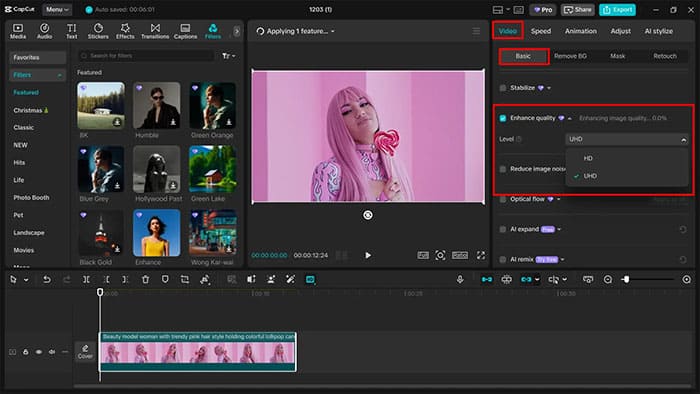
CapCutは、TikTok動画、YouTubeショート動画、ソーシャルメディアコンテンツの作成に広く利用されている人気の動画編集アプリです。シャープネス調整、色調補正、フィルター、手ぶれ補正、AIによる画質向上機能など、動画品質を高めるための様々なツールを提供しています。CapCutはモバイル端末とパソコンの両方に対応しているため、様々なユーザーにとって使いやすい選択肢となっています。
CapCut PCを使用してビデオ品質を向上させる方法は次のとおりです。
ステップ1. CapCutを開き、ホーム画面から「プロジェクトを作成」を選択して、新しい編集プロジェクトを開始します。
ステップ2. 「インポート」をクリックし、デバイスから改善したい動画をアップロードします。
ステップ3. 「ビデオ」セクションに移動し、右側の編集パネルにある「基本」タブを開きます。
ステップ4.利用可能なオプションをスクロールして「画質向上」を見つけ、この機能を有効にしてビデオの鮮明度を向上させます。
ステップ5.HDやUHDなど、希望する画質向上レベルを選択して、ビデオの解像度をアップスケールし、視覚的なディテールを向上させます。
ステップ6.より良い結果を得るには、「画像ノイズを低減」オプションを有効にして、ざらつきのある効果を取り除き、映像をより鮮明でシャープにします。
ステップ7.編集プロセスが完了したら、インターフェースの右上隅にある「エクスポート」をクリックします。ビットレート、コーデック、解像度など、エクスポート設定をカスタマイズできます。最大8Kの解像度に対応しています。
ステップ8.もう一度「エクスポート」をクリックして、編集済みの動画をデバイスに保存します。また、「共有」を選択して、TikTokやYouTubeなどのプラットフォームに直接動画をアップロードすることもできます。
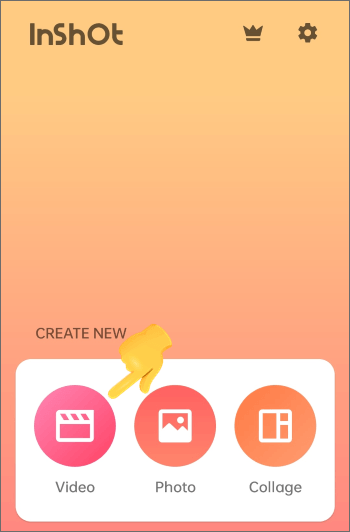
InShotは、iPhoneとAndroidユーザー向けに設計された人気のモバイル動画編集アプリです。フィルター、調整、エフェクト、書き出し設定など、動画の品質を向上させるための様々なツールを提供しています。特に、スマートフォン上で直接動画を編集したいユーザーにとって非常に便利です。InShotを使えば、カラーバランスの調整、シャープネスの向上、明るさの調整、Instagram、TikTok、YouTube Shortsなどのソーシャルメディアプラットフォーム向けに動画を最適化することができます。
InShotで動画の画質を向上させる方法は以下のとおりです。
ステップ1: InShotアプリをダウンロードし、お使いのデバイスにインストールしてください。
ステップ2:InShotアプリのエディターを起動し、アプリのホーム画面にある3つのオプションから「動画」を選択します。これにより、複数のエフェクトを使用して動画を編集し、動画の品質を向上させることができます。
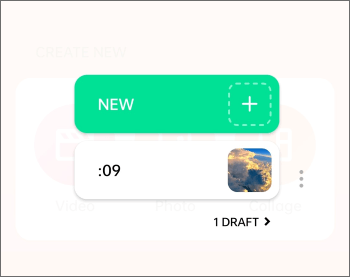
ステップ3.ビデオオプションを選択した後、「+」アイコンの付いた「新規」ボタンをクリックして、ビデオを強化または新規作成します。そうすると、ビデオギャラリーアプリケーションに移動します。
ステップ4:アプリ画面の左上にある「ビデオ」をタップし、アプリのインターフェースから編集したいビデオクリップを選択します。ビデオを新規作成する場合は、「空白」オプションをタップしてください。
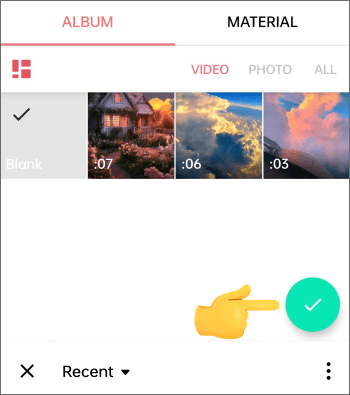
ステップ5:選択したビデオクリップに、編集機能を追加します。これらの機能には、速度調整、ビデオのトリミング、結合、分割、フォーマット変換、フィルター、エフェクト、アスペクト比などが含まれます。
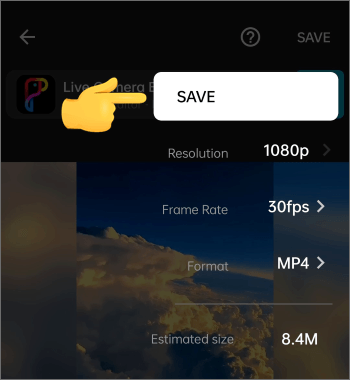
ステップ6.動画の編集が完了したら、タイトルと説明文を入力します。最適なフレームレートと解像度を選択し、「保存」ボタンをクリックして編集済みの動画を保存します。
Clipchampは、 Windowsユーザーとオンラインクリエイター向けに開発された、使いやすいビデオエディターです。Clipchampでビデオの品質を向上させる方法をお探しなら、このツールはシンプルながら効果的な編集機能を提供し、ビデオの見栄えを改善します。明るさ、コントラスト、彩度、露出などの視覚設定を調整することで、より鮮明で魅力的なビデオを作成できます。
Windows 11に標準搭載されているビデオエディターであるClipchampは、追加ソフトウェアをインストールせずにビデオ品質を向上させたい初心者にとって便利な選択肢です。YouTube動画、ソーシャルメディアクリップ、プレゼンテーション、個人録画の編集に適しています。Clipchampはプロ仕様のビデオ補正ソフトウェアのような高度なAI修復機能は備えていませんが、調整ツールを使えば、くすんだ色、照明の悪さ、コントラストの低さといった一般的なビデオ品質の問題を修正できます。
Clipchampで動画の画質を向上させる方法は以下のとおりです。
ステップ1. 「メディア」タブの下にある「メディアのインポート」ボタンをクリックして、コンピューターからビデオ、画像、またはオーディオファイルをアップロードするか、OneDriveに接続します。また、「録画と作成」タブを使用してビデオを録画し、メディアをタイムラインにドラッグアンドドロップすることもできます。
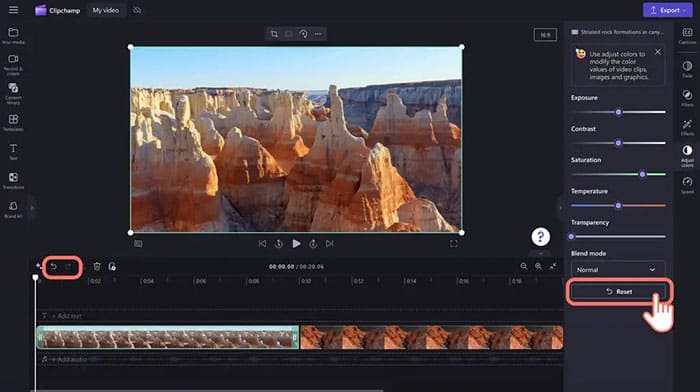
ステップ2:タイムライン上でビデオクリップを選択し、プロパティパネルの「色の調整」タブを開きます。露出、コントラスト、彩度、色温度、透明度を調整して、ビデオの品質を向上させます。
ステップ3:スライダーを左右にドラッグして、各設定を微調整します。例えば、彩度を上げると色がより鮮やかになり、彩度を下げるとより柔らかな印象になります。
ステップ4. 調整に満足できない場合は、「リセット」ボタンをクリックして元の設定に戻すか、「元に戻す」ボタンと「やり直し」ボタンを使用して編集内容を変更します。
ステップ5:[再生]ボタンをクリックして、高画質化された動画をプレビューします。準備ができたら、[エクスポート]をクリックして解像度を選択します。最高画質で保存するには、1080pで保存してください。有料会員は4K解像度で動画をエクスポートできます。
ソフトウェアをダウンロードせずに動画を改善したい場合は、Clideoという便利なオンライン動画エディターが便利です。ブラウザから直接動画の画質を向上させることができます。オンラインで動画の画質を向上させる方法を探しているユーザー向けに、Clideoは明るさ、コントラスト、彩度などの視覚設定を調整できるシンプルな編集ツールを提供しています。
Clideoは、ソーシャルメディアプラットフォーム、ウェブサイト、メッセージアプリなどで動画を共有する前に、手軽に動画を加工したい初心者向けに設計されています。様々な動画フォーマットに対応しており、あらゆるデバイスからオンラインで動画を編集できます。
Clideoを使って無料で動画の画質を向上させる方法をご紹介します。
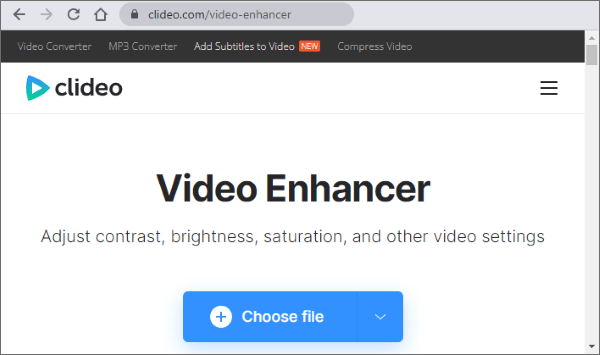
ステップ1:お使いのデバイスのブラウザを使用して、Clideoのウェブサイトにアクセスします。「ファイルを選択」ボタンをクリックして、対象の動画をウェブサイトにアップロードします。動画は、パソコン、Dropbox、またはGoogleドライブからアップロードできます。
ステップ2:動画のアップロードが完了すると、さまざまな動画編集機能が表示されます。(例えば、彩度、コントラスト、明るさ、色相、フェードなどを調整できます。)出力ファイル形式を選択し、「エクスポート」ボタンをクリックして変更を確定します。「すべてリセット」ボタンをクリックすると、変更をリセットすることもできます。
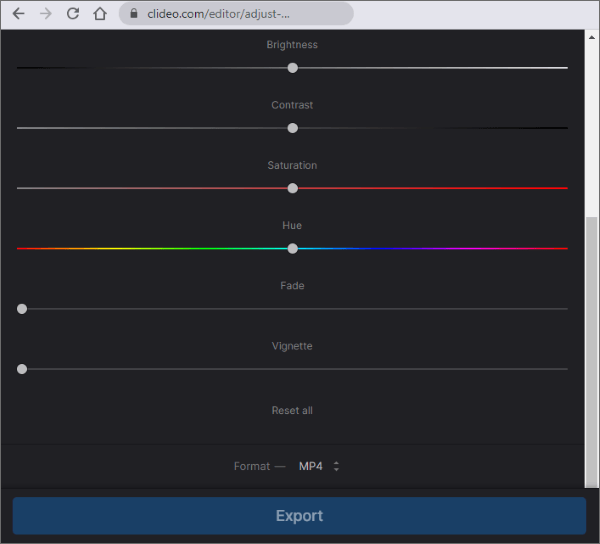
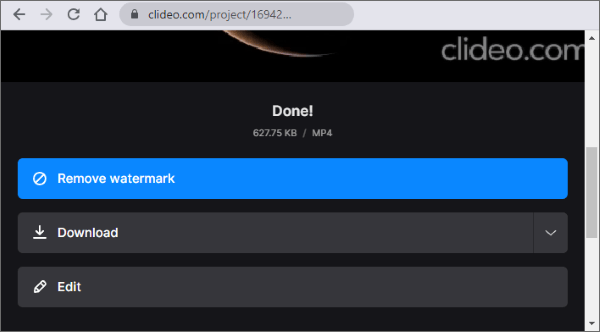
ステップ3.次に、編集後の動画をプレビューし、結果に満足したらデバイスにダウンロードします。「ダウンロード」ボタンをクリックするとデバイスに保存され、GoogleドライブまたはDropboxをクリックするとそれぞれGoogleドライブまたはDropboxに保存されます。
この記事で解説した動画編集ツールを使って動画の画質を向上させる方法をご理解いただけたかと思います。しかし、動画編集をより簡単で楽しいものにするために、Video Converter Ultimateのご利用をお勧めします。このアプリケーションは使いやすく、高速で安全、様々なプラットフォームに対応しており、世界中で何百万人ものユーザーに利用されています。
関連記事:
動画品質を向上させるためのAI動画アップスケーリングソフトウェアベスト7
iPhoneからAndroidへの動画品質を改善する方法【考えられるすべての方法】




 PC版ダウンロード
 Mac版ダウンロード


