要約:
低品質の動画も、AI技術の助けを借りて改善できるようになりました。解像度の向上、ノイズの低減、ディテールの復元など、AI動画アップスケーラーを使えば、より鮮明な映像を簡単に作成できます。この記事では、人気の高い7つのAI動画アップスケーリングソフトウェアとその主な機能について解説し、最適なソフトウェア選びをサポートします。
映像は、教育、コミュニケーション、エンターテイメントなど、私たちの日常生活において極めて重要な役割を果たしています。視聴者の高まるニーズに応えるためには、高品質な動画制作が不可欠です。では、動画の解像度を上げつつ品質を維持するには、どのようなツールを使えば良いのでしょうか?幸いなことに、AIによる動画アップスケーリングという画期的な技術が登場しました。動画愛好家であれば、企業が標準画質のコンテンツを再設計するのを待つのではなく、自分でアップスケーリングを行うことができます。
プロ並みの仕上がりの動画を作成したいなら、最高の動画アップスケーリングソフトウェアを使うべきです。しかし、数多くのツールが存在するため、自分の動画に最適なツールを見つけるのは難しいかもしれません。この記事では、現在利用可能な最高のAI動画アップスケーラーをご紹介します。
AIによる動画アップスケーリングは、人工知能を用いて動画の解像度と品質を向上させます。既存のピクセルを単純に複製してディテールを増やす従来の方法とは異なり、AIを活用したアップスケーリングアルゴリズムは、高解像度の画像や動画の膨大なデータセットで学習させた深層学習モデルを使用します。これらのモデルは、画像のコンテキストを正確に検出し、特徴を識別し、低解像度動画で欠落しているディテールを予測することで、高品質な出力画像を生成します。
例えば、低解像度で経年劣化が激しいことで知られる古いVHSテープも、AIによる動画アップスケーリングの恩恵を受けることができます。これらのテープをAIアルゴリズムに入力することで、プログラムは動画フレームを分離し、欠落している詳細を分析・予測し、ピクセルを追加して元の動画の高解像度版を再構築します。
AIビデオアップスケーリングの定義を理解した上で、このパートでは2026年に注目を集めるであろう、最高のAIビデオシャープニングソフトウェア7選をご紹介します。
AIビデオアップスケーラーの最高峰の一つであるVideo Converter Ultimateを使えば、ビデオ品質を簡単に向上させることができます。このツールは、統合されたAIテクノロジーでビデオを強化・アップスケールし、低品質の映像を1080Pや4Kといった高精細な解像度に素早く変換します。MacとWindows両方に対応し、ユーザーフレンドリーな操作性を実現。さらに、 Macブレ補正、明るさとコントラストの自動最適化による鮮明な映像、ノイズ低減によるビデオ品質の向上など、様々なメリットを提供します。
AIによる動画補正機能に加え、Video Converter Ultimateは動画変換、編集、圧縮などの便利な機能もサポートしており、さまざまな動画関連タスクに対応できる包括的なソリューションとなっています。
主な特徴:
Video Converter Ultimateを使用して動画をアップスケールする方法:
01コンピューターに Video Converter Ultimate をダウンロードしてインストールし、起動します。
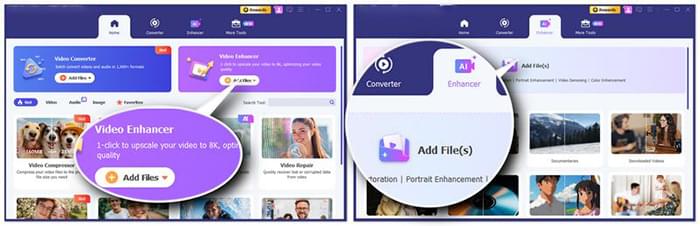
02プログラムを起動したら、 [ホーム]タブに移動し、 [ビデオエンハンサー]の下にある [ファイルの追加] をクリックして、補正したいビデオをインポートします。または、[エンハンサー] タブに切り替えて、[ファイルの追加] をクリックするか、ファイルをメインワークスペースにドラッグアンドドロップしてビデオを追加することもできます。
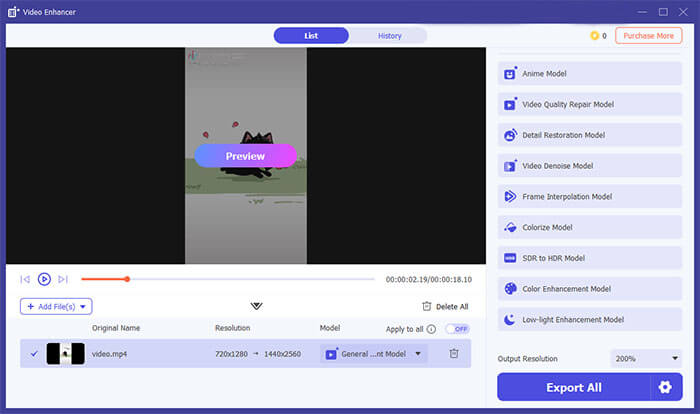
03 ニーズに最適なAIモデルを選択してください。このソフトウェアは、一般画質向上、ビデオノイズ除去、フレーム補間、SDRからHDRへの変換など、11種類のAIモデルを提供しています。
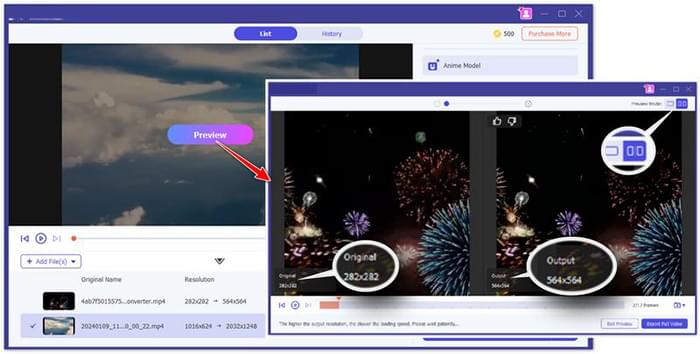
04 「プレビュー」をクリックして、高画質化された動画を確認してください。全画面表示で視聴することも、元の動画と並べて比較することもできます。結果に満足したら、 「フルビデオをエクスポート」をクリックして保存してください。
長所:
* 画質を損なうことなく、動画を最大4K解像度までアップスケールします。
* ダウンロードする前に、アップスケール後のファイルをプレビューしてください。
より安定した鮮明な動画を制作できます。
使いやすいインターフェース。
基本的な動画編集機能を提供する。
* 幅広いビデオフォーマットに対応しています。
短所:
* 無料ではありません。
* これまでのところ、否定的なコメントは一切寄せられていません。
価格設定:
* 1ヶ月ライセンス:14.95ドル
* 生涯ライセンス料:49.96ドル。
* 事業許可証:79.96ドル
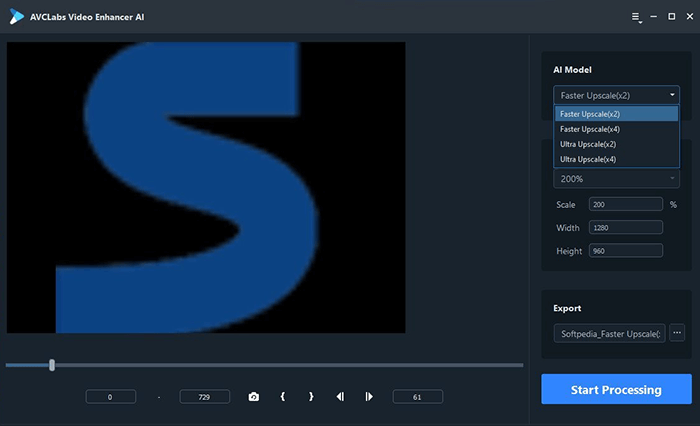
AVCLabsは、特殊なコンピューターネットワークを用いて動画の見栄えをさらに向上させる、優れたAI動画補正ツールの一つです。無料トライアルが用意されているので、その性能をじっくりと試してみて、試してみる価値があるかどうかを判断できます。
AVCLabs Video Enhancerは、動画のノイズを低減し、顔を強調し、最大8Kの高画質動画を作成するための優れたツールとしても機能します。このツールには、ノイズ低減やモーション推定などの素晴らしい機能が搭載されています。これらの機能は、古い動画を新しい動画に置き換える際に非常に役立ちます。使いやすいインターフェースと低価格プランにより、ユーザーの間で非常に人気のあるツールとなっています。
主な特徴:
長所:
* 使いやすい。
8K解像度で、驚くほど美しい動画を作成できます。
* 動きを推定してビデオ品質を向上させます。
* ユーザーフレンドリーなインターフェース。
* アップスケーリングに加えて、ノイズ低減とノイズ強調機能も提供します。
* 基本的な動画編集機能。
短所:
* 専用ツールと同等の高度なスケーリング機能を提供しない場合があります。
* アップスケーリングパラメータのカスタマイズには制限があります。
価格設定:
* 1ヶ月プラン:39.95ドル
* 1年間プラン:119.95ドル
* 299.90ドルの永久プラン。
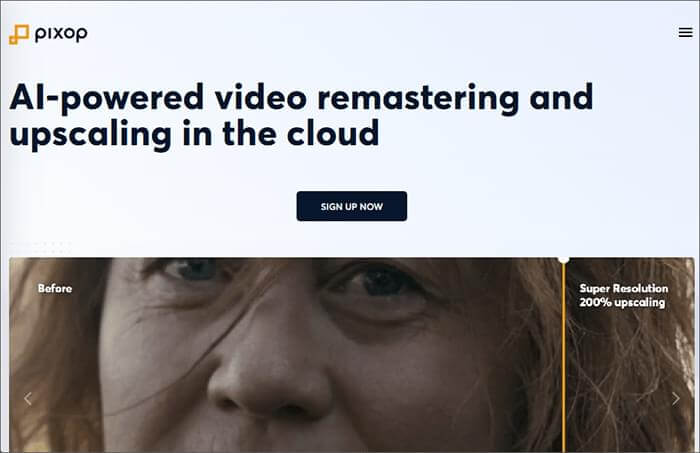
Pixopは、AIを活用した最高の動画アップスケールソフトウェアの一つです。AIを統合してプロ並みの動画を作成できるスマートな動画補正ツールであるだけでなく、価格も手頃で非常に使いやすいのも特長です。無料トライアルでその素晴らしい機能を体験できます。
自動画質補正、ノイズリダクション、手ブレ補正など、優れた機能が多数搭載されています。編集前に動画を視聴して、理想の仕上がりを実現できます。様々な用途に対応し、複数の料金プランから選択可能です。
主な特徴:
長所:
素早く直感的に操作できる。
* 購読料はかかりません。
PixopのAIモデルは、優れたアップスケーリング結果を生み出すように設計されており、多くの場合、より実績のあるアップスケーリングツールに匹敵する性能を発揮します。
ノイズを自動的に強化、安定化、低減します。
* 変更前に動画を視聴できるようにします。
フレーム補間機能の導入により、動画の動きがより滑らかになり、全体的な視聴体験が向上します。
短所:
Pixopの機能は称賛に値するものの、市場に出回っている他のAIビデオアップスケーラーと比較すると、価格はやや高めかもしれません。
* Pixopは主にアップスケーリングと画質向上に重点を置いているため、より包括的なソフトウェアが提供するような高度なビデオ編集機能が一部欠けている可能性があります。
価格設定:
* Pixopの料金体系は異なります。
* 月額料金はかかりませんが、利用した分だけ料金が発生します。
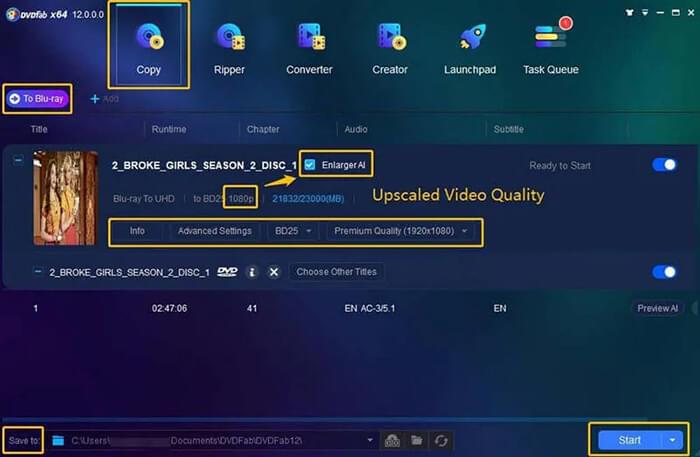
見逃せないもう一つの優れたアップスケールソフトウェアは、DVDFab Enlargerです。このツールは動画を4K解像度にアップスケールし、驚くほど美しい映像を実現します。カラー補正、ノイズリダクション、フレームレート変換など、多くの高度な機能を備えています。さらに、AVI、MKV、MP4、MOVなど、複数のフォーマットに対応しています。DVDFab Enlargerは使いやすく、無料トライアル版があるので、まずはその性能を試してみることができます。
主な特徴:
長所:
素晴らしい動画を制作しましょう。
* 色補正やノイズ低減などの便利な機能。
* 鮮明な映像なので、より快適に視聴できます。
* MP4、MKV、MOV、AVIなどに対応しています。
* より使いやすくなりました。
短所:
* カスタマイズの選択肢が限られています。
* 一部の競合他社と比較して、最高品質の結果が得られない場合があります。
価格設定:
* 1年間プラン:89.99ドル
* 生涯プラン:139.99ドル
* 265.99ドルのオールインワン生涯プラン。
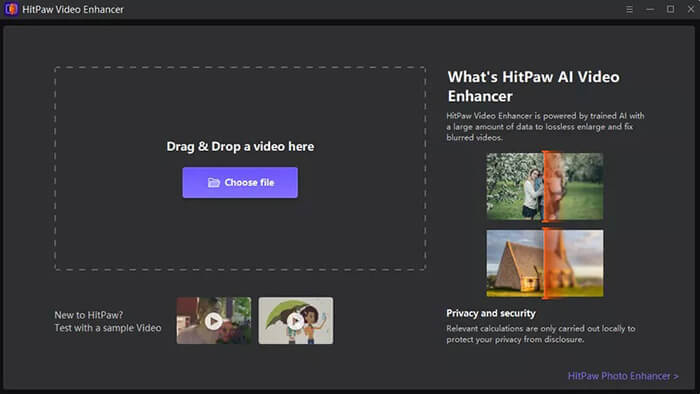
HitPaw Video Enhancerは、動画を4K解像度にアップスケールできる強力なAI動画補正ツールです。高度なAI技術を用いて、ディテールの強調、ぼやけの軽減、ノイズの除去などを行い、動画の品質を向上させます。直感的なインターフェースを備えているため、プロの編集スキルがなくても、簡単に動画の復元や補正を行うことができます。
主な特徴:
長所:
* 複数の入力フォーマットに対応しています。
* さまざまな編集機能。
便利で、かなり速い。
短所:
* 一部の専用ビデオ編集ソフトウェアほど包括的な高度な編集機能は提供しない可能性があります。
* AIアルゴリズムは良好な結果をもたらしますが、高価なアップスケーリングツールや専門的なアップスケーリングツールのアップスケーリング品質には及ばない可能性があります。
価格設定:
* 週額プラン 8.99ドル。
* 月額プランは23.99ドルです。
* 年間プラン:169.99ドル
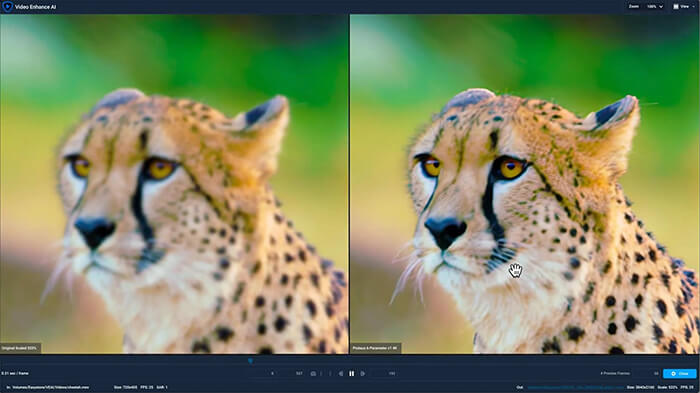
Topazは、息を呑むような機能を満載した、堅牢なビデオアップスケーリングソフトウェアです。手間をかけずにビデオをアップスケールしたい場合に非常に便利なアプリです。Windows Windows Macに対応しており、AIビデオ補正機能の無料トライアルも提供しています。最大8K解像度までアップスケーリングが可能で、モーションアーティファクトの低減やビデオのディテール復元にも対応しています。さらに、60FPSのフレーム生成やスローモーション効果の適用も可能です。
その他の利点としては、ノイズ除去とインターレース解除による手ぶれ補正機能があり、古い映像を復元できます。このツールは、レンダリング時間を長くするために高性能なGPUが必要です。手ぶれ補正の解像度とフレームレートを調整できるため、ユーザーは設定や補正内容をカスタマイズできます。特に、小型センサーを使用した空撮映像の補正に役立ちます。
主な特徴:
長所:
* 自然な高解像度で動画をアップスケールします。
* 動画内の詳細情報を復元します。
* 30日間の返金保証を提供する。
* 多くのビデオフォーマットに対応しています。
短所:
* 生涯有効なプランを一度だけ提供する。
※価格は一定である可能性があります。
価格設定:
* 299ドルの一括購入。
オープンソースで、最高の無料AIビデオアップスケーラーをお探しなら、Video2Xが最適です。このツールは、Anime4K、SRMD、RealSR、Waifu2Xといったアルゴリズムを使用して、ビデオ、画像、GIFをアップスケールできます。Video2Xはこれらのアルゴリズムを用いて、メディアファイルの解像度、鮮明度、フレームレートを向上させます。低解像度のビデオを高画質に変換します。ただし、アップスケール処理は遅くなる場合があり、特にデバイスのプロセッサやグラフィックカードの性能が低い場合は、処理がさらに遅れる可能性があります。
主な特徴:
長所:
* 低解像度の古い動画を4Kにアップスケールします。
* GIF画像と画像の解像度を上げる。
* 無料で利用でき、オープンソースです。
短所:
※ Windowsパソコンでのみ動作します。
* 使い勝手が悪い。
* 動画のアップスケーリング時に処理が遅くなる場合があります。
価格設定:
* フリーかつオープンソース。
AI技術は動画の画質向上方法を絶えず進化させており、今回ご紹介する7つのAI動画アップスケーリングソフトウェアは、様々なニーズに対応する効果的なソリューションを提供します。コンテンツクリエイター、プロの映画制作者、あるいは個人的な映像を改善したい方など、どなたにもこれらのツールは、より鮮明で高品質な動画制作に役立ちます。中でも、 Video Converter Ultimateは、 AIを活用した画質向上機能、直感的なインターフェース、そして多彩な動画処理能力で際立っています。
関連記事:
MOVファイルをMP3ファイルに変換する手順ガイド:実証済みの5つの方法
TikTokに簡単に独自のサウンドを追加する方法:4つの簡単な方法




 PC版ダウンロード
 Mac版ダウンロード


