要約: MOVファイルをMP3に変換する必要がありますか? Windows 、 Mac 、iPhone、またはオンラインで、MOV動画から簡単に音声を抽出できます。このガイドでは、Video Converter Ultimate、VLC Media Player、iTunes、CloudConvert、Media Converter for iPhoneなど、実績のある5つの方法を紹介します。
最速の変換速度、バッチ変換、そして最高の音質を求めるなら、Video Converter Ultimateが最適です。音楽、音声録音、ポッドキャスト、着信音など、どんなファイルを保存したい場合でも、このステップバイステップのソリューションを使えば、MOVからMP3への変換が迅速かつ簡単に行えます。
MOVは、Apple製品でよく使われる高品質なビデオフォーマットです。ビデオとオーディオの両方を保存しますが、BGMの抽出、ポッドキャストの作成、録音の保存、着信音の作成など、多くの場合はオーディオのみが必要となります。MP3は最も広くサポートされているオーディオフォーマットであり、ほぼすべてのデバイスとソフトウェアでシームレスに動作します。そのため、MOVをMP3に変換することは、シンプルで実用的な解決策と言えるでしょう。
この記事では、MOVファイルをMP3に簡単に変換する方法をご紹介します。これにより、お気に入りのオーディオコンテンツをいつでもどこでも楽しめるようになります。準備はいいですか?それでは始めましょう!
パソコンで変換する方が通常は高速で高性能であり、バッチ処理にも対応しています。ここでは、パソコンでMOVファイルをMP3に変換する3つの方法をご紹介します。
音質を損なうことなくMOVファイルをMP3に効率的に変換したいユーザーにとって、 Video Converter Ultimateは最適な選択肢の一つです。高速変換、バッチ処理、高度なオーディオ設定に対応しているため、初心者からプロまで幅広く利用できます。
Video Converter Ultimateの主な機能:
Video Converter Ultimateを使用してMOVファイルをMP3ファイルに変換する方法は以下のとおりです。
01 WindowsまたはMac用のソフトウェアをダウンロードし、インストール手順に従ってください。プログラムを開き、「ファイルの追加」をクリックして、変換したいMOVファイルを選択します。

02 「出力形式」ドロップダウンメニューをクリックし、「オーディオ」タブに移動して「MP3」を選択し、変換したファイルを保存するフォルダーを選択します。

03 「すべて変換」をクリックして開始します。処理が完了すると、選択したフォルダにMP3ファイルが作成されます。

VLC Media Playerは、動画再生だけでなく、WebM、TS、ASF、MP4、MP3など、さまざまな形式に動画を変換できる組み込みの変換機能も備えた、無料かつ多機能なツールです。
VLCを使ってMOVファイルをMP3ファイルに変換する方法は以下のとおりです。
ステップ1:コンピューターでVLCメディアプレーヤーを起動します。
ステップ2. 「メディア」→「変換/保存」を選択します。
ステップ3.「追加」をクリックしてMOVファイルをアップロードし、「変換/保存」を押します。
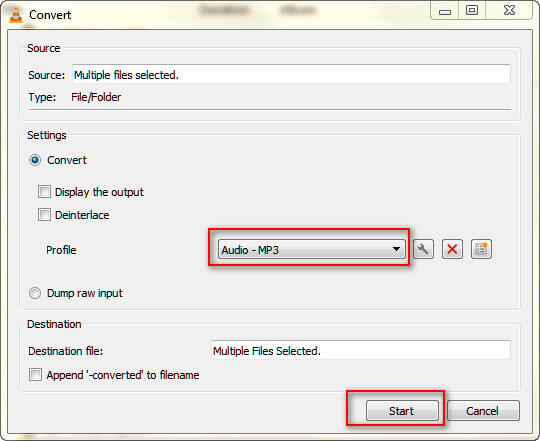
ステップ4. 「プロファイル」セクションで「オーディオ - MP3」を選択し、出力フォルダを選択します。
ステップ5.「開始」をクリックして、MOVファイルをMP3に変換します。
既にAppleのエコシステムを利用している場合は、iTunesに内蔵されているエンコード設定を使ってMOVファイルをMP3に簡単に変換できます。この方法は、Apple純正ツールを好むユーザーに適しています。
iTunesを使ってMOVファイルをMP3ファイルに変換する方法は以下のとおりです。
ステップ1: MacまたはWindows PCでiTunesを開きます。
ステップ2.MOVファイルをiTunesライブラリにインポートします。
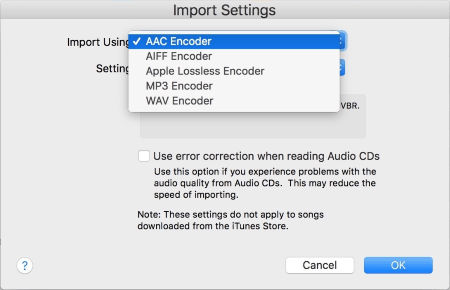
ステップ3. 「編集」→「環境設定」→「インポート設定」に進み、フォーマットとして「MP3エンコーダー」を選択します。
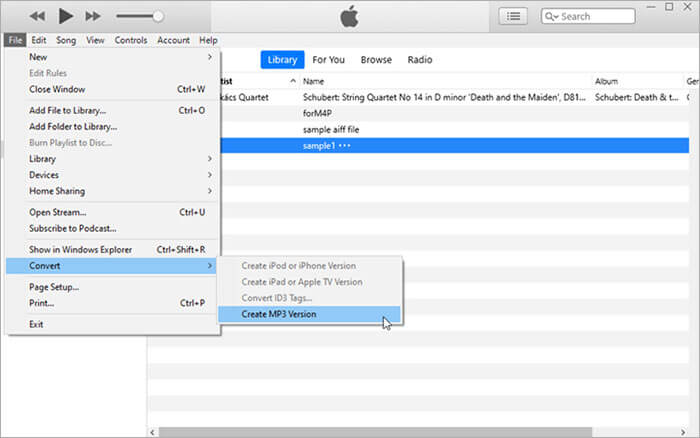
ステップ4. インポートしたMOVファイルを選択し、「ファイル」→「変換」→「MP3バージョンを作成」を選択します。
ステップ5.変換が完了するまで待ちます。MP3ファイルがライブラリに表示されます。
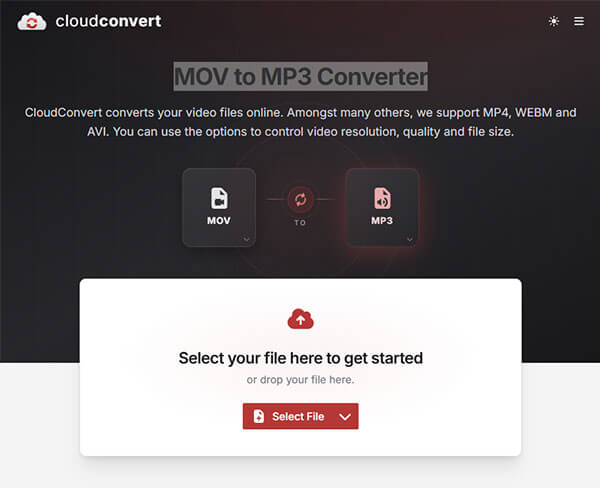
ソフトウェアをインストールしたくない場合は、オンラインツールを使えば、ブラウザから直接MOVファイルをMP3ファイルに変換できる、手軽で便利な方法があります。中でも人気の高いプラットフォームの一つがCloudConvertで、幅広いファイル形式に対応し、あらゆるデバイスで動作します。
オンライン変換は、時折ファイル変換を行うユーザーや、共有コンピュータ/公共コンピュータを使用しているユーザーに特に便利です。ただし、ファイルサイズの制限やインターネット速度によっては、パフォーマンスに影響が出る場合があります。
CloudConvertを使ってMOVファイルをオンラインでMP3に変換する方法は以下のとおりです。
ステップ1. CloudConvertのMOVからMP3への変換ページにアクセスします。
ステップ2. 「ファイルを選択」をクリックし、変換したいMOVファイルをアップロードします。
ステップ3.出力形式としてMP3が選択されていることを確認してください。
ステップ4.必要に応じて音声設定を調整し、「変換」をクリックします。
ステップ5.変換が完了したら、「ダウンロード」をクリックしてMP3ファイルをデバイスに保存します。
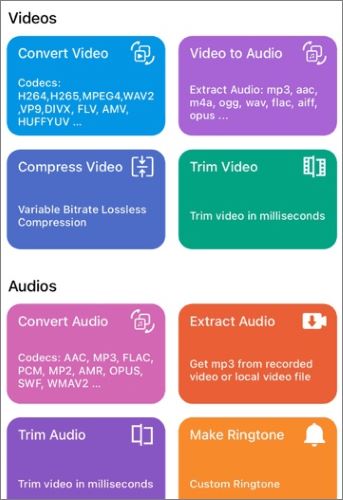
iPhoneユーザーで、MOVファイルをMP3に簡単に変換する方法をお探しなら、「Media Converter - video to mp3」がおすすめです。このアプリは幅広いビデオおよびオーディオフォーマットに対応しており、MOVファイルを迅速かつ効率的にMP3に変換できます。ファイル変換だけでなく、元の品質を維持しながらファイルサイズを縮小できるビデオ圧縮ツールも搭載しています。
iPhoneでメディアコンバーターを使ってMOVファイルをMP3に変換する方法は以下のとおりです。
ステップ1. Apple StoreからMedia Converter - video to mp3をダウンロードします。
ステップ2. アプリを開き、「ビデオをオーディオに変換」をタップします。
ステップ3.ギャラリーまたはファイルストレージからMOVファイルを選択します。
ステップ4.出力形式として「MP3」を選択します。
ステップ5.「変換」をタップして開始します。処理が完了すると、MP3ファイルがデバイスに保存されます。
お使いのデバイスやニーズに応じて、MOVファイルをMP3ファイルに変換する方法は数多くあります。オンラインツールは便利で、モバイルアプリは柔軟性が高く、デスクトップソフトウェアは最高の品質とパフォーマンスを提供します。
しかし、MOVからMP3への変換において、最も信頼性が高く、高品質で、機能豊富なソリューションをお探しなら、 Video Converter Ultimateを強くお勧めします。高速処理、バッチ変換、そして優れた音質をサポートしており、初心者から上級者まで、あらゆるユーザーにとって最適な選択肢と言えるでしょう。
関連記事:
最高のMP4からMP3への変換ソフト:見逃せない注目の13ソフト




 PC版ダウンロード
 Mac版ダウンロード


