要約:音声メモをMP3に簡単に変換する方法をお探しですか?このガイドでは、Video Converter Ultimateを使ったプロフェッショナルで高品質な一括変換、Apple Musicを使ったMacでの変換、 WindowsでのVLC Media Playerの使用、そしてFreeConvertを使ったiPhoneでの高速オンライン変換という4つの効果的な方法をご紹介します。
Windows 、 Mac 、iPhoneのいずれを使用している場合でも、これらの手順に従うことで、M4A形式の音声メモを簡単にMP3形式に変換でき、録音ファイルの互換性を高め、共有しやすくすることができます。
iOSデバイスにたくさんの音声録音を保存していて、それらをMP3に変換したいと思っていませんか?通常、iPhoneでは音声メモは.m4a形式で保存されます。M4Aは高音質の標準オーディオファイルですが、iTunes、iPhone、iPod touch、iPadなどのApple製品でしかアクセスできません。そのため、MP3形式と比較すると、.m4aは互換性が低くなります。こうした理由から、MP3に変換することをお勧めします。
音声メモをMP3に変換するには?この記事では、音声メモをMP3形式で保存する最適な方法をご紹介します。続きを読んで詳細をご覧ください。
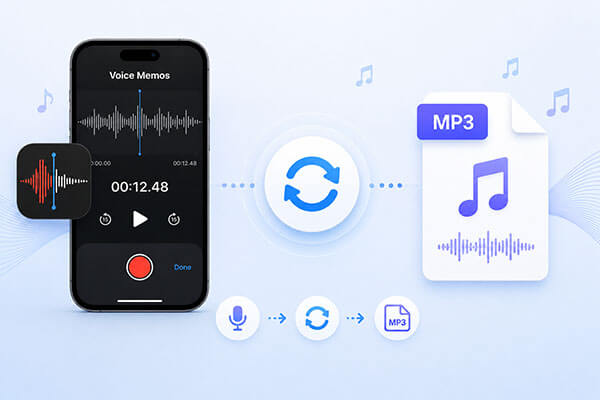
音声メモをMP3に変換するための、高速で安定したプロフェッショナルなソリューションをお探しなら、 Video Converter Ultimateが最適です。高音質な音声変換、バッチ処理、高度な編集機能をサポートしているため、音声ファイルを頻繁に扱うユーザーに最適です。
このツールは、単なる変換以上の機能を必要とするユーザーに最適です。音声メモをMP3に変換する際に、音質を損なうことなく、音声の編集、トリミング、強化を行うことができます。
Video Converter Ultimateの主な特長:
Video Converter Ultimateを使って音声メモをMP3に変換する方法は次のとおりです。
01まず、コンピューターからボイスメモを転送し、次にVideo Converter Ultimateをダウンロード、インストール、起動します。「はじめに」をクリックしてボイスメモの音声ファイルをインポートするか、プログラムにドラッグ&ドロップしてください。

02各ファイルの右側にある出力形式メニューを開き、ターゲット形式として「MP3」を選択します。

03 「すべて変換」をクリックして、音声メモファイルをMP3形式に変換します。変換が完了したら、「保存先」の横にあるフォルダアイコンをクリックして、変換されたMP3ファイルにアクセスします。

Macユーザーであれば、内蔵のApple Musicアプリを使用できます。この方法は無料で、サードパーティ製ソフトウェアも不要です。Apple Music(または旧バージョンのmacOSではiTunes)には、オーディオファイルをMP3形式でエクスポートできるエンコード設定が内蔵されているため、基本的な変換には便利なオプションです。
MacでApple Musicアプリを使ってボイスメモをMP3に変換する方法は以下の通りです。
ステップ 1. iPhone のボイス メモ アプリを開き、録音をMacにエクスポートします。
ステップ2. MacでApple Musicを開き、メニューバーから「ミュージック」>「設定」をクリックします。
ステップ2. 「ファイル」タブを選択し、「設定のインポート」をクリックします。
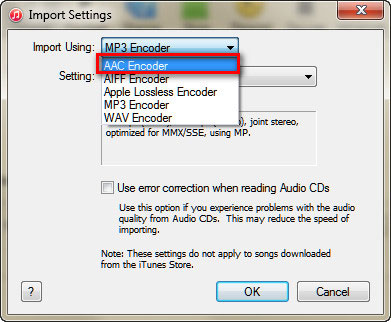
ステップ3.[インポート方法]ドロップダウンメニューで[MP3エンコーダー]を選択します。次に、お好みのオーディオ品質を選択します。音声録音の場合、[高音質](160kbps)は音質とファイルサイズのバランスが優れています。[OK]をクリックして、[設定]ウィンドウを閉じます。
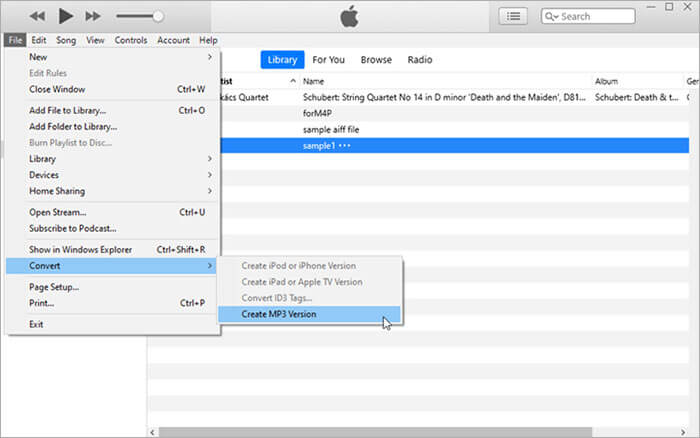
ステップ4. 音声メモファイル(.mp4や.m4aなどの録音ファイル)をApple Musicライブラリにドラッグします。インポート後、ファイルを選択し、メニューバーから「ファイル」>「変換」>「MP3バージョンを作成」を選択して、録音をMP3に変換します。
VLC Media Playerは、 WindowsとMac両方で、追加のソフトウェアを必要とせずに音声メモをMP3に変換できる便利なソリューションです。M4A形式の音声メモファイルをサポートし、すべての処理をデバイス内で完結させることで、プライバシーを保護しながら直接MP3に変換できます。
VLCを使って音声メモをMP3ファイルに変換する方法は次のとおりです。
ステップ1: Windows PCにVLCメディアプレーヤーをインストールして起動します。
ステップ2.「メディア」→「変換/保存」をクリックします。
ステップ3. 「追加」をクリックして、音声メモ(M4Aファイル)をインポートします。
ステップ4.「変換/保存」をクリックします。
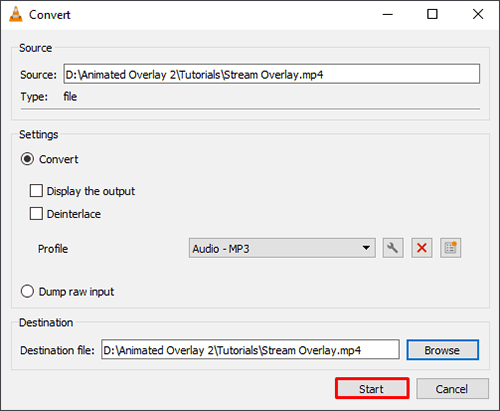
ステップ5.「プロファイル」で「オーディオ - MP3」を選択します。
ステップ6.保存先のファイルパスを選択します。
ステップ7.「開始」をクリックして変換を開始します。
ステップ8.処理が完了するまで待ち、MP3ファイルを確認してください。
VLCを使って動画を圧縮する方法を知りたい場合は、以下の手順ガイドをお読みください。
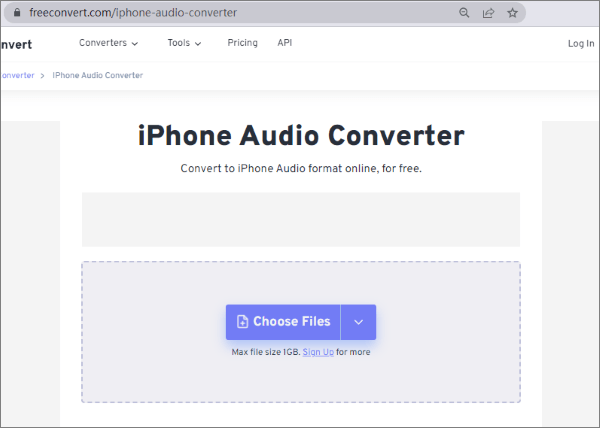
VLCで動画を圧縮する4つの異なる方法と最適な代替手段iPhoneで音声メモをMP3に素早く変換したい場合は、FreeConvertなどのオンラインコンバーターをデバイスから直接使用できます。この方法はSafariで直接動作し、追加のアプリをインストールする必要はありません。FreeConvertのようなオンラインツールは、特にたまにしか使用しないユーザーにとって、ソフトウェアをダウンロードせずに高速で便利な変換ソリューションが必要な場合に最適です。
iPhoneでFreeConvertを使って音声メモをオンラインでMP3に変換する方法は以下の通りです。
ステップ1. iPhoneでSafariを開き、FreeConvertのウェブサイトにアクセスします。
ステップ2. 「ファイルを選択」をタップし、変換したい音声メモをアップロードします。
ステップ3.出力形式として「MP3」を選択し、必要に応じて音声品質設定を調整します。
ステップ4. 「変換」をタップして変換プロセスを開始し、完了するまで待ちます。
ステップ5.変換が完了したら、MP3ファイルをダウンロードしてiPhoneに保存します。
以上が、ボイスメモをMP3ファイルに変換する最も簡単な方法です。これで、ファイルをより互換性の高いファイル形式に簡単に変換し、お好みのデバイスでアクセスできるようになります。特におすすめなのは、Video Converter Ultimateです。バッチファイル変換に対応しているためファイル形式に制限はなく、1つのファイルを変換する手間も省けます。
関連記事:
【3つの方法】iPhoneでボイスメモを簡単に着信音にする方法
Windows 10/11でMP4をMP3に変換する方法【簡単かつ迅速な6つの方法】




 PC版ダウンロード
 Mac版ダウンロード


