要約: WindowsでMP4をMP3に変換すると、動画から音声を抽出してストレージ容量を節約し、デバイス間の互換性を向上させることができます。このガイドでは、高速かつ高品質なバッチ変換を実現するプロ仕様のコンバーター(Video Converter Ultimate)、無料のデスクトップソリューションであるVLC Media PlayerとiTunes、内蔵されているものの機能が限定的なWindows Media Player、そして迅速なオンライン変換を実現するFreeConvertの5つの方法を紹介します。
中でも、Video Converter Ultimateは、その処理速度、バッチ処理機能、そしてロスレスオーディオ品質の高さから、最も推奨されるソフトウェアです。
WindowsでMP4をMP3に変換する方法を探している場合、おそらく音楽、講義、ポッドキャスト、録音などのビデオファイルから音声を抽出しようとしているのでしょう。MP4は音声と映像の両方のトラックを含むビデオ形式ですが、MP3は音声のみの形式で、サイズが小さく、ほぼすべてのデバイスと互換性があります。
WindowsでMP4をMP3に変換する方法を学ぶことで、ストレージ容量を節約し、便利なオーディオコンテンツを抽出し、スマートフォン、カーオーディオ、音楽プレーヤーなどでファイルを再生しやすくすることができます。このガイドでは、プロ仕様のソフトウェア、無料ツール、オンラインコンバーターなど、5つの実用的な方法をご紹介します。
Video Converter Ultimateは、高品質な音声出力やバッチファイル処理を必要とするユーザー向けに設計された、プロ仕様のビデオ変換ツールです。ほぼすべての主要なオーディオおよびビデオフォーマットに対応しており、変換時に元の音声品質を最大限に維持することができます。
このツールは、高音質な音声を必要とするユーザーや、バッチ変換が必要なユーザーに適しています。高速かつ安定した変換性能を提供し、ビデオ編集機能や圧縮機能も備えています。
Video Converter Ultimateの主な機能:
Windows 10/11でMP4をMP3に品質を損なわずに変換する方法は次のとおりです。
01 MP4からMP3への変換ソフトをWindowsコンピューターにダウンロードしてインストールし、ソフトウェアを開いてから、「変換」タブに移動し、「ファイルの追加」をクリックしてMP4ビデオをインポートします。

02 「出力フォーマット」メニューを開き、「オーディオ」セクションで「MP3」を選択し、必要に応じてビットレート、サンプルレート、チャンネルなどの設定を調整してオーディオ品質を微調整します。

03出力フォルダを選択し、「すべて変換」をクリックしてMP4からMP3への変換を開始します。処理が完了したら、出力フォルダを開いて変換されたMP3ファイルを確認してください。

WindowsでMP4をMP3に変換する無料の方法をお探しなら、VLC Media Playerが人気です。これは無料のオープンソースメディアプレーヤーで、変換機能も内蔵されています。
WindowsでVLCを使ってMP4をMP3に無料で変換する方法は以下のとおりです。
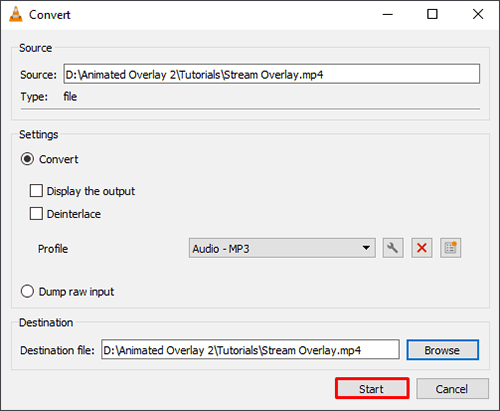
ステップ1. コンピューターでVLCメディアプレーヤーを開き、上部メニューの「メディア」をクリックします。
ステップ2. 「変換/保存」を選択し、「追加」をクリックしてMP4ファイルをインポートします。

ステップ3.ウィンドウ下部の「変換/保存」をもう一度クリックします。
ステップ4. 「プロファイル」で「オーディオ - MP3」を選択し、「参照」をクリックして出力場所を設定します。
ステップ5.「開始」をクリックして、MP4ファイルをMP3に変換します。
Windowsユーザーで、音楽やビデオライブラリの管理や再生にiTunesを使用している場合は、 Windows 10/11でiTunesを使ってMP4をMP3に変換することもできます。
PCでiTunesを使ってMP4をMP3に変換する方法は以下のとおりです。
ステップ1: WindowsパソコンでiTunesを開きます。
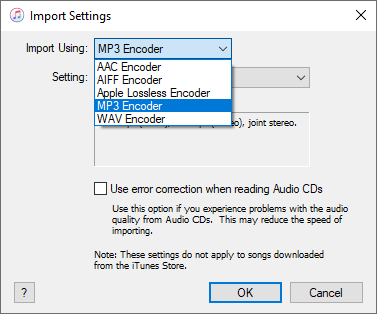
ステップ2. 「編集」>「環境設定」>「一般」の順に選択し、「インポート設定」をクリックします。「インポート方法」で「MP3エンコーダー」を選択し、「OK」をクリックします。
ステップ3. MP4ファイルをiTunesライブラリにドラッグ&ドロップして追加します。
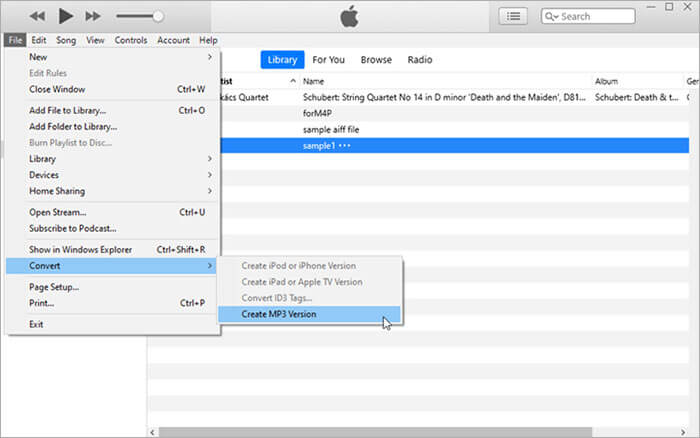
ステップ4. 変換したいMP4ファイルを選択し、「ファイル」>「変換」>「MP3バージョンの作成」をクリックしてMP3コピーを生成します。
ステップ5.iTunesがオーディオファイルを生成するまで待ち、ライブラリフォルダ内のMP3ファイルを探します。
Windowsパソコンをお使いの場合は、 Windows Media Playerに内蔵されている機能を使ってMP4ファイルをMP3に無料で変換することもできます。この方法は試してみる価値がありますが、制限事項があります。複数のMP4ファイルがある場合、一度に1つずつしか変換できません。変換方法は以下のとおりです。
ステップ1: Windows Media Playerを使用してMP4ビデオファイルを開きます。
ステップ2. 右上隅のメニューアイコンをクリックしてメインインターフェースにアクセスし、「整理」>「オプション」に進みます。
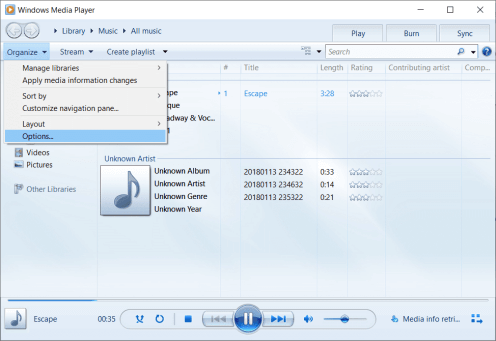
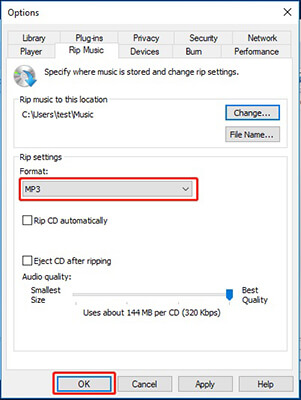
ステップ3. ポップアップウィンドウで「音楽の抽出」タブを選択し、「変更」をクリックして、変換したMP3ファイルを保存する場所を選択します。
ステップ4. 「リッピング設定」でフォーマットを「MP3」に設定し、「OK」をクリックしてMP4からMP3への変換を開始します。
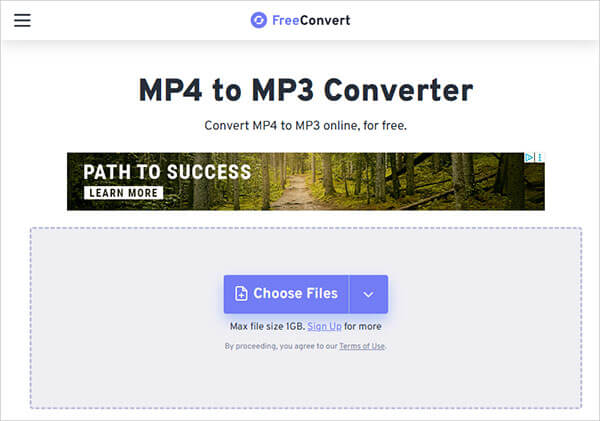
ソフトウェアをインストールしたくない場合は、FreeConvertのようなオンラインツールを使えば、 Windows上でブラウザから直接MP4をMP3に素早く変換できます。ただし、ほとんどのオンラインツールはファイルサイズと速度に制限があるため、大きなMP4ファイルの変換には適していません。
WindowsでFreeConvertを使ってMP4をMP3にオンラインで変換する方法は以下のとおりです。
ステップ1. FreeConvert MP4 to MP3 Converterのウェブサイトにアクセスします。
ステップ2. 「ファイルを選択」をクリックして、MP4ファイルをアップロードします。
ステップ3.出力形式として「MP3」を選択します。
ステップ4.必要に応じて「詳細設定」をクリックして、音声品質を調整します。
ステップ5.「変換」を押して処理を開始します。
ステップ6.変換が完了したら、変換後のMP3ファイルをダウンロードしてください。
以上が、 WindowsでMP4をMP3に変換する方法です。これらの方法の中でも、最も便利なVideo Converter Ultimateの使用を強くお勧めします。このソフトは、画質を損なうことなく一括変換が可能です。
関連記事:
PC、 Mac 、オンライン、 Android 、iPhone向けのMP4からMP3への変換ソフトベスト11
Windows / Mac / Android / iPhone / オンラインで動画を音声に変換する方法は?




 PC版ダウンロード
 Mac版ダウンロード


