要約:最高のMP4からMP3への変換ソフトをお探しですか?このガイドでは、 Windows 、 Mac 、 Android 、iPhone、およびオンラインで使用できる、評価の高い11種類のツールを比較しています。1000種類以上のフォーマットをサポートするVideo Converter Ultimateのような強力なデスクトップソフトウェアから、VLCやHandBrakeなどの無料オプションまで、あらゆるニーズに合った変換ソフトが見つかります。最速の変換速度、高品質のMP3出力、バッチ処理、高度な編集機能を求めるなら、Video Converter Ultimateが2026年時点で最高のMP4からMP3への変換ソフトです。
動画から音声を抽出するのに最適なMP4からMP3への変換ソフトをお探しですか?動画クリップから音楽を保存したい、講義をポッドキャストに変換したい、再生しやすいようにファイルサイズを小さくしたいなど、どんな場合でも、信頼できるMP4からMP3への変換ソフトを使えば、作業を迅速かつ簡単に行うことができます。
このガイドでは、最高のMP4からMP3への変換ソフト、オンラインツール、モバイルアプリをテストし、レビューしました。Android Androidの最適なMP4からMP3への変換ソフト、iPhone向けの最適なMP4からMP3への変換ソフト、またはデスクトップ版をお探しの場合でも、以下から最適なオプションを見つけることができます。
以下に、最も信頼性の高いデスクトップ型MP4からMP3への変換ソフトを6つご紹介します。これらのデスクトップツールは、大容量ファイルの変換、高度なオーディオパラメータ調整、そしてロスレス出力に対応しています。
Video Converter Ultimateは、現在入手可能なMP4からMP3への変換ソフトウェアの中でも最高峰の一つとして広く認知されています。初心者からプロまで幅広く使えるように設計されており、1000種類以上のビデオおよびオーディオフォーマットに対応しているため、1000種類以上のフォーマットに対応した最高のMP4からMP3への変換ソリューションをお探しの方に最適な選択肢と言えるでしょう。このソフトウェアは、NVIDIA、AMD、Intelの高度なハードウェアアクセラレーション技術を採用することで、元のオーディオ品質を維持しながら変換速度を大幅に向上させています。
MP4からMP3への変換に加え、動画編集、圧縮、音声補正、DVDリッピング、AI搭載ツールなど、多彩な機能を提供します。単一の動画ファイルから数百ものファイルを同時に変換する場合でも、安定したパフォーマンスと高品質な出力を実現します。
Video Converter Ultimateの主な機能:
Video Converter Ultimateを使ってMP4をMP3に変換する方法は以下のとおりです。
01お使いのオペレーティングシステムに対応したMP4からMP3への変換ソフトをダウンロードしてインストールし、プログラムを起動します。「変換」タブで「ファイルの追加」をクリックして、MP4ビデオをインポートします。

02 「出力フォーマット」メニューを開き、「オーディオ」カテゴリから「MP3」を選択します。ビットレート、サンプルレート、オーディオチャンネルなど、出力設定をさらにカスタマイズして、お好みの音質を実現できます。

03次に、出力フォルダを選択し、「すべて変換」をクリックして、MP4からMP3への変換を開始します。変換が完了したら、指定した出力フォルダを開いて、新しく作成されたMP3ファイルにアクセスしてください。

長所:
* 1000種類以上のビデオおよびオーディオフォーマットに対応しています。
* MP4を音質を損なわずにMP3に変換します。
* 超高速なGPUアクセラレーション。
* バッチ変換に対応しています。
* ビットレート、サンプルレート、チャンネル数をカスタマイズ可能。
* 内蔵の音声およびビデオ編集ツール。
* WindowsとMac両方に対応しています。
短所:
* フル機能版のご利用には有料ライセンスが必要です。無料トライアル版には変換処理時間に制限があります。
* インストールパッケージのサイズは、軽量の無料コンバーターよりも若干大きくなります。
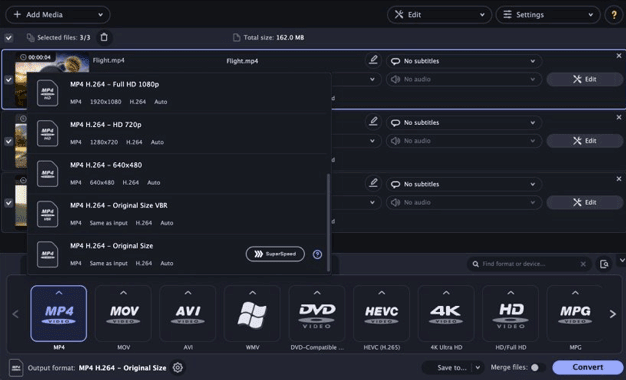
Movavi Video Converterは、PCとMac向けの人気の高い、使いやすいMP4からMP3への変換ソフトです。超高速な変換速度とシンプルな操作性で知られています。このソフトは、モダンで直感的なインターフェースを備えているため、技術的な知識のない初心者でも簡単に使用できます。MP4からMP3への変換に加え、ビデオ圧縮、フォーマット変換、AIによる画像補正、基本的な編集ツールもサポートしており、日常的なメディア処理のための多機能ソリューションを提供します。
長所:
* 高度なアクセラレーション技術により、高速かつ効率的なメディア変換を実現します。
* 180種類以上のビデオおよびオーディオフォーマットに対応し、人気デバイス向けに最適化されたプリセットを提供します。
* メディア品質を向上させるための編集機能とAIを活用した補正ツールを内蔵。
初心者から経験豊富なユーザーまで、誰にとっても使いやすいインターフェース。
短所:
* 無料トライアル版では、エクスポートされたファイルに透かしが入ります。
* 一部の高度な機能は有料版でのみ利用可能です。
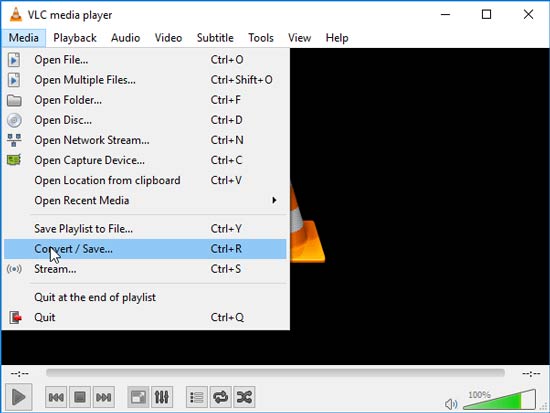
VLCは無料のメディアプレーヤーとして多くのユーザーに知られていますが、無料のMP4からMP3への変換ツールとしても使えることを知らないユーザーも少なくありません。VLCには、追加のソフトウェアをインストールすることなく動画ファイルから音声を抽出できる変換機能が内蔵されています。VLCはオープンソースで完全に無料であるため、MP4ファイルをMP3形式に変換する必要があるユーザーによく推奨されています。
長所:
* 完全無料かつオープンソースです。
* 広告や隠れた費用は一切ありません。
* Windows 、 Mac 、Linuxに対応しています。
* 多様なメディアフォーマットに対応。
* 軽量な設置。
短所:
* 変換プロセスは初心者向けではありません。
* 音声のカスタマイズには制限があります。
* 専用のバッチ変換機能はありません。
* プロ仕様のコンバーターよりも処理速度が遅い。
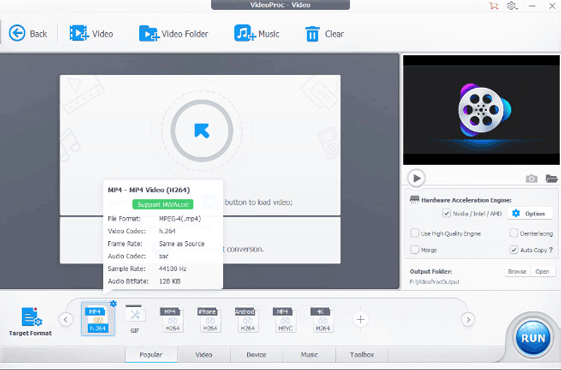
VideoProc Converterは、大容量の動画ファイルを効率的に処理するために設計された強力な動画処理スイートです。GPUアクセラレーションをフルサポートしているため、4K、8K、そして長時間のMP4ファイルも高速に処理し、音声も素早く抽出できます。変換機能に加え、動画のダウンロード、画面録画、編集機能も搭載しており、オールインワンのマルチメディアツールキットとして活用できます。
長所:
* 完全なハードウェアアクセラレーションにより、高速な変換と低いシステムリソース消費を実現します。
* 4K MP4動画の音声抽出を、品質とファイルサイズのバランスを保ちながらサポートします。
複数のメディア処理機能を統合し、ワンストップ操作を実現します。
軽量設計で、設置が簡単で、起動と動作が速い。
短所:
* 無料版では、変換された音声ファイルの再生時間に制限があります。
* 非プロ版では、一括変換の数量に制限があります。
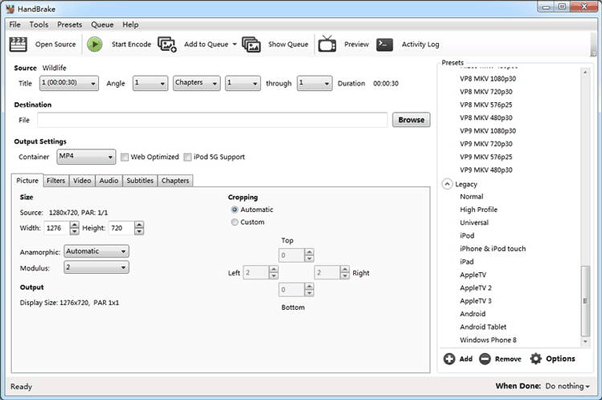
HandBrakeは、技術に精通したユーザーに人気の、もう一つの有名な無料オープンソースMP4からMP3への変換ソフトウェアです。MP4動画からMP3音声をロスレスで抽出でき、オーディオコーデック、ビットレート、圧縮率などの高度なオーディオパラメータ調整にも対応しています。豊富なカスタムプリセットが用意されているため、ユーザーは好みの変換設定を保存して繰り返し使用できます。
長所:
完全に無料でオープンソースであり、機能制限や有料アップグレードは一切不要です。
* 高精度かつカスタマイズされた変換を実現する、プロ仕様の高度なパラメータ設定を提供します。
* MP4動画から複数のオーディオトラックを抽出する機能をサポートします。
* ユーザーがカスタムプリセットを保存できるようにすることで、繰り返し行う変換作業の効率を向上させます。
活発で協力的なコミュニティに支えられています。
短所:
* インターフェースは技術的で比較的複雑なため、初心者が習得するのは難しい。
* 音声編集ツールは内蔵されておらず、変換機能のみに特化しています。
* 大容量ファイルを処理する場合、バッチ変換は遅くなることがあります。
* 一部のオーディオフォーマットへの対応は限定的です。
* ソフトウェアが定期的に不具合を起こす場合があります。
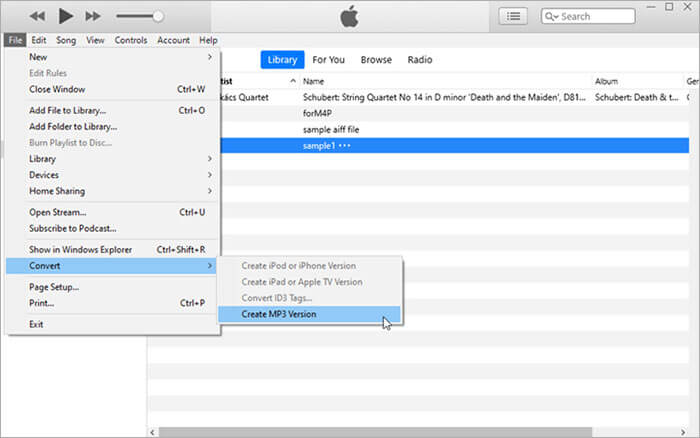
iTunesはコンバーターとして特別に設計されたものではありませんが、互換性のあるメディアファイルのMP3バージョンを作成できます。すでにiTunesをインストールしているAppleユーザーにとって、簡単な音声抽出作業に便利でしょう。特にAppleのエコシステムに深く入り込んでいるユーザーにとって役立ちます。
長所:
* Apple公式ツールであり、Appleデバイスとの互換性の問題は一切ありません。
* 無料で利用でき、 Macユーザーは追加のインストールパッケージは不要です。
* 変換されたMP3ファイルは、iPhone/iPadへのワンクリック同期に対応しています。
* 安定した出力品質、音声フォーマットの不一致問題なし。
短所:
* 単一機能で、パラメータ調整なしの基本的なMP4からMP3への変換のみ。
* Appleエコシステム以外のユーザーには使いにくく、 Windowsでの操作は煩雑です。
* 一括変換機能および音声編集機能はありません。
たまにしか変換が必要なく、デスクトップソフトウェアをダウンロードしたくないユーザーにとって、オンラインのMP4からMP3への変換ツールは最適な選択肢です。これらのウェブベースのツールはインストール不要で、即時変換に対応し、すべてのブラウザと互換性があります。以下に、おすすめのオンライン変換ツール上位3つをご紹介します。
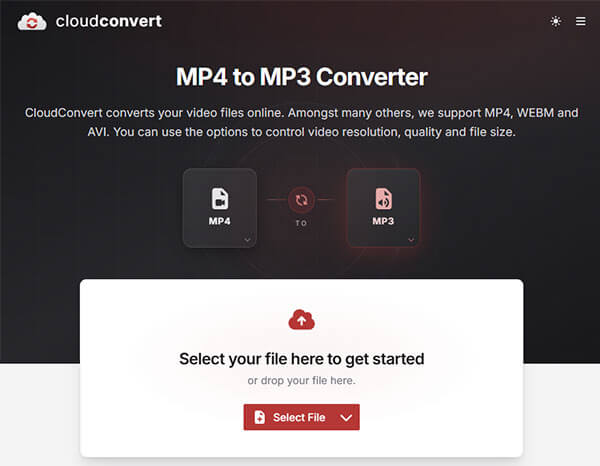
CloudConvertは、高精度なフォーマット変換と豊富なカスタマイズ設定で知られる、トップクラスのオンラインMP4からMP3への変換サービスです。ローカルストレージ、Googleドライブ、Dropbox、URLからのMP4ファイルのアップロードに対応し、多様なアップロードニーズを満たします。ビットレート、サンプルレート、オーディオチャンネル、音量などのMP3出力パラメータを調整できるほか、オーディオのトリミングやクリッピング機能で不要なオーディオセグメントを抽出できます。ロスレス変換を保証し、複数のMP4ファイルのバッチ処理に対応、リアルタイムの変換進捗状況表示も可能です。プラットフォームは高水準の暗号化技術を採用し、ユーザーのファイルプライバシーを保護し、変換後にアップロードされたファイルを自動的に削除します。
長所:
* 複数のファイルアップロードチャネル(ローカル、クラウドディスク、URL)。
* 豊富な高度なオーディオパラメータカスタマイズ機能とオーディオトリミング機能。
* 変換後にファイルが自動的に削除されるため、高いファイルセキュリティが確保されます。
* 安定したサーバーパフォーマンスで、バッチオンライン変換をサポートします。
短所:
* 無料ユーザーには、1日の変換件数とファイルサイズに制限があります(1ファイルあたり最大100MB)。
* バッチ変換速度はネットワークの安定性に影響されます。
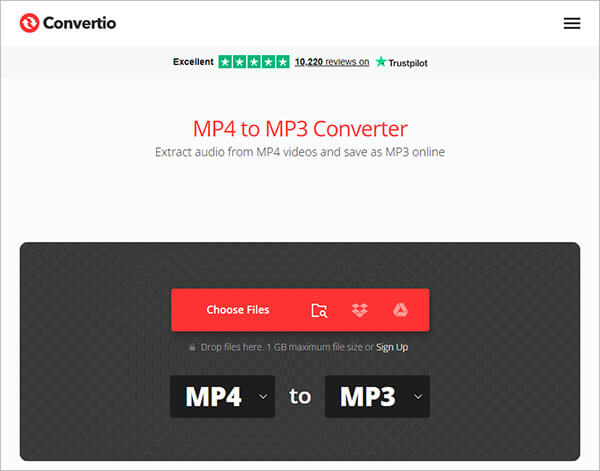
Convertioは、シンプルさを重視した人気のMP4からMP3へのオンライン変換プラットフォームです。ユーザーはローカルストレージ、Googleドライブ、Dropbox、またはURLからファイルをアップロードできます。すっきりとしたインターフェースなので、初心者でも簡単に利用できます。
長所:
* 使いやすい。
複数のクラウドプラットフォームをサポートします。
* 高速な変換速度。
* 登録不要で使用できます。
短所:
※無料版にはファイルサイズ制限があります。
※大容量ファイルは有料となります。
* ネットワークが不安定な場合、通信が中断されやすい。
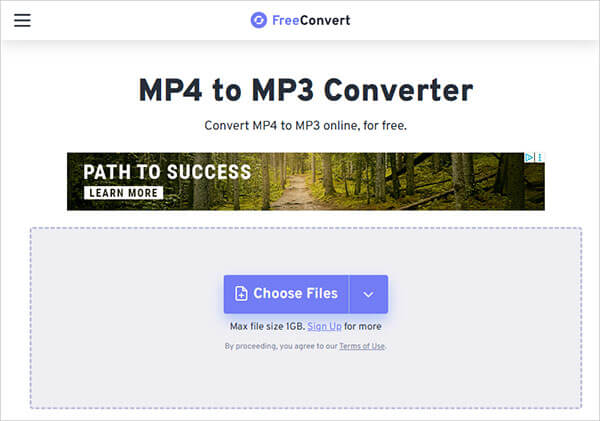
FreeConvertは、無料の大容量オンラインMP4からMP3への変換ツールです。超大容量MP4ファイルの変換(無料ユーザーは最大1GB)に対応しており、一般的なオンライン変換ツールをはるかに凌駕しています。ビットレート調整、オーディオのフェードイン/フェードアウト、セグメントトリミングなど、プロフェッショナルなオーディオ設定オプションを提供します。安定したネットワーク環境下では変換速度が速く、出力されるMP3オーディオの品質は安定しており、明らかな歪みはありません。ソフトウェアをインストールしたくないユーザーの大容量ファイル変換ニーズを完全に満たします。
MP4からMP3への変換に加え、画像、文書、圧縮ファイルの変換にも対応しています。このプラットフォームは、比較的豊富な高度な設定オプションを提供しています。
長所:
* 超大容量MP4ファイルの変換に対応し、高い空き容量制限があります。
* 豊富なオーディオ最適化および編集機能を内蔵。
* 基本的な変換機能は完全に無料です。
・高速な変換応答と安定した出力品質。
短所:
* ウェブページに時折ポップアップ広告が表示されます。
* 複数の大きなファイルの場合、一括変換の効率は低くなります。
モバイルデバイスでいつでもどこでもMP4をMP3に変換する必要があるユーザーにとって、プロ仕様Androidモバイルアプリは不可欠です。AndroidとiPhone向けの最適なMP4からMP3への変換アプリを厳選しました。
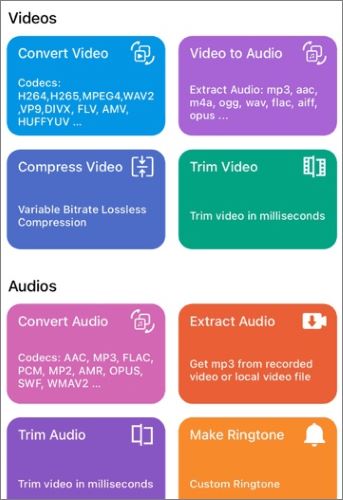
Media Converter - video to mp3は、iPhone向けの最高のMP4からMP3への変換ソフトとして知られており、すべてのiOSシステムバージョンとiPhoneモデルに完璧に対応しています。ローカルおよびキャッシュされたMP4ビデオを高品質のMP3ファイルに素早く変換でき、正確な音声トリミング、音量調整、フォーマット圧縮にも対応しています。
変換されたMP3ファイルは、iPhoneのローカルアルバムやミュージックライブラリに直接保存したり、ソーシャルプラットフォームで共有したりできます。アプリはモバイルストレージをあまり消費せずスムーズに動作し、使用中にポップアップ広告が表示されないため、純粋なユーザーエクスペリエンスを提供します。
長所:
* 主要なビデオおよびオーディオフォーマットすべてに対応しています。
* 動画および音声の圧縮機能を提供します。
* 多機能で汎用性の高いビデオプレーヤーとして機能します。
短所:
* 全機能を利用するには、有料版のProバージョンが必要です。
* 無料版では変換機能が制限されています。
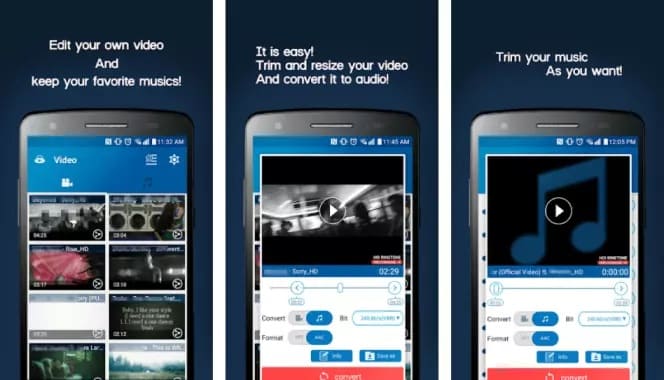
Video MP3 Converterは、Google PlayでAndroid向けMP4からMP3への変換アプリとして最高評価を得ています。ワンクリックでMP4動画からMP3音声を抽出でき、音声トリミング、着信音作成、音声結合などの便利な機能も備えています。低圧縮からロスレス高解像度まで、複数の音質モードに対応しており、ファイルサイズと音質のバランスを自由に調整できます。
このアプリは操作インターフェースがシンプルで、変換速度が速く、 Android端末上で複数のMP4ファイルを一括処理できるため、モバイルユーザーの日常的な変換ニーズに効率的に対応します。
長所:
* テスト対象アプリの中で最速の変換速度。
* 音楽ファイルの整理に役立つメタデータエディタを内蔵。
* 3GP、FLV、MP4など、複数のフォーマットに対応しています。
短所:
* オプションが多すぎるため、インターフェースがごちゃごちゃして感じられる場合があります。
* 無料版では時折広告が表示されます。
MP4動画をMP3にスムーズに変換できるMP4からMP3への変換ソフトは数多く存在します。しかし、最適な動画音声変換アプリを選ぶ際には、安定性、効率性、出力品質、そして内蔵の動画編集ツールなどの追加機能といった要素を考慮する必要があります。
中でも、 Video Converter Ultimateはこれらの基準すべてにおいて際立っており、MP4をMP3やその他の形式に変換しながら元の品質を維持できる、注目のツールとして評価されています。
関連記事:
Windows 10/11でMP4をMP3に変換する方法【簡単かつ迅速な6つの方法】




 PC版ダウンロード
 Mac版ダウンロード


