概要:この記事では、チュートリアル、ゲームプレイ、オンライン会議、プロフェッショナルなビデオ制作など、さまざまなニーズに対応する14種類の優れた画面録画ソフトウェアを紹介します。初心者向けのMovavi Screen Recorder、ClipChamp、ScreenRecといったツールから、プロやゲーマー向けのOBS Studio、Camtasia、Bandicamといった高度なソリューションまでを網羅しています。各ツールの機能、利点、欠点を比較し、ユーザーが最適なオプションを選択できるようサポートします。中でも、軽量で安定したWindows専用ソリューションであるCoolmuster Screen Recorderは、HD録画、シンプルな操作性、そして日常的な使用における信頼性の高いパフォーマンスで際立っています。
今日では、画面録画はコンテンツクリエイター、教育者、ゲーマー、そしてプロフェッショナルにとって欠かせないツールとなっています。チュートリアル動画の作成、ゲームプレイのハイライト映像の録画、オンライン会議の録画、プロモーションビデオの作成など、用途を問わず、最適な画面録画ソフトウェアを選ぶことで、コンテンツの質とワークフローの効率性を向上させることができます。
以下では、最適な画面録画ソフトウェア14種類について、詳細な紹介、メリット、デメリットを含めた包括的なレビューをまとめました。情報に基づいた意思決定にお役立てください。
Coolmuster Screen Recorderは、 Windowsユーザー専用に設計された、軽量で使いやすい画面録画ツールです。最高の画面録画ソフトウェアの選択肢の一つとして、安定したパフォーマンスと滑らかなHDビデオ出力で、画面全体または選択したカスタム領域をキャプチャできます。オンライン会議、チュートリアル、プレゼンテーション、ゲームプレイ、ストリーミングビデオの録画に適しています。
さらに、スクリーンショット機能が内蔵されているため、録画中に重要な瞬間を瞬時に簡単にキャプチャできます。すっきりとしたインターフェースと分かりやすいワークフローで、特に初心者にも使いやすく、シンプルで信頼性の高い日常的な録画ツールを必要とするユーザーに最適です。
Coolmuster Screen Recorderの主な機能:
Coolmuster Screen Recorderを使用してWindowsコンピューターの画面を録画する方法は以下のとおりです。
01 Coolmuster Screen Recorderを起動し、「フルスクリーン」または「カスタム」録画モードを選択します。

02 「システムサウンド」または「マイク」を有効にして、お好みの音声ソースを選択してください。両方ともオフにすると、無音録音も可能です。

03オレンジ色の「REC」ボタンをクリックし、「録画開始」を選択してください。短いカウントダウンの後、自動的に録画が開始されます。

04録画が完了したら、「録画停止」をクリックしてください。動画はMP4形式でローカルに保存され、「コピー」オプションを使用して簡単に共有できます。

ビデオチュートリアル:
長所:
シンプルで直感的なインターフェースなので、初心者にも使いやすいです。
- 全画面録画と指定領域録画に対応しています。
安定したHD録画とスムーズな動作を実現。
- 素早くキャプチャできる内蔵スクリーンショット機能。
- 軽量で、 Windowsシステムに最適化されています。
チュートリアル、会議、基本的なコンテンツ作成に適しています。
短所:
- Windows版のみ対応(macOS版はありません)。
システム音声とマイク音声を同時に録音することはできません。
・高度な動画編集機能が不足している。
Aiseesoft Screen Recorderは、 WindowsとmacOSの両方に対応した、機能豊富で使いやすい画面録画ソフトウェアです。全画面、ウィンドウ、またはカスタム領域の録画に対応し、システムサウンドとマイク音声の同時録音も可能です。実際に使用してみると、このソフトウェアは安定した動作と高い画質を実現しており、チュートリアルビデオ、操作デモ、オンラインビデオコンテンツの録画に最適です。また、スクリーンショット機能と注釈機能も内蔵されているため、後処理も容易です。そのため、初心者から上級者まで、あらゆるユーザーにとって使いやすい選択肢となります。

長所:
録画されたすべてのコンテンツとスクリーンショットは、透かしなしで出力されます。
・素早い起動/停止操作のためのホットキーを備えた直感的なインターフェース。
マイク音声とシステム音声の両方の録音をサポートします。
・長時間の録音でも安定した性能を発揮します。
初心者でも非常に簡単に使えます。
広告なしのインターフェースで、集中して快適にご利用いただけます。
WindowsとMac両方のコンピューターで利用可能です。
短所:
無料版では、録音の最初の3分間しかエクスポートできません。
高度な編集機能が制限されています。
ウェブカメラのパラメータ調整は比較的簡単です。
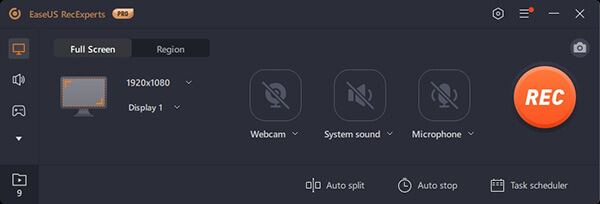
EaseUS RecExpertsは、 WindowsとMacに対応した多機能なオールインワン画面録画ソフトとして際立っており、ゲーマー、教育者、ビジネスプロフェッショナルに最適です。最大144FPSの高フレームレート録画に対応しているため、滑らかなゲームプレイや動きの速い映像のキャプチャに最適です。
このソフトウェアは、フルスクリーン、カスタム領域、ゲームモード、ウェブカメラのみの録画など、複数の録画モードを提供し、システムオーディオ、マイク、ウェブカメラの映像を同期させる機能も備えています。また、トリミング、結合、注釈の追加ができるビデオエディターも内蔵されているため、サードパーティ製のツールは不要です。EaseUS RecExpertsはCPU使用率が低いことで高く評価されており、長時間の録画でも安定したパフォーマンスを実現します。
長所:
- 内蔵のAIノイズリダクション機能により、映像と音声の両方からノイズを除去できます。
- 録音後の基本的な調整を行うための内蔵エディター。
初心者からプロまで使いやすいユーザーインターフェース。
・基本的な録音機能を備えた無料プランを提供しています。
Windows 7~11およびmacOS 10.13以降に対応しています。
短所:
・スケジュール録画などの高度な機能を利用するには、プレミアム会員登録が必要です。
無料版では、時折ポップアップ通知が表示される場合があります。
・エクスポート形式の選択肢が、競合他社製品に比べて少ない。
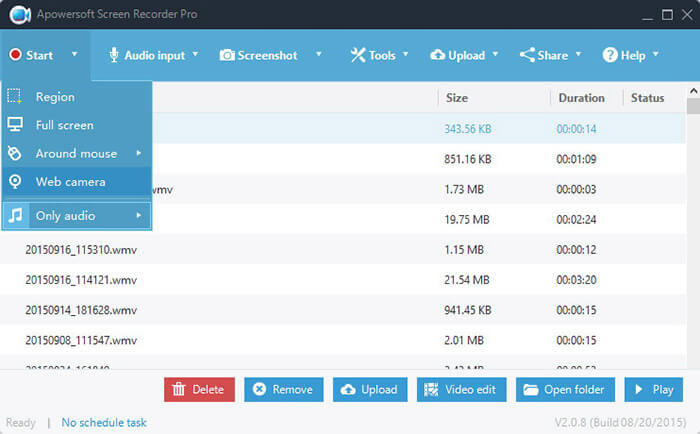
Apowersoft Screen Recorder Proは、高品質な録画と柔軟なカスタマイズを求めるプロフェッショナル向けに設計された、機能豊富なツールです。全画面、特定領域、ウィンドウ、ゲーム録画に対応し、鮮明さとファイルサイズの効率性を両立させた高度なエンコード技術を採用しています。
このソフトウェアは、録画中にテキスト、矢印、ハイライト、図形などを追加できるリアルタイム編集機能を備えているため、チュートリアル作成に最適です。複数の出力フォーマット(MP4、AVI、WMV、FLVなど)に対応し、ハードウェアアクセラレーションによってエンコード速度を向上させ、CPU使用率を低減します。さらに、スケジュール録画、ウェブカメラオーバーレイ、ポッドキャストやナレーション用の音声のみの録音も可能です。
長所:
- 動的なチュートリアルのためのリアルタイム注釈ツール。
・高速かつ効率的なエンコードを実現するハードウェアアクセラレーション。
- 時間制限のあるコンテンツの録画予約に対応しています。
・ビットレートと解像度をカスタマイズ可能なマルチフォーマット出力。
- WindowsとMacとのクロスプラットフォーム互換性。
短所:
無料トライアル版には透かしが入り、録画時間も制限されています。
初めて利用するユーザーにとっては、インターフェースがごちゃごちゃしているように感じられるかもしれません。
・プレミアムプランは、他の選択肢と比較すると比較的高価です。
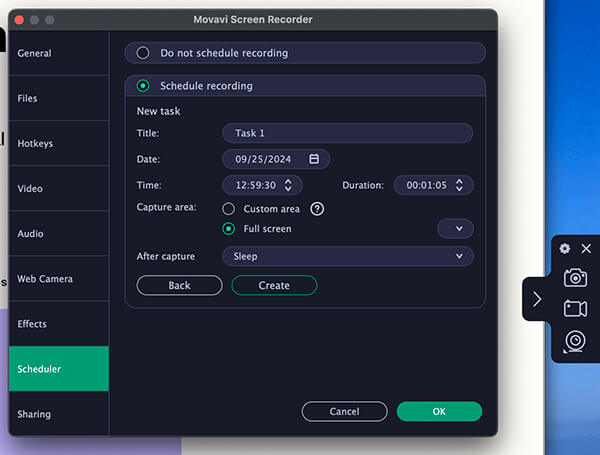
Movavi Screen Recorderは、軽量ながらパワフルな画面録画アプリで、シンプルさと必要な録画機能を兼ね備えていますWindowsとMacに対応しており、画面全体、カスタム領域、特定のアプリケーションを簡単にキャプチャできる使いやすいコントロールを提供します。最大1080p、60fpsの高解像度録画に対応し、チュートリアルやゲームプレイで鮮明な映像を実現します。録画のトリミング、キャプションの追加、オーディオレベルの調整といった基本的な編集ツールも搭載しています。また、カスタマイズ可能なホットキーと、録画中に素早くアクセスできるフローティングコントロールパネルを備えた、ユーザーフレンドリーなインターフェースも魅力です。
長所:
・軽量設計で、システム性能への影響を最小限に抑えます。
・初心者にも最適な直感的なインターフェース。
- 簡単な後処理のための内蔵基本エディタ。
- 滑らかな動画撮影のために、60fpsでの録画に対応しています。
プロフェッショナルスイートと比較して、手頃な価格のプレミアムプラン。
短所:
無料版では録画に透かしが入ります。
クロマキーやマルチトラック編集などの高度な機能が欠けている。
- ApowersoftやCamtasiaと比較して、出力フォーマットが限られている。
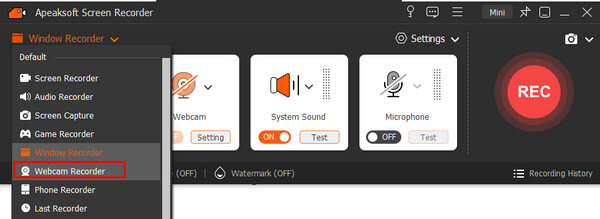
Apeaksoft Screen Recorderは、信頼性の高い高品質な録画を必要とするコンテンツクリエイター、教育者、専門家向けに設計された多機能な画面録画ソフトウェアです。画面全体、カスタム領域、Webカメラ、外部デバイスのキャプチャに対応し、システムオーディオとマイクを同期させて包括的な録画を実現します。注釈の追加、ハイライト表示、クリップのトリミングなど、リアルタイム編集機能も搭載しており、教育ビデオをより魅力的に仕上げることができます。複数の出力フォーマットに対応し、共有も簡単なので、様々なプラットフォームへのコンテンツ配信に最適です。ApeaksoftはWindowsとMac両方に対応しており、すっきりとしたインターフェースで録画プロセスを簡素化します。
長所:
画面、ウェブカメラ、外部デバイスに対応した柔軟な録画オプション。
・インタラクティブなチュートリアル向けのリアルタイム注釈ツール。
・解像度とフレームレートをカスタマイズ可能な、高品質な出力。
・使いやすいインターフェースと分かりやすい操作性。
- 複数の出力フォーマットをサポートし、プラットフォーム間の互換性を確保します。
短所:
無料トライアルでは、録画時間制限とウォーターマークが適用されます。
・高度な編集機能は、プレミアムツールに比べて制限されています。
・カスタマーサポートの対応が遅い場合があります。
OBS Studioは、ストリーマー、コンテンツクリエイター、上級ユーザーに愛用されている無料のオープンソースビデオ録画ソフトウェアです。Windows Windows Mac 、Linuxに対応し、録画とライブストリーミングのための強力な機能を提供します。マルチソース録画に対応しており、ウェブカメラ映像、テキスト、画像、複数の画面ソースを異なるレイヤーに重ねて表示できます。システムオーディオ、マイク、その他のソースのレベルを調整できる高機能オーディオミキサーに加え、色補正、クロマキー、ノイズリダクションなどのフィルターも搭載しています。OBS Studioは高度なカスタマイズが可能で、ホットキー、トランジション、サードパーティ製プラグインにも対応し、機能を拡張できます。

長所:
完全に無料でオープンソースであり、ウォーターマークや制限は一切ありません。
・高度なマルチソース録画およびライブストリーミング機能。
フィルター、トランジション、プラグインによる高度なカスタマイズが可能。
- クロスプラットフォーム互換性( Windows / Mac / Linux)。
プロフェッショナルなサウンドコントロールを実現する高性能オーディオミキサー。
短所:
・インターフェースが複雑なため、初心者にとっては習得に時間がかかる。
・動画編集機能は内蔵されていません。後処理にはサードパーティ製のツールが必要です。
・低スペックのコンピューターではリソースを大量に消費します。
Camtasiaは、高品質なチュートリアル、プレゼンテーション、トレーニングビデオを作成するプロフェッショナル向けに設計された、オールインワンのビデオ画面録画およびビデオ編集ソフトウェアです。TechSmith社が開発したこのソフトウェアは、 WindowsとMacに対応しており、録画から編集までシームレスなワークフローを提供します。Camtasiaは、全画面、領域、ウィンドウの録画に対応し、カーソルの動き、キーストローク、システムオーディオをキャプチャできます。強力な編集機能には、注釈、トランジション、アニメーション、インタラクティブなクイズ、ホットスポットなどが含まれており、ユーザーは魅力的でプロフェッショナルなコンテンツを作成できます。また、ストック素材を含むメディアライブラリが内蔵されており、YouTube、Vimeo、LMSプラットフォームなど、複数のフォーマットへのエクスポートにも対応しています。

長所:
オールインワンの録画・高度な編集ソリューション。
- eラーニングコンテンツ向けのインタラクティブ機能(クイズ、ホットスポットなど)。
・ストック画像、音楽、テンプレートを含むメディアライブラリを内蔵。
高度な機能を備えながらも、ユーザーフレンドリーなインターフェースを実現している。
優れた顧客サポートと定期的なアップデート。
短所:
・サブスクリプション型のツールと比較して、購入時の価格が高い。
- 古いコンピューターや低スペックのコンピューターでは、リソースを大量に消費します。
基本的な録音機能しか必要としないユーザーにとっては、オーバースペックです。
Bandicamは、軽量かつ高性能な画面録画アプリで、主にゲーマーや、ビデオ品質とCPU使用率の低さを重視するユーザー向けに設計されています。Windows Windows Macに対応し、画面、ゲーム(DirectX/OpenGL)、外部デバイス(ウェブカメラ、HDMI入力)の録画モードを提供します。最大480FPSの超滑らかなゲームプレイを録画でき、高度な圧縮技術により、ファイルサイズを抑えながらも鮮明さを維持します。リアルタイム描画ツール、ウェブカメラオーバーレイ、スケジュール録画機能も搭載しています。Bandicamは、長時間のゲームプレイでも安定した動作で知られており、MP4、AVI、WebM形式での出力に対応しています。

長所:
- ゲーム録画における超高フレームレート(最大480FPS)のサポート。
ゲームプレイのパフォーマンスに影響を与えないよう、CPU使用率を低く抑えています。
- 録画中のハイライト表示に使用できるリアルタイム描画ツール。
- 外部機器(ウェブカメラ、HDMI)からの録画に対応しています。
・操作が簡単で覚えやすいシンプルなインターフェース。
短所:
無料版ではウォーターマークが追加され、録画時間が10分に制限されます。
- Windowsのみ対応。
基本的な編集機能しかなく、高度な後処理ツールは備えていない。
ScreenRecは、 WindowsとMacに対応したシンプルなクラウド統合型スクリーンレコーダーで、素早い録画と共有に最適です。全画面、領域指定、ウィンドウ録画に対応し、システムオーディオ、マイク、ウェブカメラの映像もキャプチャできます。録画後には共有可能なリンクが自動的に生成されるため、チームでの共同作業や迅速なフィードバックに最適です。ScreenRecは1080p HD録画に対応し、画質とファイルサイズのバランスを調整できます。MP4とWebM形式に対応しており、WebMはファイルサイズが小さいため、オンラインでの共有に最適です。

長所:
ワンクリックで録画でき、リンクは自動的に共有されます。
- 1080p HD録画に対応し、画質設定をカスタマイズ可能。
クラウドとの連携により、データの保存と共有が容易になります。
・録音データに透かしは入りません(無料版でも同様です)。
軽量かつ高速で、システムへの負荷も最小限です。
短所:
無料版では、1回の録音時間が5分に制限されています。
注釈機能や編集ツールなどの高度な機能が不足している。
4K録画と時間制限なしのご利用には、プレミアム会員登録が必要です。
Loomは、チームや企業向けの非同期ビデオコミュニケーションに特化した、ブラウザベースの画面録画プログラムです。画面、ウェブカメラ、またはその両方を同時に録画でき、AIを活用した機能でコンテンツの品質を向上させます。主なAIツールには、自動フィラーワード除去(「えー」「あー」などの削除)、100以上の言語でのリアルタイム文字起こし、視線補正(カメラを見ているように見せる)などがあります。Loomは、コメント、リアクション、ブランドテンプレートなど、チームコラボレーション機能を備えたユーザーフレンドリーなインターフェースを提供し、一貫したブランディングを実現します。ブラウザまたはデスクトップアプリを介してWindows 、 Mac 、Chromebookに対応しています。

長所:
- AIを活用した機能(不要な単語の削除、文字起こし、視力補正)。
コメントやリアクションを通じた、シームレスなチームコラボレーション。
柔軟性を高めるため、ブラウザ版とデスクトップアプリ版の両方をご用意しています。
- プロフェッショナルなチームコンテンツ向けのブランドテンプレート。
基本的な個人利用向けに無料プランをご用意しています。
短所:
・高度な機能(4Kエクスポート、長時間録画など)のご利用にはサブスクリプションが必要です。
クラウドベースの機能を利用するには、インターネット接続が必要です。
・専用のビデオ編集ツールと比較して、高度な編集機能が制限されている。
Screen Studioは、洗練されたデザインとプロフェッショナルな出力を重視するMacユーザー向けに設計された、プレミアムな画面録画ツールです。カーソルハイライト表示、クリックエフェクト、録画領域のカスタマイズといった高度な機能を備え、高品質な4K録画を実現します。ソフトウェアには、トリミング、トランジションの追加、オーディオレベルの調整ができる内蔵エディターに加え、ピクチャーインピクチャー方式のウェブカメラオーバーレイにも対応しています。Screen Studioは、直感的なインターフェースとMacエコシステムとのシームレスな統合で知られており、複雑な設定なしに洗練された視覚的に魅力的な録画を求めるコンテンツクリエイターやプロフェッショナルに最適です。

長所:
- Mac向けに最適化された、洗練された使いやすいインターフェース。
- カーソル強調表示とクリック効果付きの4K録画。
- 録音後の基本的な編集作業を行うための内蔵エディター。
- Macエコシステムとのシームレスな統合。
・最小限のファイルサイズで高品質な出力を実現。
短所:
- 無料プランのないプレミアム料金制。
- CamtasiaやOBS Studioに比べて高度な機能が少ない。
ShareXは、高度なカスタマイズを求めるパワーユーザーやコンテンツクリエイター向けに設計された、 Windows用の無料オープンソース画面録画・スクリーンショットツールです。全画面、領域指定、ウィンドウ、スクロールキャプチャなど、複数の録画モードに対応し、音声やウェブカメラ映像の録画も可能です。画像編集、動画トリミング、OCRテキスト抽出など、録画後の編集ツールも豊富に用意されています。さらに、録画スケジュール設定、ホットキーのカスタマイズ、80種類以上のプラットフォーム(クラウドストレージ、ソーシャルメディアなど)への自動共有といった高度な機能も搭載。プラグインやスクリプトによるカスタマイズ性も高く、技術に精通したユーザーに人気です。

長所:
完全に無料でオープンソースであり、制限は一切ありません。
ホットキー、プラグイン、スクリプトによる高度なカスタマイズが可能。
・編集ツールとOCRツールを内蔵。
- 複数のプラットフォームへの自動共有。
・軽量で、システムリソースの使用量が少ない。
短所:
- Windowsのみに対応。
初心者にとってインターフェースが複雑すぎる。
・プレミアムツールと比較して、動画編集機能が限定的である。
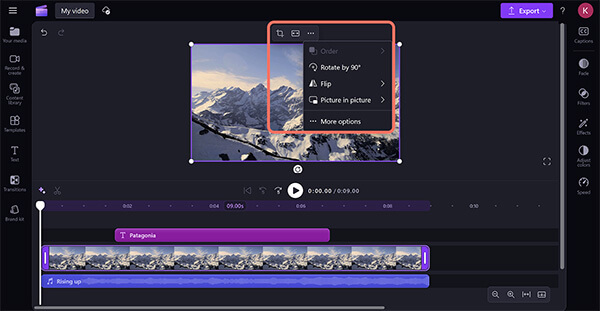
ClipChampは、Microsoftが所有する無料の使いやすいスクリーンレコーダー兼ビデオエディターです。Windows 11に統合されており、 MacユーザーはWebブラウザ経由で利用できます。 Windows全体、特定のウィンドウ、またはブラウザタブの録画に対応し、オプションでWebカメラと音声のキャプチャも可能です。ソフトウェアには、トリミング、キャプションの追加、グリーンスクリーン効果、AIによる音声認識機能(音声の明瞭度向上)などの基本的なツールを備えたエディターが内蔵されています。ClipChampは、すべてのユーザーに対してウォーターマークなしのエクスポートを提供し、高品質な出力にも対応しています。初心者、学生、そして手軽に録画や基本的な編集を行いたいプロフェッショナルにとって理想的なツールです。
長所:
無料で利用でき、透かしや録画制限はありません。
- AI搭載ツールを備えた内蔵エディター。
- Windows 11に統合されているため、簡単にアクセスできます。
Mac向けウェブ版および複数デバイス対応版。
初心者にも使いやすいユーザーインターフェース。
短所:
・高度な機能(4Kエクスポート、プレミアムテンプレートなど)のご利用にはサブスクリプションが必要です。
ウェブ版は安定したインターネット接続を必要とします。
プロフェッショナル向けスイートと比較して、高度な編集機能が制限されている。
最適な画面録画ソフトウェアを見つけるには、あなたの具体的なニーズを考慮する必要があります。
シンプルで安定したWindows専用ソリューションをお探しのユーザーにとって、 Coolmuster Screen Recorder日常的な画面録画作業に最適な選択肢です。
関連記事:
総合レビュー: Android向けおすすめスクリーンレコーダー7選




 PC版ダウンロード
 Mac版ダウンロード