要約: AZ Screen Recorderは、操作が簡単でルート化不要、HD録画に対応していることで知られる人気のAndroid画面録画ツールです。内部音声録音、フェイスカムオーバーレイ、基本的な編集ツールなどの機能も備えています。ただし、長時間の録画中にラグやクラッシュが発生する可能性があり、一部の高度な機能は有料です。
この記事では、Screen Recorder、Mobizen、XRecorder、ADV Screen Recorderといった代替ソフトも紹介しています。中でもScreen Recorderは、より安定したパフォーマンス、柔軟な録画コントロール、そしてAndroidとiPhone両方の画面録画に対応している点で、信頼性の高いデスクトップ代替ソフトとして際立っています。
画面録画ツールは、モバイルコンテンツ制作、ゲーム録画、操作説明などに欠かせないアプリケーションとなっています。AZ Screen Recorderは、 Android有名な画面録画ソフトウェアとして、操作が簡単でルート化不要、機能が充実していることから、多くのユーザーから高い人気を集めています。しかし、本当にすべてのユーザーに適しているのでしょうか?他に優れた代替ソフトはあるのでしょうか?
この記事では、AZ Screen Recorderを包括的にレビューし、ニーズに合った最適な画面録画ツールを見つけるのに役立つ、AZ Screen Recorderの優れた代替ツールをいくつか紹介します。
AZ Screen Recorderは、 Androidデバイス専用に設計された画面録画アプリで、「ルート化不要、ワンタップ録画、高画質出力」を特長としています。以下のような用途で広く利用されています。
初心者ユーザーにとって、AZ Screen Recorderはほとんど学習不要です。インストールしてすぐに使い始めることができます。
AZ Screen Recorderの主な機能は以下のとおりです。
長所:
透かしなし、広告なし。
* 内部音声と外部音声を同時に録音します。
* フロントカメラと画面の両方を同時に録画します。
* 非常に使いやすく、強力な編集機能を備えています。
* ルート権限は不要です。
* 録画時間は無制限です。
* 複数の解像度とフレームレートに対応しています。
短所:
* まれにクラッシュする場合があります。
* 高度な機能のご利用にはアプリ内課金が必要です。
※長時間の録画時には、一部のデバイスで遅延が発生する場合があります。
Android端末でAZ Screen Recorderを使って画面を録画する方法は以下のとおりです。
ステップ1:Google Playストア、Apple App Store、またはMicrosoft Storeからアプリをダウンロードしてください。
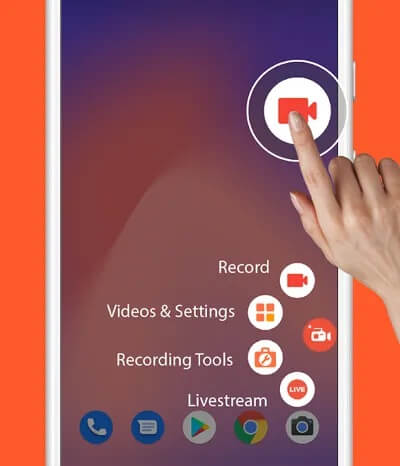
ステップ2. アプリを初めて開いたときに、「他のアプリの上に表示する」権限を付与して、フローティングコントロールバブルを有効にします。歯車アイコンをタップして、解像度、フレームレート(FPS)、ビットレートを調整します。
ステップ3:フローティングメニューにある赤いカメラアイコンをクリックして録画を開始します。カウントダウンが始まり、画面がキャプチャされます。
ステップ4:録画を停止するには、通知シェードを引き下げます。その後、内蔵のエディターを使用してビデオをトリミングしたり、GIFに変換したりできます。
AZ Screen Recorderがニーズに合わない場合は、モバイルアプリからプロ仕様のデスクトップソフトウェアまで、優れた代替ソフトを4つご紹介します。
Screen Recorderは、 WindowsとMac両方に対応したデスクトップソリューションです。全画面録画と指定領域の録画に対応しており、チュートリアル、オンラインコース、プロフェッショナルなプレゼンテーションの作成に最適です。さらに、 AndroidとiOS両方のデバイスに対応し、パソコン経由でスマートフォンの画面を録画することも可能です。
スクリーンレコーダーの主な機能:
* iPhoneまたはAndroid端末の画面をコンピュータに直接録画します。
* WindowsとMac Windowsで簡単に画面録画ができます。
* 映像と音声を同時にキャプチャします。
* 録画する画面領域を具体的に選択してください。
* マイクのノイズキャンセリング機能と音声強調機能を搭載。
* MP4、WMV、MOV、AVI、GIF、TSなどの一般的なフォーマットで録画をエクスポートできます。
録画中および録画後に、画像、ステッカー、矢印、テキスト、図形(長方形、楕円)などを追加するなど、さまざまな編集ツールを使用できます。
Android端末でスクリーンレコーダーを使って画面を録画する方法は以下のとおりです。
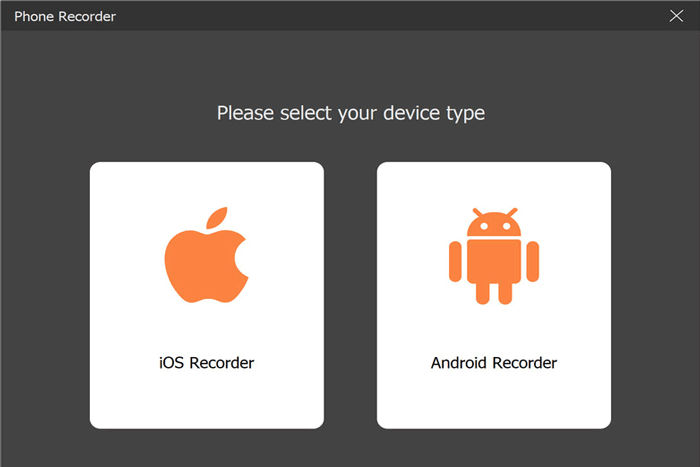
01パソコンでスクリーンレコーダーを起動し、メインインターフェースから「電話レコーダー」を選択します。AndroidスマートフォンAndroid画面を録画するには、「 Androidレコーダー」を選択してください。
02スマートフォンの画面をミラーリングするには、Wi-FiまたはUSB接続を選択できます。Wi-Fi接続の場合、PINコードまたはQRコードを使用する2つのオプションがあります。どちらかを選択して接続してください。Android Androidとコンピューターが同じネットワークに接続されていることを確認し、画面の指示に従って接続を完了してください。
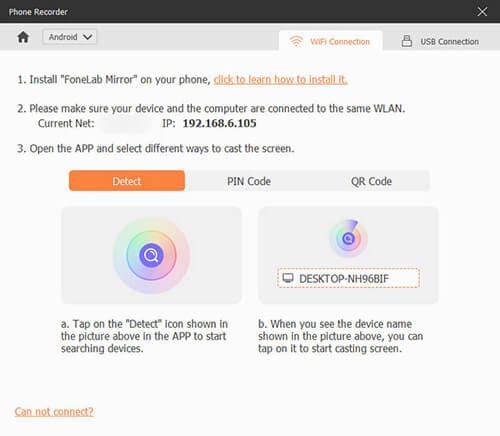
03接続が完了すると、スマートフォンの画面をコンピュータにリアルタイムで表示し、録画を開始できます。
04録画が完了したら、ビデオをプレビューして編集できます。満足したら、「エクスポート」をクリックして録画内容を保存します。

長所:
* 安定した録音プロセスで、長時間使用に適しています。
* 高品質な映像と音声の同期に対応しています。
出力パラメータを強力に制御できます。
* 目立った邪魔な要素のない、シンプルなインターフェース。
短所:
プロの編集者と比較すると、高度な編集ツールが限られている。
* 無料版では、画面録画は3分間までしかできません。
Mobizen Screen Recorderは、2億回以上のダウンロード数を誇る人気のAndroid専用ツールで、Google Playの「2016年ベストアプリ」にも選ばれています。ゲームプレイ、チュートリアル、ビデオ通話などのモバイル画面録画に特化しており、 Androidユーザー向けにカスタマイズされた独自の機能を提供しています。
長所:
高解像度(最大1440p QHD)録画と60fpsのフレームレートにより、滑らかなゲームプレイ映像を実現します。
* 「クリーンモード」による無料のウォーターマーク削除機能と、ストレージの柔軟性を高めるためのSDカードへの録画保存オプション。
* ゲームプレイの自動化のための自動タップ/自動スワイプや、カスタマイズ可能なフローティングウィジェットなどのユニークな機能。
* フェイスカムに対応し、サイズ変更可能なオーバーレイと描画ツールで録画中の重要なポイントを強調表示できます。
* 登録不要、インストール後すぐに使用可能。録画データはローカルに保存されるため、プライバシーが保護されます。
短所:
* Android専用ですiOSおよびデスクトップ版はサポートしていません。
* 無料版には広告が表示されます。プレミアム機能(高度な編集、広告削除)はアプリ内課金が必要です。
* 低スペックのAndroid端末では、高解像度録画時に時折ラグが発生する場合があります。
* 内部音声録音機能は、 Android 10以降のデバイスに限定されています。
XRecorderは、多機能なAndroid向け画面録画ツールです。XRecorderを使えば、滑らかで鮮明な画面動画やスクリーンショットを簡単に撮影できます。フローティングボタンをタップするだけで、HDビデオチュートリアル、ビデオ通話、ダウンロードできないコンテンツなどを録画できます。ライブゲームショーや大切な瞬間を見逃すことはもうありません。
長所:
透かしなし、鮮明な動画を録画できます。
* ルート化不要、簡単かつ迅速に使用できます。
* 録画時間は無制限、時間制限はありません。
* HD録画に対応し、最大1080p、60FPS、120FPSをサポートします。
* 内部音声録音( Android 10以降のみ)。
* 広告が表示されないため、クリーンな画面録画体験を提供します。
* カスタマイズ可能な浮遊ボール、透明度とスタイルを調整可能。
* トリミング、音楽の追加、速度調整などのビデオ編集ツールをサポートしています。
* YouTubeまたはRTMPへのゲームストリーミングに対応しています。
* フェイスカムに対応し、顔の表情をリアルタイムで記録します。
* 便利なストレージオプション。内蔵ストレージまたはSDカードから選択できます。
* 動画のトリミング、回転、フィルター処理により、動画コンテンツをパーソナライズできます。
短所:
※一部の高度な機能は、プレミアムアップグレードでのみ利用可能です。
* ユーザーから、フレーム落ちや画面が真っ暗になるなどの録画上の不具合が時折発生するとの報告があります。
※録画品質および安定性は、デバイスのハードウェアによって異なる場合があります。
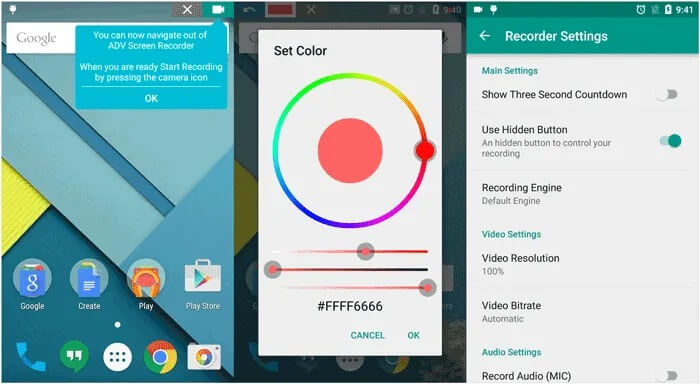
ADV Screen Recorderは、 Android端末のルート化を必要とせずに簡単に画面録画ができる無料の画面録画アプリです。アプリには不要な制限や制約は一切ありませんが、追加機能を利用するためのアプリ内課金が用意されています。また、動画のトリミングやテキスト、バナーの追加ができる内蔵エディターも搭載されています。
長所:
* ルート化は不要で、画面録画を完全に自由に行えます。
* さまざまなデバイスで最適なパフォーマンスを実現するために、2つの録画エンジン(デフォルトとアドバンス)を提供します。
* フロントカメラ/バックカメラのオーバーレイ表示、録画の一時停止/再開、ビデオのトリミングに対応しています。
* リアルタイム描画、色のカスタマイズ、テキストオーバーレイ、バナーのカスタマイズに対応しています。
バグ修正や新機能の追加など、定期的なアップデートを実施しています。
短所:
* 一部の機能はアプリ内課金でのみ利用可能です。
* Android専用で、 iOSやデスクトップ版はサポートされていません。
AZ Screen Recorderは、特に無料かつ信頼性の高いソリューションを探しているAndroidユーザーにとって、堅牢で使いやすい画面録画アプリです。ただし、プラットフォーム、予算、必要な機能によっては、検討に値する実用的な代替アプリがいくつかあります。
より安定したデスクトップソリューション、よりクリアな出力、そしてより柔軟な録画コントロールを求めるなら、 Screen Recorderは有力な選択肢となるでしょう。
関連記事:
Mac向けおすすめスクリーンレコーダー:macOS向けスクリーン録画ソフト トップ10




 PC版ダウンロード
 Mac版ダウンロード