信頼性の高いMP4スクリーンレコーダーをお探しなら、おそらくチュートリアル、ゲームプレイ、オンライン会議、ソフトウェアデモなどを、幅広い互換性を持つフォーマットで録画したいと考えていることでしょう。MP4は、画質とファイルサイズのバランスが優れているため、共有や編集に最適な出力フォーマットとして最も人気があります。このガイドでは、PC、 Mac 、オンラインオプションなど、さまざまなプラットフォームに対応した最高のMP4ビデオスクリーンレコーダーツールをご紹介します。
Coolmuster Screen Recorderは、シンプルな操作性と効率的な録画体験に重点を置いたPC用MP4スクリーンレコーダーで、特に初心者の方に最適です。全画面録画とカスタムエリア録画に対応し、システムオーディオやマイク入力のキャプチャも可能です。録画データはMP4形式で直接エクスポートできるため、後で編集したり、他のプラットフォームにアップロードしたりするのに便利です。インターフェースはすっきりとしており、直感的なレイアウトなので、ほとんど学習する必要はありません。
Coolmuster Screen Recorderの主な機能:
WindowsでCoolmuster Screen Recorderを使ってWindowsを録画する方法は以下のとおりです。
01 Coolmuster Screen Recorderを開き、録画範囲を「全画面」または「カスタム」から選択します。

02音声ソースを選択します。「システムサウンド」と「マイク」を必要に応じてオンまたはオフに切り替えるか、両方を無効にしてサイレント録音を行います。

03オレンジ色の「REC」ボタンをクリックし、指示が表示されたら「録画開始」をクリックします。録画開始前に短いカウントダウンが表示されます。

04録画が終わったら「録画停止」をクリックしてください。動画はローカルで処理され、選択したフォルダにMP4ファイルとして保存されます。「コピー」ボタンを使用すると、動画を簡単に複製して共有できます。

ビデオチュートリアル:
長所:
シンプルで使いやすいインターフェースで、初心者にも最適です。
* 安定したMP4出力で、画質も良好です。
* フルスクリーンとカスタムエリアの柔軟な録画モードをサポート。
* システム音声とマイク入力をキャプチャできます。
* CPU使用率を低く抑え、スムーズな動作を実現します。
短所:
* 動画編集機能がない。
* 無料版には透かしが入ります。
* Windowsのみ対応。
Aiseesoft Screen Recorderは、 WindowsとMac両方のユーザー向けに設計された、強力なクロスプラットフォームMP4スクリーンレコーダーです。プロフェッショナルな用途から日常的な用途まで、高性能なMP4ビデオスクリーンレコーダーとして機能します。このツールは、高品質な画面アクティビティをキャプチャし、MP4、MOV、AVIなどの一般的な形式でファイルを保存することに特化しています。
MP4形式のビデオ画面録画機能を備えたこのアプリは、リアルタイム画面録画、ウェブカメラオーバーレイ、デュアルオーディオ録音(システムサウンドとマイク)、およびスケジュール録画に対応しており、ライブ配信、オンライン授業、長時間の会議の録画に最適です。また、スクリーンショット機能や、録画中に重要な情報をマークするためのリアルタイム描画ツールも提供しています。

長所:
* 無人撮影のためのスケジュール録画機能と自動停止機能をサポートします。
* 解像度とフレームレートを調整可能な、ロスレスMP4ビデオ出力を提供します。
* 録画中にリアルタイムで注釈を付けられる組み込みの注釈ツール。
* WindowsとMac両方のオペレーティングシステムでスムーズに動作します。
* 画面とウェブカメラの同時録画に対応しています。
短所:
* 無料トライアル版では、エクスポートされたMP4動画に透かしが追加されます。
* 高度な機能を利用するには、有料登録が必要です。
* 4K高フレームレート録画時にCPU使用率が若干高くなります。
OBS Studioは、オープンソースで完全無料のMP4画面録画およびライブストリーミングツールとして広く知られています。この強力なMP4画面録画ツールは、隠れた料金、ウォーターマーク、録画時間制限など一切なく、完全に無料で利用できます。カスタマイズ可能なMP4エンコード、高フレームレート録画(最大60fps以上)、マルチソースシーン録画にも対応しています。
Windows 、 Mac 、Linuxに対応しており、ビデオビットレート、解像度、オーディオパラメータを自由に調整できるほか、複数のオーディオおよびビデオソースをミックスしてプロ仕様のMP4録画も可能です。日常的な録画に最適なMP4スクリーンレコーダーであるだけでなく、ライブストリーミングやポストプロダクションのビデオ制作にも最適な選択肢です。

長所:
- 100%無料かつオープンソース、ウォーターマークなし、時間制限なし、アプリ内課金なし。
・超高解像度MP4録画とプロフェッショナルなパラメータカスタマイズに対応。
Windows 、 Mac 、Linuxシステムに対応しています。
- 複数のシーンの録画とストリーミングに対応する、強力なシーンおよびソース管理機能。
・録音・編集機能を拡張する豊富なコミュニティプラグイン。
短所:
・初心者にとっては、複雑なインターフェースで習得に時間がかかる。
パラメータ設定が不適切な場合、ラグが発生したり、MP4ファイルが破損したりする可能性があります。
・初期設定が複雑。
Bandicamは、 Windows 10/11向けの人気の軽量MP4スクリーンレコーダーで、特にゲーマーに人気があります。ハードウェアアクセラレーションを利用して、パフォーマンスへの影響を最小限に抑えながら高品質なビデオを録画します。ゲーム録画や長時間キャプチャに最適化されています。

長所:
CPUとGPUの使用率が極めて低く、長時間の録画でも遅延が発生しません。
- 高フレームレートに対応した優れたゲーム録画最適化機能。
- MP4動画を効果的に圧縮することで、画質を損なうことなくストレージ容量を節約できます。
- 専用のゲーム録画モードと画面録画モードを備え、操作は簡単です。
リアルタイムでの注釈表示とマウス効果によるハイライト表示をサポートします。
短所:
Windowsのみ利用可能で、 Macやオンライン版はありません。
無料版では目立つ透かしが入り、録画時間も制限されています。
多機能レコーダーと比較すると、出力形式は比較的単一である。
Xbox Game Barは、 Windowsに標準搭載されている便利なツールで、 Windows 10/11に対応した無料のMP4画面録画ソフトです。ソフトウェアをインストールすることなく、ショートカットキーを使ってゲームプレイやアプリのアクティビティを素早く録画できます。

長所:
完全無料で内蔵されているため、サードパーティ製ソフトウェアをダウンロードする必要はありません。
費用は一切かからず、簡単なキーボードショートカットで簡単に起動できます。
録画されたすべてのMP4動画には透かしは入りません。
軽量で、システムリソースを消費しません。
Windows 10およびWindows 11システムと完全に互換性があります。
短所:
Macやその他のオペレーティングシステムはサポートされていませんWindowsのみ対応です。
- カスタム録画エリア機能はなく、全画面またはアプリウィンドウの録画のみとなります。
・編集ツールや注釈ツールは内蔵されていません。
プロフェッショナルな録音のための高度なパラメーター設定は限定されています。
QuickTime Playerは、Appleデバイス向けの公式内蔵MP4画面Macツールであり、 Macユーザーにとって最も便利なネイティブMP4ビデオ画面録画ツールです。すべてのMacコンピュータにプリインストールされているため、追加のダウンロードや支払いは不要で、ワンクリックで画面全体または指定した画面領域を録画できます。
マイク音声の録音に対応しており、オンライン講座、画面デモ、短い動画録画など、日常的な録音ニーズを満たします。Mac Macの完全無料の画面録画ソフト(MP4形式)として、シンプルなインターフェースとワンクリック操作が特徴で、初心者にも最適です。

長所:
- Macに標準搭載されている公式ツール。100%無料、安全、ウイルスフリー。
・学習コスト不要の、ワンクリックで簡単に録画できる操作性。
・基本的な使用においては、透かしや録画時間の制限はありません。
- すべてのMacシステムバージョンと高い互換性があります。
短所:
Macデバイス専用で、 Windows版はありません。
・スケジュール録画やウェブカメラオーバーレイなどの高度な機能が不足している。
リアルタイムでの注釈機能や後編集ツールはありません。
ScreenRecは、高速録画とクラウド共有に重点を置いた軽量なMP4ビデオ画面録画ソフトです。録画後には共有可能なリンクを自動的に生成できるため、リモートコラボレーションやオンラインコミュニケーションに最適です。

長所:
システムリソースの消費量が極めて少ない軽量プログラム。
無料版にはウォーターマークがなく、録画時間制限もありません。
- MP4形式の録画データをワンクリックでクラウドに保存・共有できます。
- WindowsとMacのクロスプラットフォームに対応。
・シンプルなインターフェースで、日々の記録を素早く行うのに適しています。
短所:
高度な編集機能やパラメータ調整機能が不足している。
無料ユーザーはクラウドストレージの容量に制限があります。
・4K高解像度録画には対応していません。
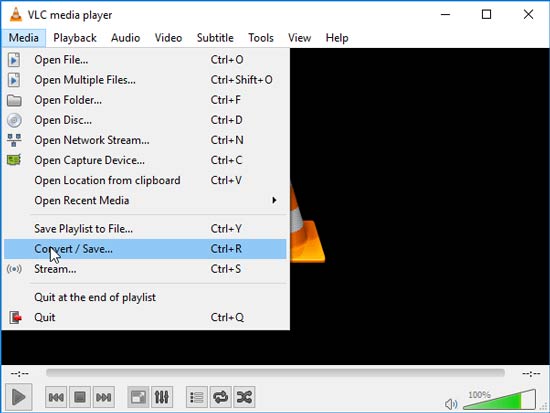
VLC Media Playerは、有名な無料のクロスプラットフォームメディアプレーヤーですが、実用的な画面録画機能も備えており、 Windows 、 Mac 、Linuxに対応した完全無料のMP4画面録画ソフトとして機能します。多くのユーザーはビデオプレーヤーとしてしか認識していませんが、サードパーティ製のプラグインなしでデスクトップ画面のアクティビティをキャプチャし、MP4形式でファイルを保存することもできます。
多機能なMP4ビデオ画面録画ソフトとして、全画面録画とカスタム録画パラメータに対応し、ウォーターマーク、時間制限、ポップアップ広告は一切ありません。専用の録画ソフトをインストールしたくないユーザーや、基本的なMP4画面録画機能が必要なユーザーにとって、優れた代替手段となります。
長所:
- 完全無料、広告なし、ウォーターマークなし、録画時間制限なし。
Windows 、 Mac 、Linuxとのクロスプラットフォーム互換性。
- 複数のビデオおよびオーディオフォーマットに対応し、安定したMP4エクスポートを実現します。
・完全にオープンソースで、安全に使用できます。
短所:
録音機能は、煩雑な操作手順を経なければ利用できない。
- カスタム録画エリアとリアルタイム注釈機能はありません。
編集ツールは内蔵されておらず、シンプルな録画機能のみです。
・高フレームレート録画時の性能が不安定。
CamtasiaはWindowsプロの教育者、コース作成者、商業ビデオ制作者などに広く利用されている、プロ仕様のオールインワンMP4スクリーンレコーダー兼ビデオ編集ソフトウェアです。WindowsとMacに対応したハイエンドMP4ビデオスクリーンレコーダーとして、超高精細なスクリーン録画、ウェブカメラキャプチャ、マルチチャンネルオーディオ録音をサポートし、すべてのプロジェクトを高品質のMP4形式でエクスポートできます。
一般的な録画ツールとは異なり、クリップのトリミング、トランジション効果、字幕の追加、アニメーション制作、音声ミキシングなど、強力なポスト編集機能を統合しており、ユーザーは1つのソフトウェアで録画からプロフェッショナルなビデオ制作までを完了できます。

長所:
プロ仕様の録画機能と、包括的なビデオ編集機能を統合。
・豊富な解像度オプションを備えた、超高画質のMP4ビデオ出力を実現します。
カスタムテンプレート、アニメーション、字幕制作をサポートします。
・フレーム落ちや画質の歪みがなく、安定した録画性能を発揮します。
プロフェッショナル向けコース、チュートリアル、商用ビデオの制作に適しています。
短所:
公式ライセンス料が非常に高額で、一般ユーザーには適していません。
無料トライアル版には使用制限と透かしが入っています。
・複雑な編集機能は、習得に時間と労力を要する。
- システムのストレージとメモリリソースを大量に消費します。
・比較的高性能なコンピューターが必要です。
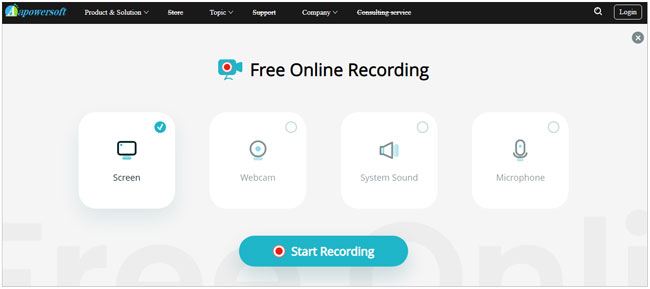
Apowersoft Free Online Screen Recorderは、最も人気のあるブラウザベースのMP4スクリーンレコーダーオンライン無料ツールで、デスクトップソフトウェアをダウンロードすることなく画面ビデオをキャプチャできます。純粋なMP4レコーダーオンライン無料プラットフォームとして、 WindowsとMacのすべての主要ブラウザと互換性があり、全画面、カスタム領域、ウィンドウ固有の録画、およびWebカメラと音声の同時キャプチャをサポートしています。録画されたすべてのビデオは標準のMP4形式で直接エクスポートでき、ユーザーはワンクリックでファイルをクラウドストレージに保存したり、オンラインで共有したりすることもできます。この便利なMP4スクリーンレコーダーオンラインツールは、ローカルソフトウェアをインストールしたくないユーザーの一時的かつ軽量な録画ニーズを完全に満たします。
長所:
ダウンロードやインストールは不要です。ブラウザ上で直接実行できます。
- コアとなる録画機能は100%無料、基本的なエクスポートにはウォーターマークは入りません。
- WindowsとMac間のクロスブラウザおよびクロスシステム互換性。
リアルタイム注釈と高速MP4エクスポートに対応。
一時的な録画や緊急時の画面キャプチャに最適です。
短所:
ネットワーク接続状況によっては、ネットワークが不安定な場合、録画に失敗することがあります。
デスクトップソフトウェアと比較して、録画解像度とフレームレートが制限される。
高度な編集機能および一括エクスポート機能のご利用には、有料アップグレードが必要です。
長時間録音すると、音声が途切れる場合があります。
このガイドが、 MacとWindowsで使える最適なMP4スクリーンレコーダーを知るのに役立ったことを願っています。どのソフトウェアも優れており、豊富な機能を備えています。シンプルさと使いやすさを重視するなら、 Coolmuster Screen Recorderがおすすめです。使いやすさ、安定性、MP4出力のバランスが良く、日常使いに最適なスクリーン録画ツールの一つと言えるでしょう。
関連記事:
2026年版ベストスクリーン録画ソフト:トップ13ツールレビュー
【レビュー2026】 Android向けおすすめスクリーンレコーダー トップ10




 PC版ダウンロード
 Mac版ダウンロード