要約: Windows向けの最適な画面録画ソフトをお探しですか?このガイドでは、 Coolmuster Screen Recorder、OBS Studio、Bandicam、Xbox Game Barなど、 Windows 10/11向けの人気の画面録画ツール9種類を比較しています。初心者向けのPC用画面録画ソフト、プロ仕様のゲームプレイ録画ソフト、編集機能付きの無料画面録画ソフトなど、お客様のニーズに合ったソフトがきっと見つかります。
中でもCoolmuster Screen Recorderは、シンプルなインターフェース、安定した録画性能、内蔵のスクリーンショットツールが特長で、日常的な画面録画作業に最適な選択肢と言えるでしょう。
Windowsでの画面録画は、チュートリアルビデオの作成、エキサイティングなゲームプレイの録画、オンラインビデオの保存など、多くのユーザーにとって一般的なニーズとなっています。Windows用Windows録画ツールを使えば、画面の内容を簡単にキャプチャし、高品質なビデオ録画と編集を行うことができます。
PC向けの最適な画面録画ソフトをお探しなら、まさにここがぴったりの場所です。このガイドでは、PC向けのおすすめ画面録画ソフトを詳しく解説します。初心者向けのツールからプロ仕様のPC画面録画ソフトまで、9つの強力なオプションを網羅し、最適な画面録画プログラムを選ぶために必要な詳細情報を提供します。
Coolmuster Screen Recorder、 Windows向けの軽量で初心者にも使いやすいスクリーンレコーダーです。複雑な設定なしで、シンプルで安定した録画を求めるユーザー向けに設計されています。画面全体または選択した領域を高画質で録画できるため、チュートリアル、オンライン会議、ゲームプレイ動画、プレゼンテーションなどに最適です。
多くの複雑な画面録画ソフトとは異なり、 Coolmuster Screen Recorderはシンプルで直感的なインターフェースを採用しており、数回クリックするだけでWindows 10/11の画面録画を開始できます。スクリーンショット機能も搭載されているため、動画と画像の両方のキャプチャ作業に役立ちます。
主な特徴:
* 全画面または指定した領域を録画し、高画質のMP4形式でエクスポートします。
* システム音声、マイク音声、または無音のいずれかを録音します。
* テキスト、矢印、図形を含むスクリーンショットを撮影および編集し、PNG/JPG/BMP形式で保存します。
* 軽量なローカル処理で、データアップロードは行わないため、プライバシー保護が向上します。
* Windows 11/10/8/7に対応しています。
Windows 10/11でCoolmuster Screen Recorderを使ってWindowsを録画する方法は以下のとおりです。
01 Coolmuster Screen Recorderを起動し、録画モード「全画面」または「カスタム」領域を選択します。

02 「システムサウンド」または「マイク」を有効にして音声入力を選択するか、両方を無効にしてサイレント録音を行います。

03 「REC」をクリックして、短いカウントダウンの後、録音を開始します。

04録画が終わったら停止してください。動画はローカルにMP4形式で保存され、簡単に共有できるコピーオプションが付いています。

ビデオチュートリアル:
長所:
* シンプルで初心者にも使いやすいインターフェース。
軽量でありながら、安定した録音性能を実現しています。
録画機能に加えて、スクリーンショット機能も搭載してください。
* 日々のチュートリアルやプレゼンテーションに最適です。
短所:
* システムサウンドとマイクの音声を同時に録音することはできません。
Aiseesoft Screen Recorderは、 Windows向けの機能豊富で使いやすい画面録画ソフトウェアです。初心者から高品質な録画を必要とするユーザーまで、幅広くご利用いただけます。全画面、特定のウィンドウ、またはカスタム領域の録画に対応しており、システムオーディオ、マイクオーディオ、または両方をミックスした音声を同時に録音できます。
録画中は、テキスト、矢印、ブラシストロークなどのリアルタイム注釈を追加できるため、チュートリアルビデオやプレゼンテーションコンテンツの作成に最適です。さらに、スクリーンレコーダーは高解像度・高フレームレート出力に対応しており、録画後には基本的な編集機能が利用できるため、スムーズな操作性を実現します。

主な特徴:
* 複数の録画モード(全画面/領域/カメラ/ゲームなど)。
* システム音声とマイク録音に対応しています。
* リアルタイムでテキストや矢印などを追加できる注釈ツール。
* 一般的なフォーマット(MP4、WMV、MOV、AVI、GIF、TSなど)にエクスポートできます。
* ロスレスビデオ品質。
* 圧縮、結合、フォーマット変換機能を内蔵。
長所:
シンプルなデザインと使いやすさ。
* 高画質出力(4K/8Kを含む)に対応。
多機能オールインワン録画と簡単編集。
短所:
*フリーソフトウェアではありません。
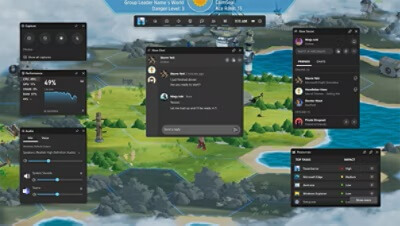
Xbox Game Barは、 Windows 10およびWindows 11に内蔵された画面録画機能で、追加ソフトウェアをダウンロードすることなく、ゲームやアプリの画面を素早く録画できます。キーボードショートカットを使って簡単に起動できます。基本的なニーズを満たす軽量なWindows用画面録画ソフトをお探しなら、まさに最適です。
主な特徴:
* Windows 10およびWindows 11に組み込まれています。
* Win + G で素早くアクセスできます。
* シンプルなゲームとアプリの録画機能。
* 基本的な音声トラッキング。
録音時間と音声状態を表示します。
長所:
* 完全無料、インストール不要。
* Windowsシステムとの高度な統合。
* 起動が速く、素早い録音に最適です。
透かしなし。
短所:
※録画時間と機能に制限があります。
デスクトップやファイルエクスプローラーは録画できません。
* 高度な機能や編集ツールが制限されています。
OBS Studioは、PC向けスクリーンレコーダーおよびストリーミングプラットフォームとして、最高峰の一つとして広く認知されています。オープンソースで無料であるため、ゲーマー、コンテンツクリエイター、そしてPCで強力なスクリーンレコーダーソフトウェアを必要とするプロフェッショナルにとって人気の選択肢となっています。複数のシーン切り替え、オーディオミキシング、ライブストリーミング機能をサポートしています。

主な特徴:
* 複数のシーンの作成と切り替え。
* 高性能なリアルタイムビデオ/オーディオキャプチャ。
* Twitch、YouTube、Facebookでのライブ配信。
カスタマイズ可能なプラグインと拡張機能。
長所:
* 完全無料かつオープンソースです。
* 非常に強力な機能を備えており、プロフェッショナルユーザーに最適です。
* Windows 、 Mac 、Linuxに対応しています。
短所:
* インターフェースと設定が複雑で、初心者にとっては習得に時間がかかる。
* デフォルト設定ではシステムリソースの使用率が高い。
Bandicamは、 Windows向けの高性能画面録画ソフトウェアで、特にゲーマーの間で人気があります。効率的なビデオ圧縮技術を採用することで、ビデオ品質を維持しながらファイルサイズを効果的に制御します。Bandicamは4K超高解像度ビデオの録画に対応しており、特定のウィンドウやDirectX/OpenGLゲームの映像も録画できます。

主な特徴:
* 4K UHD録画に対応しています。
* ゲームモード録画(DirectX/OpenGL)。
* リアルタイム描画とウェブカメラオーバーレイ。
* マウス操作によるエフェクトと注釈機能。
長所:
* 低システム要件で高画質ビデオを実現。
* ゲーム録画機能を強力にサポート。
シンプルで使いやすいインターフェース。
短所:
* 無料版には透かしが入っており、録画時間に制限があります。
* 内蔵の編集機能は限られており、外部ツールが必要です。
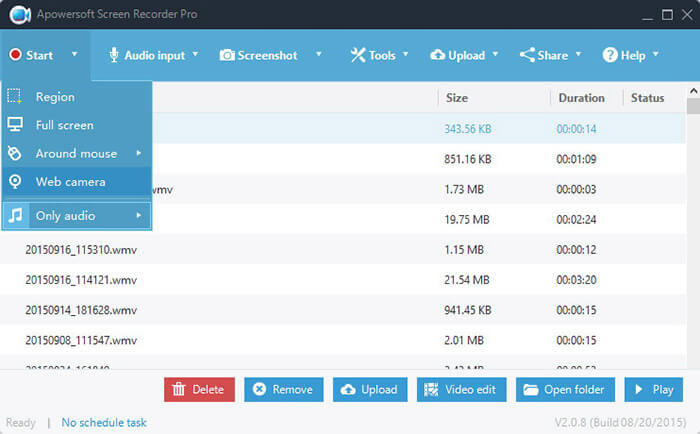
ApowerSoft Screen Recorderは、オンライン版とデスクトップ版の両方を提供しており、複雑なソフトウェアをインストールしたくないユーザーに適しています。画面、音声、ウェブカメラの録画に対応し、基本的な編集機能も備えています。全体的にバランスの取れた機能セットを備えているため、日常的な録画ニーズに最適です。
主な特徴:
* 画面、ウェブカメラ、音声の録音に対応しています。
* 注釈ツールとリアルタイム編集機能。
* スケジュール録画(開始/停止時刻の設定)に対応しています。
* ウィンドウロック録画モード。
* 複数の形式でエクスポートできます。
長所:
* シンプルなユーザーインターフェースで、すぐに使い始められます。
* 複数の録画モードに対応しています。
効率性と柔軟性を重視する。
* オンライン版も利用可能です。
プレゼンテーションやチュートリアルに最適です。
短所:
* 一部の高度な機能を利用するには、有料アップグレードが必要です。
* 編集機能はプロ仕様のソフトウェアほど高度ではありません。
EaseUS RecExpertsは、EaseUSが開発したWindows向けのプロフェッショナルなスクリーンレコーダーです。安定性と使いやすさを重視して開発されており、スケジュール録画、自動ビデオ分割、ロスレス録画などの便利な機能をサポートしています。オンライン講座、ウェブ会議、長時間のコンテンツの録画に特に適しており、初心者にも非常に使いやすいソフトウェアです。
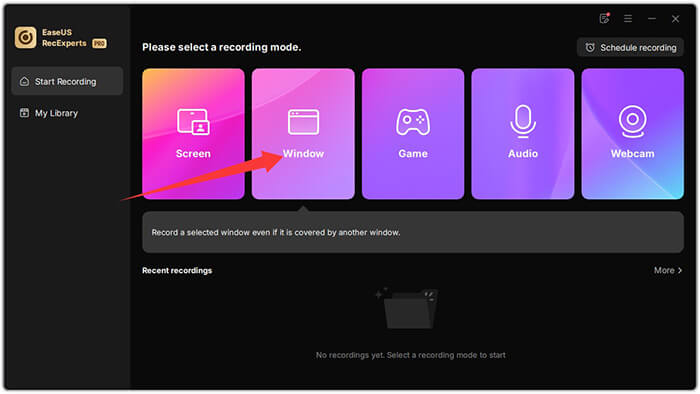
主な特徴:
* パソコン画面の任意の領域を、音声またはウェブカメラの映像とともに録画します。
ラグや時間制限なしに、2D/3Dゲームプレイのあらゆる瞬間をキャプチャします。
内蔵のビデオエディターとメディアプレーヤーで、より快適な体験をお楽しみください。
* AIによるノイズ除去、4K/8K対応のビデオ補正、自動録画、音声抽出などの機能を利用できます。
長所:
* 機能が豊富で、設定も簡単です。
直感的なユーザーインターフェース。
* 4K解像度および高フレームレートでの録画に対応しています。
* 基本的な編集ツールが内蔵されています。
短所:
* 無料版には時間または機能の制限があります。
* 全機能を利用するには有料ライセンスが必要です。
ShareXは、画面録画、スクリーンショット撮影、GIF作成、ファイル共有といった機能を豊富に備えた無料ツールです。技術に精通したユーザーや、高度なカスタマイズを求めるユーザーに最適です。ただし、オプションが非常に多いため、初めて使用する初心者には少し複雑に感じるかもしれません。

主な特徴:
* 画面/領域/スクロール録画に対応しています。
* GIF録画機能とビデオ圧縮機能が内蔵されています。
* GIF出力および各種フォーマットに対応しています。
* スクリーンショットの自動アップロード機能とカスタマイズ可能なホットキー。
* スクリーンショットおよび注釈ツール。
長所:
* 無料、透かしなし。
* 機能が豊富で、スクリプト作成と自動化をサポートしています。
* 軽量。
短所:
※初心者には適していません。
高度な編集機能が内蔵されていない。
FlashBack Expressは、ウォーターマークなしで無制限の録画が可能な、使いやすいWindowsスクリーンレコーダーです。初心者の方や、 Windows 10またはWindows 11でシンプルかつ信頼性の高いスクリーン録画機能を求める方に最適です。
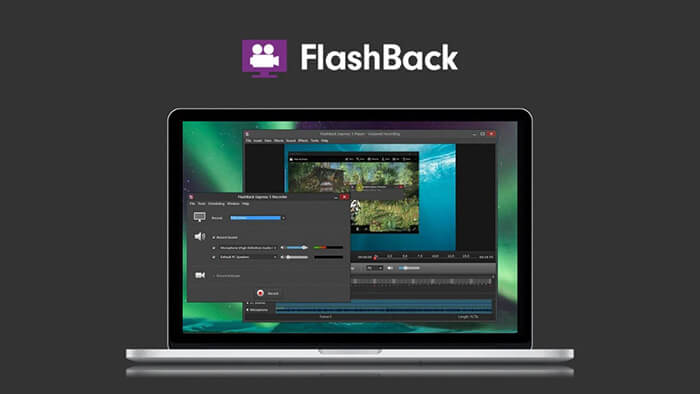
主な特徴:
画面、ウェブカメラ、マイク、システム音声を録画します。
録画中に注釈を付けて、重要な詳細を強調表示しましょう。
* 簡単な編集:録画のトリミング、カット、クロップ。
テキスト、図形、トランジション、音楽などを追加して、より魅力的に演出します。
長所:
* 完全無料かつ無制限。
* シンプルなインターフェースで、基本的な録音に最適です。
透かしなし。
* スケジュール録画に対応しています。
短所:
* 内蔵の編集機能は限定的です。
* 一部の高度な機能は有料版でのみ利用可能です。
Windows向けの画面録画ソフトは、システム標準搭載のものからプロ仕様のものまで、様々な種類が市場に出回っており、それぞれに特徴があります。シンプルで使いやすいPC画面録画ソフトをお探しの方には、 Coolmuster Screen Recorderがおすすめです。安定した動作、クリアな録画品質、便利なスクリーンショット機能など、 Windows 11/10での日常的な画面録画に最適です。
関連記事:
総合レビュー: Android向けおすすめスクリーンレコーダー7選




 PC版ダウンロード
 Mac版ダウンロード