概要: OBS Studioは強力な無料スクリーンレコーダーですが、その複雑なインターフェースは初心者には難しい場合があります。この記事では、チュートリアル、ゲームプレイ、会議、プロフェッショナルなビデオ制作など、さまざまな録画ニーズに対応する、より簡単で使いやすいOBSの代替ツールを9つ紹介します。Coolmuster Screen RecorderやAiseesoft Screen RecorderのようCoolmusterツールはシンプルさとHD録画に重点を置いており、CamtasiaやScreenFlowのようなツールはプロ向けの高度な編集機能を提供します。
中でも、 Coolmuster Screen Recorder、軽量で初心者にも使いやすく、安定した性能、HD録画機能、簡単な操作性を備えている点で際立っています。
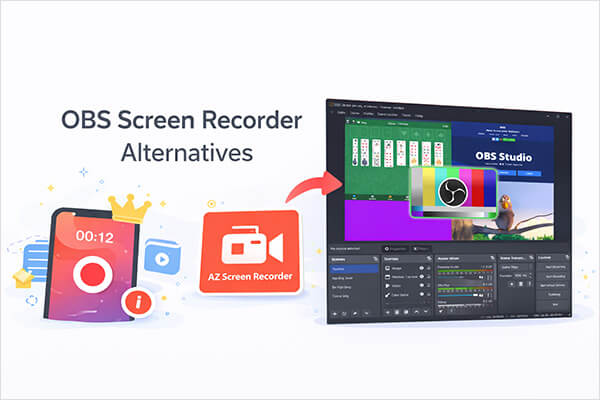
Open Broadcaster Software(OBS)は、人気の高い無料のオープンソース画面録画ツールで、コンテンツクリエイター、ゲーマー、プロフェッショナルなどが画面キャプチャやライブストリーミングに広く利用しています。しかし、OBS Studioの複雑なインターフェースと習得の難しさから、初心者や、シンプルで効率的な録画ソリューションを必要とするユーザーにとっては使いづらいツールとなっています。
使いやすさ、パフォーマンス、機能性のバランスが取れた、信頼性の高いOBSスクリーンレコーダーの代替ツールをお探しなら、まさにここが最適な場所です。以下では、OBS Studioの代替となるスクリーンレコーダーツールの中から、特に優れた9つを厳選し、それぞれの長所と短所をまとめました。チュートリアルの作成、ゲームプレイの録画、オンライン会議の録画、プロフェッショナルなビデオ制作など、録画ニーズに最適なツールを見つけるお手伝いをします。
Coolmuster Screen Recorder、複雑な設定なしで素早く安定した画面録画を求めるユーザー向けの、シンプルで軽量なOBSスクリーンレコーダーの代替ソフトです。HD画質で画面全体または選択した領域を録画でき、録画中にシステムオーディオまたはマイク音声を個別にキャプチャすることも可能です。画面録画機能に加え、画面全体または指定した領域の画像を簡単にキャプチャできるスクリーンショット機能も内蔵されているため、チュートリアル、プレゼンテーション、オンライン会議、日常業務など、様々な場面で役立ちます。
Coolmuster Screen Recorderの主な機能:
WindowsパソコンでCoolmuster Screen Recorderを使ってWindowsを録画する方法は以下のとおりです。
01 Coolmuster Screen Recorderを起動し、「フルスクリーン」または「カスタム」モードを選択します。

02 「システムサウンド」または「マイク」をオンにして音声ソースを選択するか、両方をオフにしてサイレント録音を行います。

03オレンジ色の「REC」ボタンをクリックし、「録画開始」を選択します。短いカウントダウンの後、録画が開始されます。

04終了したら、「録画停止」をクリックしてください。動画はMP4形式でローカルに保存され、簡単に共有できる「コピー」オプションが利用できます。

ビデオチュートリアル:
長所:
- 簡単で初心者にも優しいインターフェース。
- 画面をHD画質で録画します。
- システム音声またはマイク音声の録音をサポートします。
- スクリーンショット機能を内蔵する。
軽量で安定した性能。
短所:
システム音声とマイク音声を同時に録音することはできません。
高度な編集機能が制限されています。
ライブ配信には対応していません。
OBSとは異なり、Screen Recorderはすっきりとした直感的なインターフェースを備えており、数回クリックするだけで録画を開始できます。また、スケジュール設定オプション、カスタマイズ可能なホットキー、複数の出力フォーマットも提供しているため、チュートリアル、オンラインコース、会議、プレゼンテーションに最適です。

長所:
直感的で初心者にも使いやすいインターフェースで、操作に技術的な知識は一切不要です。
- あらゆる用途に対応する多彩な録画モード(全画面、カスタム領域、ウィンドウキャプチャ)。
- クリアな出力品質で、システム音声とマイク音声のデュアルオーディオキャプチャに対応。
WindowsとmacOSの両方に対応しており、デバイスを問わず使用できます。
・ニーズに合わせてビデオ品質とファイルサイズを最適化するための調整可能な出力設定。
- 動画のトリミング、透かしの追加、録画効果の調整などを行うための強力な編集ツールを提供します。
スクリーンショットとスクロール画面キャプチャに対応しています。
- 低、標準、高、最高、およびカスタムビットレート設定の5つのビデオ品質オプションを提供します。
短所:
無料トライアルは大幅に制限されており(通常、録音1回につき3分)、すべてのプレミアム機能が利用できるわけではありません。
・ライブストリーミングには対応していません。
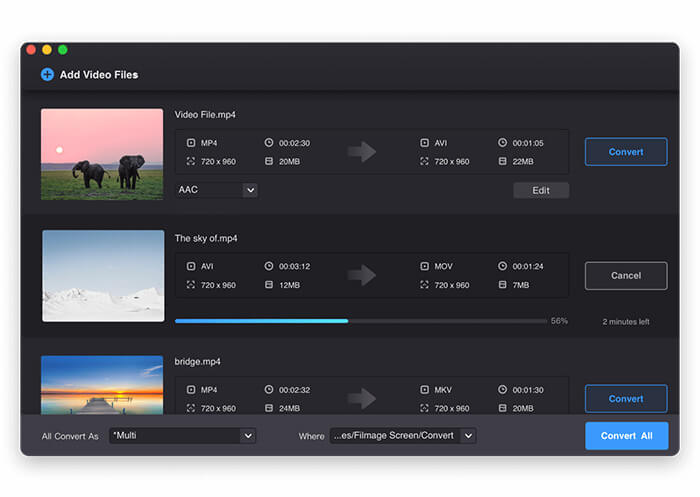
Filmage Screenは、画面録画、ビデオ編集、ビデオ変換、メディアプレーヤーを1つのツールキットに統合した、オールインワンのオープンな放送ソフトウェアです。複数のアプリを切り替えることなく包括的なソリューションを求めるユーザーにとって最適な選択肢となります。主にmacOS向けに提供されており、高画質の1080P/4K画面録画、カスタマイズ可能なキャプチャ領域、そしてWi-FiまたはUSBミラーリングによるiOS画面録画機能をサポートしています。このiOS画面録画機能は、他の多くの代替ソフトウェアとは一線を画す独自の機能です。
また、豊富な編集ツール(テキスト、図形、フリーハンド描画、音楽、ナレーション)を備え、500種類以上のフォーマットへの一括ビデオ変換に対応し、録画をGIFとしてエクスポートしてソーシャルメディアで簡単に共有することも可能です。
長所:
オールインワンのツールキット(録音、編集、変換、再生)により、複数のソフトウェアが不要になります。
・高画質4K録画に対応し、キャプチャ領域をカスタマイズできるため、正確な録画が可能です。
- Wi-FiまたはUSB接続によるiOS独自の画面録画機能。
初心者から上級者まで、誰でも簡単に設定できるユーザーフレンドリーなインターフェース。
- GIFエクスポートと、500種類以上のフォーマットへの動画一括変換に対応しています。
短所:
- macOSのみ対応。
- 一部のユーザーから、録音中に時折音質の問題(ノイズ)が発生するという報告があります。
編集済みの動画に音楽トラックを追加すると問題が発生する可能性があり、ユーザーから未解決のバグが報告されている。
定期的なソフトウェアアップデートが行われないため、時間の経過とともに新しいOSバージョンとの互換性の問題が発生する。
Bandicamは、OBSの代替となる特殊なスクリーンレコーダーで、特にゲーマーや、テンポの速いコンテンツの高性能かつ低遅延なスクリーン録画を必要とするユーザー向けに設計されています。Windows Windowsで、最大4K解像度、144FPSでのゲームプレイのキャプチャに優れ、システムパフォーマンスへの影響は最小限に抑えられています。そのため、フレーム落ちのないスムーズで高品質なゲームプレイを録画したいゲーマーにとって最適な選択肢となります。
また、録画中のリアルタイム描画(チュートリアルでのハイライト表示に最適)、カスタマイズ可能な録画設定(ビットレート、コーデック)、HDMI経由での外部デバイス(Xbox、PlayStationなど)のキャプチャ機能もサポートしています。主にゲーム向けに設計されていますが、デスクトップ作業、チュートリアル、オンライン会議の録画にも使用できます。ただし、より多機能なOBS Studioの代替ソフトにあるような編集機能は一部欠けています。

長所:
- CPU/GPUの使用率を最小限に抑えながら、ゲームプレイ録画(4K/144 FPS)において卓越したパフォーマンスを発揮し、低遅延のゲームプレイ環境においてOBS Studioを凌駕します。
- 録画中にリアルタイムで描画できるツールにより、ユーザーは後編集なしで重要なポイントを強調したり、ゲームプレイに注釈を付けたりできます。
- HDMI経由で外部デバイス(Xbox、PlayStation、カメラなど)からのキャプチャをサポートし、デスクトップ以外の場所での録画の汎用性を高めます。
- ビットレートとコーデックの設定をカスタマイズできるため、ユーザーはニーズに応じてビデオ品質とファイルサイズのバランスを調整できます。
- 軽量なソフトウェアで、長時間の録画セッション中でもほとんどのWindowsデバイスでスムーズに動作します。
短所:
- Windows専用であるため、macOSやLinuxユーザーは利用できません(OBS Studioのクロスプラットフォーム対応と比較すると大きな欠点です)。
・高度な編集ツールが内蔵されていないため、録画後の編集には別途ソフトウェアが必要となる。
無料版では録画に透かしが入り、プレミアムライセンスは個人ユーザーにとっては比較的高価です。
- OBS Studioとは異なり、ライブストリーミング機能はサポートされていません。OBS Studioは、TwitchやYouTubeなどのプラットフォームへのストリーミングに広く利用されています。
Movavi Screen Recorderは、 WindowsとmacOSの両方に対応した、使いやすく機能豊富なOBS Studioの代替スクリーンレコーダーです。初心者やカジュアルなコンテンツクリエイターのニーズを満たすように設計されており、基本的な機能を損なうことなくシンプルさを重視します。このツールは、全画面、カスタム領域、特定のウィンドウなど、柔軟な画面キャプチャオプションを提供するとともに、ウェブカメラ映像、システムオーディオ、マイク入力を同時に録画できます。ワンクリックで録画を開始できる機能と、別途ソフトウェアを用意することなく録画のトリミング、カット、テキストや注釈の追加ができる内蔵編集ツールが特長です。
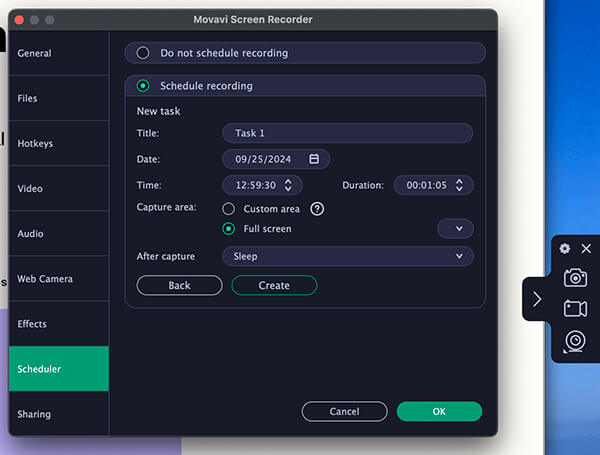
さらに、Movavi Screen Recorderはスケジュール録画に対応しており(外出中にライブ配信やオンラインイベントを録画するのに最適です)、録画したファイルを複数の形式(MP4、AVI、MOVなど)でエクスポートしたり、YouTube、Google Drive、Dropboxに直接共有したりすることも可能です。
長所:
- 非常にユーザーフレンドリーなインターフェースで、ワンクリックで録画できるため、初心者にとってOBS Studioよりもはるかに使いやすい。
- クロスプラットフォーム互換性( Windows + macOS)により、デバイス間で一貫したパフォーマンスを保証します。
- 録音後の微調整を素早く行うための基本的な編集ツール(トリミング、カット、注釈)が内蔵されています。
- スケジュール録画機能により、ユーザーはタイマーを設定して、ライブイベントやストリームを自動的に録画できます。
- 複数のエクスポートオプションと人気プラットフォームへの直接共有機能により、ファイル管理にかかる時間を節約できます。
- 軽量ソフトウェアで、ほとんどのデバイスでスムーズに動作し、パフォーマンスへの影響は最小限です。
短所:
無料トライアルでは、録画に透かしが入り、1回の録画につき動画の長さが5分に制限されます。
・高度な機能(4K録画や動画手ぶれ補正など)はプレミアムバージョンでのみ利用可能です。
編集ツールは、プロ仕様のビデオ編集ソフトや、OBSの代替となる他の画面録画ソフト(例:Camtasia)と比べると基本的なものです。
- 低スペック端末で高解像度コンテンツ(1080P以上)を録画する際に、時折ラグが発生することがあります。
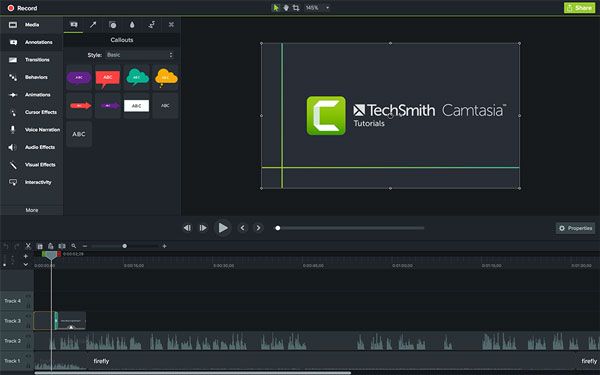
Camtasiaは、強力な画面録画機能と高度なビデオ編集機能を兼ね備えた、 Windows仕様のOBS代替スクリーン録画ソフトです。高品質で洗練されたビデオ制作を必要とするプロフェッショナル、教育者、コンテンツクリエイターにとって最適な選択肢となっています。WindowsとmacOSに対応したCamtasiaは、詳細なチュートリアル、オンラインコース、プロフェッショナルなプレゼンテーションの録画に最適で、キャプチャ領域のカスタマイズ、画面とウェブカメラの同時録画、マルチトラックオーディオ編集などの機能を提供します。
OBS Studioや他の代替ソフトと一線を画すのは、豊富な編集機能です。あらかじめ用意されたテンプレート、アニメーション、トランジション、グリーンスクリーン効果、インタラクティブ要素(クイズ、ホットスポットなど)といった包括的な編集スイートにより、追加のソフトウェアを必要とせずにプロ並みの動画を作成できます。また、4K録画、バッチ処理、主要プラットフォーム(YouTube、Vimeo、LinkedIn)や学習管理システム(LMS)への直接エクスポートにも対応しています。
長所:
- オールインワンのプロフェッショナルソリューション:強力な画面録画機能と高度なビデオ編集機能を搭載し、個別のツールは不要です(外部エディターが必要なOBS Studioとは異なります)。
- 洗練されたプロフェッショナルなビデオを作成するための包括的な編集機能(テンプレート、アニメーション、グリーンスクリーン、インタラクティブ要素)を搭載。
- 一貫したパフォーマンスと機能の同等性を備えた、クロスプラットフォーム互換性( Windows + macOS)。
- 4K録画とマルチトラックオーディオ編集に対応しており、高品質なコンテンツ制作に最適です。
- プロフェッショナル向けツールとしてはユーザーフレンドリーなインターフェース。編集を重視するユーザーにとっては、OBS Studioよりも直感的に操作できる。
優れた顧客サポートと定期的なソフトウェアアップデートにより、新しいOSバージョンとの互換性と機能改善が保証されます。
短所:
- 他のOBS代替スクリーンレコーダーと比較して非常に高価です。プロ向けの価格設定のため、初心者や一般ユーザーにとっては費用が高すぎる可能性があります。
- 大量のリソースを必要とするソフトウェアであり、特に編集作業中はスムーズに動作させるために高性能なデバイスが必要となる。
- 基本的な代替ソフト(例:Movavi)よりも習得に時間がかかるが、編集に関してはOBS Studioよりは使いやすい。
- 基本的な画面録画機能(高度な編集機能は不要)しか必要としないユーザーにとっては過剰な機能であり、機能と費用が無駄になる。
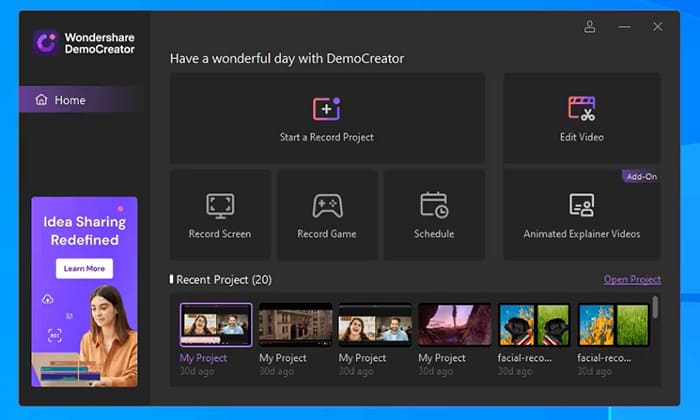
Wondershare DemoCreatorは、デモ、チュートリアル、ゲームプレイ動画の作成に特化した、初心者にも使いやすく高機能Windowsオープンな放送ソフトウェアです。WindowsとmacOSに対応しており、使いやすさを重視したシンプルなインターフェースを採用しながらも、柔軟な画面キャプチャ(全画面、カスタム領域、ウィンドウ)、ウェブカメラと画面の同時録画、リアルタイム注釈ツール(テキスト、図形、矢印、ハイライト)といったコア機能も備えています。
DemoCreatorには、基本的なトリミング、カット、トランジションツールを備えた編集スイートが内蔵されているほか、動画を素早く強化するためのテンプレート、ステッカー、音楽のライブラリも用意されています。1080Pでの録画、GIFエクスポート、YouTube、TikTokなどのソーシャルメディアプラットフォームへの直接共有にも対応しているため、技術的な手間をかけずに魅力的な動画を制作したいコンテンツクリエイターにとって最適な選択肢と言えるでしょう。
長所:
- 初心者向けのインターフェースで、OBS Studioよりもはるかに操作しやすく、録画と編集のための直感的なコントロールを備えています。
- チュートリアルやデモに最適な、リアルタイム注釈ツールが内蔵されています(注釈を後から編集する必要はありません)。
- 一貫したパフォーマンスで、クロスプラットフォーム( Windows + macOS)に対応。
- デザインスキルがなくても、動画を素早く魅力的にするための、あらかじめ用意されたテンプレート、ステッカー、音楽のライブラリ。
- GIFのエクスポートとソーシャルメディアへの直接共有をサポートしており、ショートフォームコンテンツ制作者に最適です。
- Camtasiaのようなプロ向けの代替ソフトと比較して、手頃な価格設定となっています。
短所:
無料版では目立つ透かしが入り、録画時間は動画1本あたり15分に制限されます。
・高度な機能(4K録画、マルチトラック編集、グリーンスクリーン)はプレミアムバージョンでのみ利用可能です。
編集ツールは、CamtasiaやFilmoraといったプロ向けのツールに比べて機能が劣ります。
- 長時間(1時間以上)の録画中に、時折クラッシュや不具合が発生する場合があります。
OBS Studioとは異なり、ライブストリーミングには対応していません。
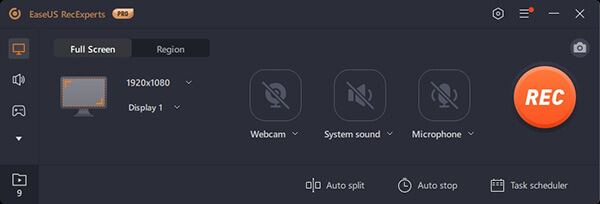
EaseUS RecExpertは、 WindowsとmacOSに対応した、信頼性が高く手頃な価格のOBS Studio代替ソフトです。あらゆるスキルレベルのユーザーにとって、シンプルさと機能性のバランスが取れた設計となっています。このツールは、フルスクリーン、カスタム領域、ウィンドウ、ウェブカメラのみ、音声のみなど、複数の録画モードをサポートしており、チュートリアルの録画からオンライン会議やゲームプレイのキャプチャまで、幅広い用途に対応できます。
EaseUS RecExpertは、カスタマイズ可能なフレームレート(15~60 FPS)で最大4Kの高画質録画に対応し、システムオーディオとマイク入力の同時録音をサポート。さらに、トリミング、カット、結合といった基本的な編集ツールも搭載しているため、後処理も迅速に行えます。軽量設計、低いCPU使用率、スケジュール録画機能も特長で、低スペック端末ユーザーやコンテンツの自動録画が必要なユーザーに最適な選択肢と言えるでしょう。
長所:
- 軽量でCPU使用率が低いソフトウェアであり、低スペックのデバイスでもスムーズに動作します(性能の低いハードウェアではOBS Studioよりも優れたパフォーマンスを発揮します)。
- 一般的なあらゆる用途に対応する、多彩な録画モード(画面録画、ウェブカメラ録画、音声のみ録画)。
- 一貫性のあるユーザーフレンドリーなインターフェースを備え、クロスプラットフォーム( Windows + macOS)に対応。
- カスタマイズ可能なフレームレート(15~60 FPS)による高品質な4K録画に対応。
・スケジュール録画機能と自動停止機能を搭載。外出先からライブ配信やイベントを録画するのに最適です。
- 他のOBS代替スクリーンレコーダーと比較して手頃な価格のプレミアムライセンスで、充実した無料トライアルも利用可能(短い録画にはウォーターマークなし)。
短所:
無料トライアルでは、動画1本あたりの録画時間が10分に制限されます(ウォーターマークが入らないのは利点ですが、それでも制限があります)。
編集ツールは基本的なもので、注釈やトランジションなどの高度な機能が欠けている。
OBS Studioとは異なり、ライブストリーミングには対応していません。
- 一部のユーザーから、音声と映像の同期がずれる(音声が映像と同期しない)という問題が時折報告されています。
・より汎用性の高い代替手段(例:Filmage Screen)と比較して、エクスポート形式が限られている。
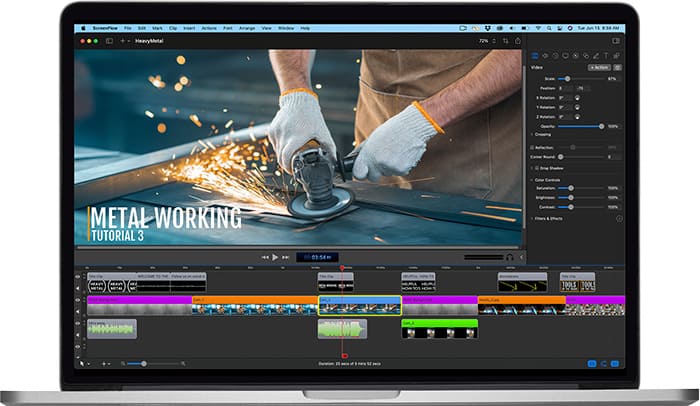
ScreenFlowは、高品質な画面録画とプロ仕様のビデオ編集機能を兼ね備えたmacOS用スクリーンレコーダーです。洗練されたAppleに最適化されたソリューションを必要とするmacOSユーザー(コンテンツクリエイター、教育者、専門家)にとって最適な選択肢となっています。macOS専用に設計されており、Appleデバイス( Mac 、iPhone、iPad)とのシームレスな統合を実現。4K/60fpsの画面録画、カスタマイズ可能なキャプチャ領域、画面、ウェブカメラ、複数のオーディオソースの同時録画に対応しています。
ScreenFlowの特長は、直感的でありながらパワフルな編集スイートです。マルチトラック編集、グリーンスクリーン効果、アニメーション、トランジション、そしてストックメディア(画像、音楽、効果音)のライブラリなど、豊富な機能を備えており、追加のソフトウェアを必要とせずにプロ並みのビデオを作成できます。また、YouTube、Vimeo、Apple TVなどのプラットフォームへの直接エクスポートや、AirDropまたはUSB経由でのiOS画面録画にも対応しています。
長所:
- macOS専用に最適化されており、Appleデバイスとのシームレスなパフォーマンスと統合を実現します(OBS Studioよりも優れたmacOS互換性)。
・鮮明な映像と音声出力による、高品質な4K/60FPS録画。
- プロフェッショナルな編集機能(マルチトラック編集、グリーンスクリーン、アニメーション、ストックメディア)で、洗練されたビデオを作成できます。
- AirDropまたはUSB経由で簡単にiOS画面を録画できます。モバイルアプリのデモやiOSチュートリアルに最適です。
- パワーとシンプルさのバランスが取れた直感的なインターフェース。編集作業に重点を置くmacOSユーザーにとって、OBS Studioよりも使いやすい。
新機能の追加や最新のmacOSバージョンとの互換性確保など、定期的なアップデートを実施しています。
短所:
- macOS専用で、 WindowsやLinuxはサポートされていません(OBS Studioのクロスプラットフォーム機能と比較すると大きな欠点です)。
・高価であり、購入時に一度だけ支払う料金が、初心者やたまにしか利用しないユーザーにとっては費用面で負担となる可能性がある。
- リソースを大量に消費するため、編集作業(特に4K動画)をスムーズに行うには高性能なMac必要となる。
- 基本的なmacOS代替ソフト(例:Filmage Screen)よりも習得に時間がかかる。
OBS Studioは高機能ではありますが、一般ユーザーにとって必ずしも最適な選択肢とは限りません。よりシンプルで使いやすいOBSスクリーンレコーダーの代替ソフトを選ぶことで、録画効率と全体的なユーザーエクスペリエンスを大幅に向上させることができます。
上記の選択肢の中でも、 Coolmuster Screen Recorder操作の容易さ、安定したパフォーマンス、HD画質の録画、そして低いシステム負荷という点で際立っています。OBSのような複雑な操作なしに信頼性の高い画面録画を求めるユーザーにとって、試してみる価値のある最良の選択肢の一つと言えるでしょう。
関連記事:
総合レビュー: Android向けおすすめスクリーンレコーダー7選




 PC版ダウンロード
 Mac版ダウンロード