要約:動画フォーマットの互換性の問題はデバイスやプラットフォームを問わずよく発生するため、スムーズな再生、編集、保存、オンライン共有には動画変換が不可欠です。動画変換は、Video Converter Ultimate、VLC、iMovie( Mac )などのオフラインツール、または123APPS Video Converter、Online Convert、Aconvert、Cloudconvertなどのオンラインプラットフォームを使用して行うことができます。オフラインツールは多くの場合、より高品質な変換とバッチ処理に対応していますが、オンラインツールはインストール不要で手軽に利用できます。最適な方法は、使用するデバイス、変換したいフォーマット、および変換ニーズによって異なります。
デバイスやプラットフォームの増加に伴い、異なるビデオフォーマット間の互換性の問題がますます顕著になってきています。ダウンロードしたビデオがスマートフォンで再生できなかったり、ソーシャルメディアプラットフォームにビデオをアップロードしようとした際にフォーマットがサポートされていなかったりといった状況に遭遇したことがあるかもしれません。ビデオをスムーズに再生したり共有したりするためには、ビデオフォーマットの変換方法を学ぶことが特に重要です。この記事では、ビデオフォーマットを簡単に変換するためのいくつかの方法をご紹介します。
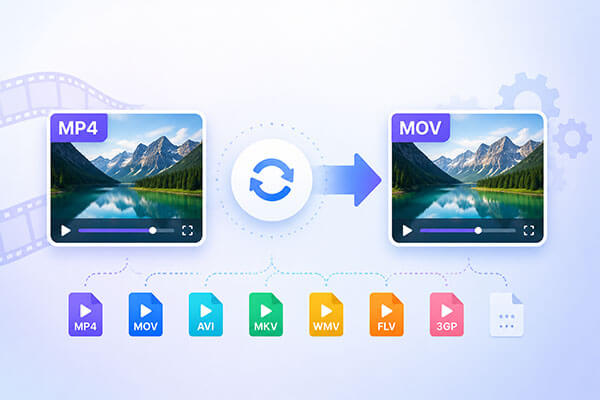
動画ファイルの変換にはいくつかの目的があり、いくつかの理由から必要となる場合があります。
オフラインで動画フォーマットを変換するのに役立つツールや方法は数多く存在します。それらを活用すれば、常時インターネット接続を必要とせずに、簡単に動画フォーマットを変更できます。
Video Converter Ultimateは、ほぼすべての主要なビデオフォーマット間の高速変換をサポートする強力なビデオフォーマット変換ツールです。インターフェースはシンプルで直感的であるため、初心者でも簡単に使用できます。ユーザーはビデオファイルをインポートし、希望の出力フォーマットを選択し、必要に応じて基本的な設定調整を行うだけで、ワンクリックで変換を完了できます。
このソフトウェアは、バッチ変換をサポートするだけでなく、処理中も高いビデオ品質を維持し、圧縮、トリミング、画質向上などの追加機能も提供します。ビデオフォーマットを頻繁に扱うユーザーにとって理想的なツールです。
Video Converter Ultimateの主な機能:
Video Converter Ultimateを使って動画フォーマットを変更する方法は以下のとおりです。
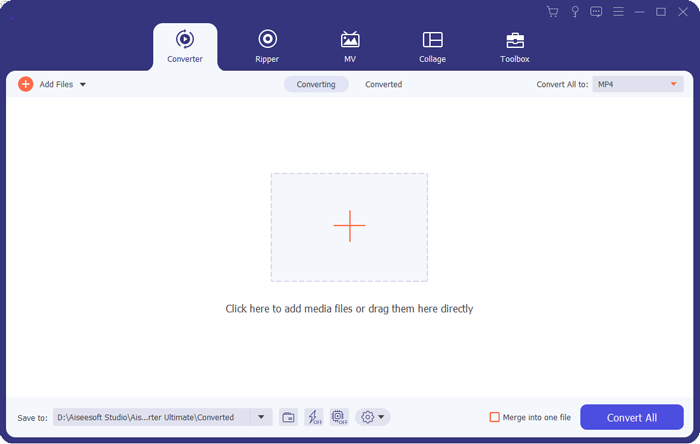
01お使いのコンピューターにVideo Converter Ultimateをダウンロード、インストール、起動してください。
02メディアファイルを追加するには、 「ファイルを追加」をクリックします。または、時間を節約するために、フォーマットを変更したいビデオをドラッグ&ドロップして追加することもできます。
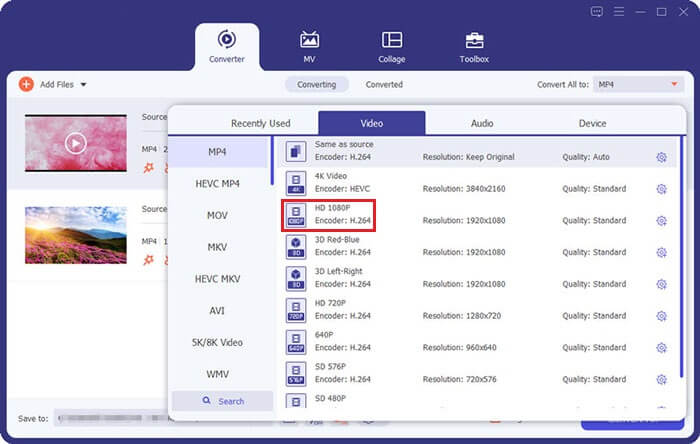
03動画ファイルの横にあるフォーマットボタンをクリックし、利用可能なオプションのリストからプリセットを選択します。歯車アイコンをクリックすると、フォーマット設定を変更できます。
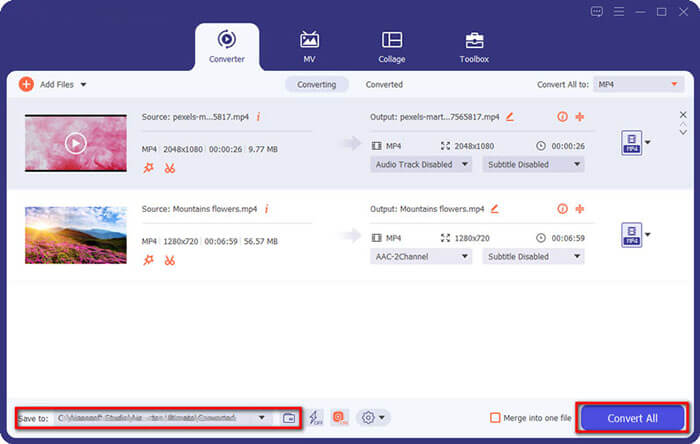
04下部のバーで保存先フォルダを設定し、 [すべて変換]をクリックします。
VLCは、無料のオープンソースのクロスプラットフォームメディアプレーヤーで、ビデオフォーマットの変換に役立ちます。MacとWindowsデバイスで簡単に動作します。VLCをオフラインでMacしてビデオフォーマットを変更する方法は次のとおりです。
ステップ1. VLC Media Playerをデバイスにダウンロードして実行します(まだインストールしていない場合)。
ステップ2. VLCウィンドウの左上隅にあるメディアメニューをクリックし、次に変換/保存を選択します。

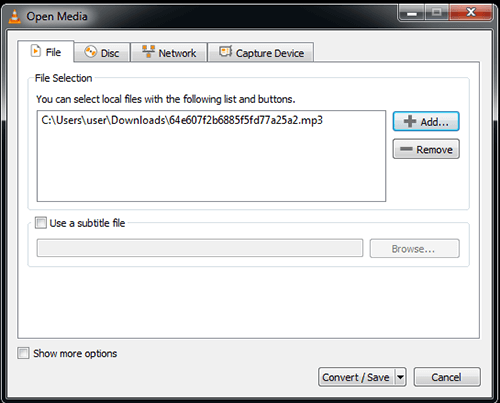
ステップ3.表示された「メディアを開く」ウィンドウで、 「追加」ボタンをクリックして、変換したいビデオファイルを選択します。ビデオファイルを追加したら、ウィンドウ下部の「変換/保存」ボタンをクリックします。
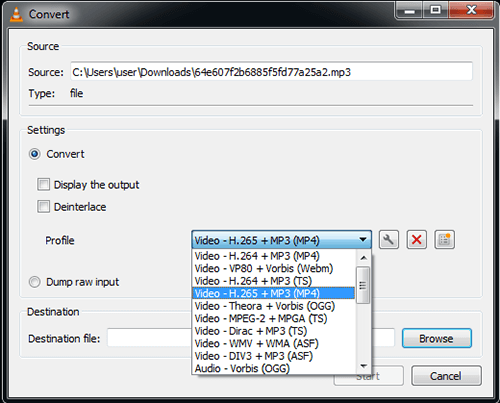
ステップ4.変換ウィンドウで、ビデオ変換の出力プロファイルを選択できます。 「参照」ボタンをクリックして、変換後のビデオファイルを保存する場所を指定し、ファイル名を入力してください。
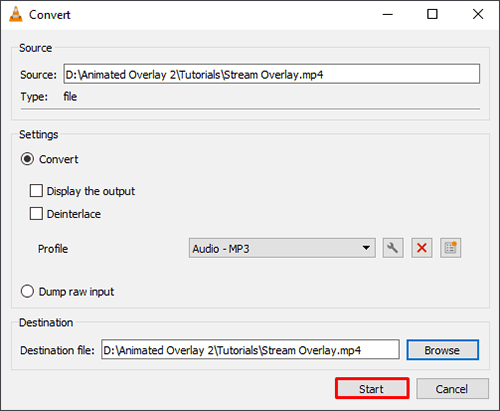
ステップ5.すべての設定が完了したら、「開始」ボタンをクリックしてビデオ変換プロセスを開始します。
動画フォーマットの変更に加えて、以下の記事ではVLCを使って動画を圧縮する方法も解説していますので、ぜひご覧ください。
VLCで動画を圧縮する4つの異なる方法と最適な代替手段Macユーザーであれば、Appleが自社OSデバイス向けに開発した無料のビデオ編集アプリ「iMovie」をご存知かもしれません。その創造性と無限の機能性で人気を集めています。
iMovieは、ビデオファイルの視聴や編集ができるだけでなく、ビデオファイルをさまざまな形式に変換する機能も備えています。Mac Mac iMovieでビデオファイルの形式を変更する方法は以下のとおりです。
ステップ1. MacでiMovieを起動します。
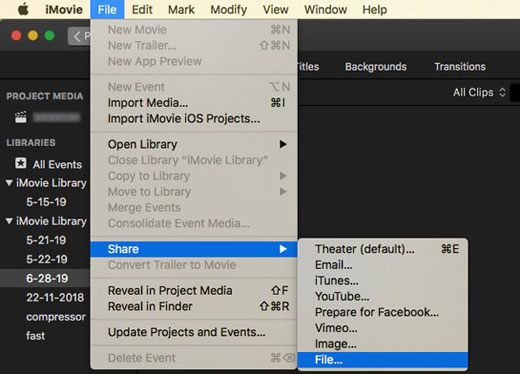
ステップ2. ビデオファイルをインポートします。ビデオのフォーマットを変更するには、目的のフォーマットでプロジェクトをエクスポートする必要があります。これを行うには、画面左上の「ファイル」メニューをクリックし、 「共有」を選択します。
ステップ 3. [共有]メニューには、さまざまな共有オプションが表示されます。ビデオ形式を変更するには、 [ファイル]を選択します。
ステップ4.ファイルのエクスポート設定では、ビデオ形式、解像度、品質など、さまざまなオプションを選択できます。形式を変更するには、 「形式」ドロップダウンメニューをクリックして、目的の形式を選択します。
ステップ5. [次へ]ボタンをクリックして、コンピューター上の保存場所を選択し、エクスポートしたビデオの保存先を指定します。 [保存]ボタンをクリックすると、エクスポート処理が開始されます。iMovieが選択した形式でビデオを変換して保存します。
注:残念ながら、Video Converter Ultimateとは異なり、iMovieは対応フォーマットが限られており、選択も難しい傾向があります。インポートできるファイル形式は、HDV(高解像度ビデオ)、MOV(QuickTimeファイル)、MPEG-2、AVCHD、MPEG-4(MP4)に限定されています。動画がこれらのいずれの形式でもない場合は、iMovieにインポートする前に、外部ツールで変換する必要がある場合があります。
オフラインツールは、常にインターネット接続を必要としないという利便性を提供します。一方、オンラインのビデオフォーマット変換ツールでは、ソフトウェアをダウンロードしたりインストールしたりする必要はありません。
インターネット接続環境が整っていれば、これらのオンライン動画変換ツールを使って、ウェブブラウザ上で手軽に動画フォーマットを変換できます。このセクションでは、動画フォーマットをオンラインで無料で変換する一般的な方法をいくつかご紹介します。
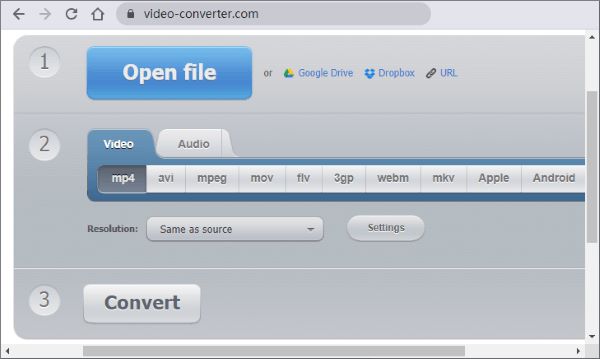
123APPSのビデオコンバーターは、ウェブブラウザで無料で利用できる人気のビデオフォーマット変換ツールです。ソフトウェアのダウンロードやアカウント登録は不要です。300種類以上のビデオフォーマットに対応しており、変換できるビデオファイルの数に制限はありません。さらに、ビデオコンバーターは音声ファイルの変換も可能です。ビデオコンバーターでビデオフォーマットを変更する方法は以下のとおりです。
ステップ1:ブラウザで動画フォーマット変換ツールを開きます。
ステップ2. [ファイルを開く]をクリックするか、代替ファイルソース(Dropbox、Drive、またはURL)のいずれかをクリックして、ビデオをインポートします。
ステップ3.上部のバーから希望のフォーマットを選択してください。ドロップダウンメニューから希望の解像度を選択してください。
ステップ4.詳細設定を行うには、 「設定」をクリックします。
ステップ5. [変換]をクリックして、ファイルのビデオ形式と設定を変更します。変更が完了したら、 [ダウンロード]ボタンをクリックして、変換後のビデオファイルを保存します。
Online Convertは、ほとんど要件がなく、比較的完璧な出力が得られるウェブベースのビデオフォーマット変換ツールです。ビデオフォーマット変換以外にも、Online Convertはドキュメント、オーディオ、ウェブサービス、デバイス、画像、電子書籍などの変換にも対応しています。Online Convertを使ってビデオを別のフォーマットに変換する方法は以下のとおりです。
ステップ1:ウェブブラウザでファイル変換ツールのサイトを開きます。
ステップ2.利用可能なツールの一覧からビデオコンバーターを選択します。
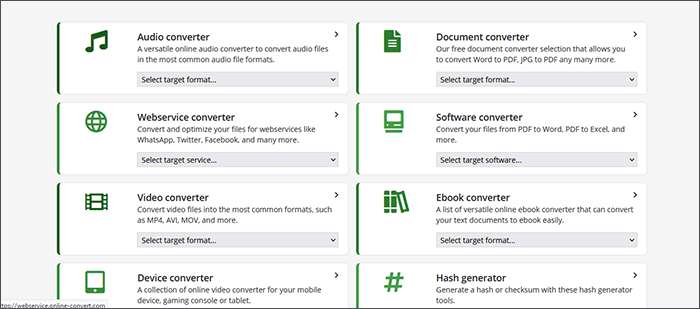
ステップ3.希望するビデオフォーマット変換の種類を選択します。
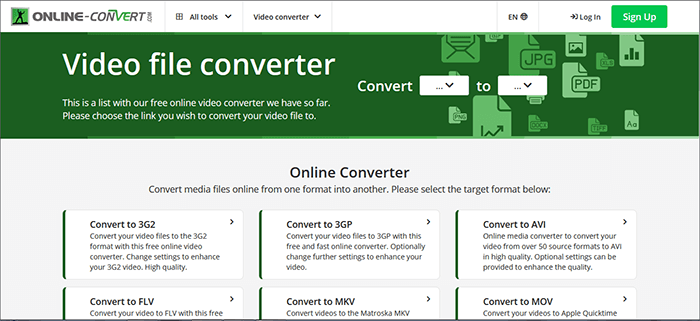
ステップ4。例えば、ファイルを3G2形式に変換します。 [ファイルを選択]をクリックするか、変換したいビデオファイルをドラッグ&ドロップしてアップロードします。
ステップ5.動画のアップロードが完了したら、下にスクロールして変換設定を行います。最後に、「開始」をクリックして動画ファイルの変換を開始します。
ステップ6. 「ダウンロード」をクリックして、変換されたビデオファイルを保存します。
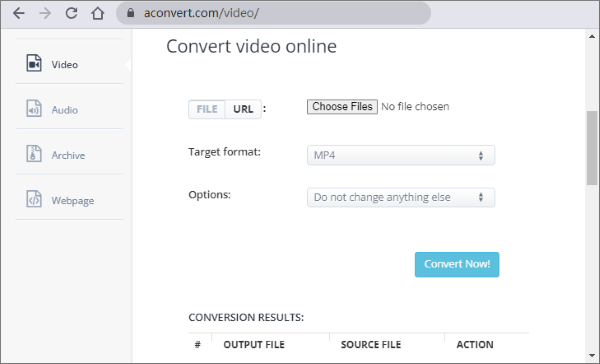
Aconvertは、ブラウザ上で手軽に動画フォーマットを変換できる無料のオンラインツールです。シンプルで使いやすいユーザーインターフェースを備えています。不要な広告表示もなく、外部の動画フォーマット変換ソフトをダウンロードする必要も、登録も不要です。Aconvertを使って動画ファイルを無料でオンライン変換する方法は以下のとおりです。
ステップ1. ブラウザでAconvertを開きます。
ステップ2. [参照]をクリックして、フォーマットするビデオファイルを選択します。
ステップ3. [ターゲットフォーマット]をクリックして、希望する出力ファイル形式を選択します。
ステップ4. [オプション]をクリックして、ビデオサイズ、ビットレート、フレームレート、アスペクト比、オーディオビットレート、アスペクト比などのより詳細な設定を開きます。
ステップ5.「今すぐ変換」ボタンをクリックします。
ステップ6.ダウンロードアイコンをクリックして、変換されたファイルを保存します。
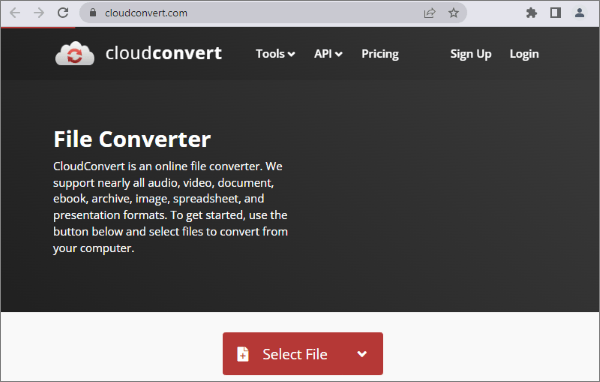
Cloudconvertは、複数の形式の動画変換が可能なオンラインファイルコンバーターです。利用登録や外部プログラムのダウンロードといった面倒な手続きは一切不要で、動画フォーマットの変換を簡単に行えます。
Cloudconvertは、MP4、AVI、WEBMなどの一般的なフォーマットに対応しています。さらに、ビデオ解像度、ファイルサイズ、画質などのオプションをカスタマイズすることも可能です。Cloudconvertオンライン版でビデオファイルを無料で再フォーマットする方法は以下のとおりです。
ステップ1:コンバーターのオンラインページにアクセスします。
ステップ2. [ファイルを選択]をクリックして、変換したいビデオファイルを追加します。
ステップ3. 「変換先」をタップし、変換先の動画フォーマットを選択します。「ファイルを追加」をクリックすると、複数の動画フォーマットを一度に変更できます。
ステップ4. 「変換」をクリックして、ビデオ形式の変換を開始します。
動画ファイルを異なる形式に変換することで、画質の向上、容量の節約、互換性の向上を実現できます。しかし、出力動画の画質と希望する変換レベルの最適なバランスを実現するには、専用の動画フォーマット変換ソフトが必要です。Video Converter Ultimateは、オフライン動画フォーマット変換ソフトの業界リーダーです。複数のファイルの動画フォーマット変換に対応しています。Video Converter Ultimateをダウンロードしてインストールすれば、動画フォーマットを簡単かつ効率的に変換できます。
関連記事:
iPhoneの動画を画質を損なわずにMP4に変換する7つの方法とは?




 PC版ダウンロード
 Mac版ダウンロード


