要約:画質を損なわずに動画を圧縮したいですか?このガイドでは、 Windows 、 Mac 、オンライン、 Android 、iPhoneで動画サイズを縮小する8つの簡単な方法を紹介します。VLC、HandBrake、QuickTime Player、Clideo、FreeConvertなどの無料ツールを比較したり、Video Converter Ultimateを使用してファイルサイズ、解像度、ビットレートをカスタマイズしたりできます。これらの簡単な手順に従って、大きな動画を縮小し、共有、アップロード、ストレージ容量の節約を行いながら、良好な画質を維持しましょう。
大容量の動画ファイルは、ストレージ容量を大量に消費し、アップロードに時間がかかり、Discord、メール、ソーシャルメディアなどのプラットフォームの添付ファイル制限を超えてしまう可能性があります。4K動画を共有したい場合でも、MP4動画をアップロードしたい場合でも、スマートフォンの空き容量を確保したい場合でも、動画ファイルの圧縮方法を学ぶことで、作業がはるかに簡単になります。
このガイドでは、オンラインまたはオフラインで動画を圧縮するための8つの実践的な方法をご紹介し、画質を損なわずに動画のサイズを縮小する方法を説明し、ニーズに合った適切なツールを選ぶお手伝いをします。
動画圧縮とは、動画ファイルのエンコード方式を変更したり、不要なデータを削除したりすることで、動画ファイルが占めるストレージ容量を削減するプロセスを指し、同時に元の動画と音声の品質を可能な限り維持することを目的としています。
動画圧縮には主に2種類あります。
大容量の動画を頻繁に扱い、圧縮プロセスをより細かく制御したい場合は、 Video Converter Ultimateが便利なデスクトップソリューションです。ビデオ圧縮機能と変換ツールが搭載されており、出力設定を調整してファイルサイズを縮小しながら、動画を目的の用途に適した状態に保つことができます。
基本的なオンライン圧縮ツールとは異なり、デスクトップソフトウェアは、大容量ファイルを処理する必要がある場合、出力パラメータをカスタマイズする必要がある場合、または複数のビデオをウェブサイトに繰り返しアップロードすることなく圧縮する必要がある場合に特に便利です。
Video Converter Ultimateの主な機能:
画質を損なわずに動画のサイズを縮小する方法は以下のとおりです。
01プログラムを起動し、「ビデオ」タブに移動して、「ビデオ圧縮ツール」を選択します。

02サイズを縮小したいビデオをインポートし、ファイルサイズ、ファイル名、フォーマット、解像度、ビットレートなどの出力設定をカスタマイズします。
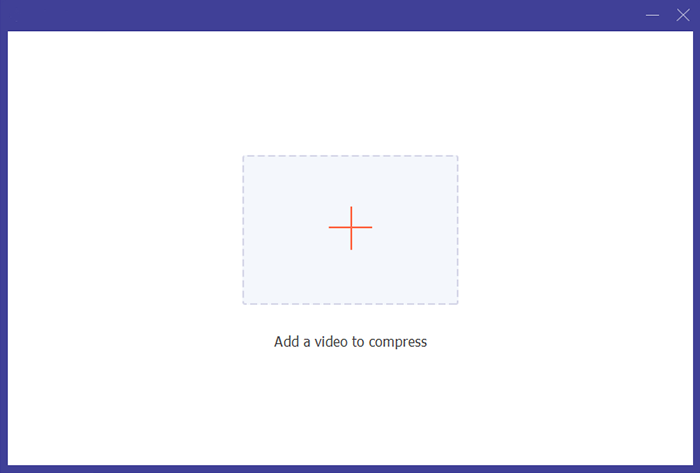
03圧縮したビデオを保存するフォルダを選択し、「圧縮」をクリックして処理を開始します。

QuickTime PlayerはmacOSに標準搭載されているアプリケーションで、様々な解像度で動画をエクスポートできます。別のアプリケーションをダウンロードせずに無料で動画サイズを縮小したい場合に便利な選択肢です。
QuickTime Playerには専用の圧縮サイズ調整スライダーはありませんが、動画を低解像度で書き出すことでファイルサイズを小さくすることができます。
MacでQuickTime Playerを使って無料で動画を圧縮する方法は以下のとおりです。
ステップ 1. Macで QuickTime Player を開きます。
ステップ2. 「ファイル」>「ファイルを開く」をクリックし、圧縮したいビデオを選択します。
ステップ3.動画が開いたら、「ファイル」>「エクスポート」をクリックします。
ステップ4.ソースビデオとmacOSのバージョンに応じて、1080p、720p、480pなどの利用可能な解像度を選択します。
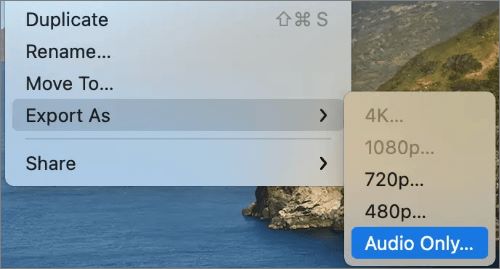
ステップ5.ファイル名と保存先フォルダを選択し、「保存」をクリックして圧縮版をエクスポートします。
ステップ6.エクスポートが完了するまで待ち、結果として得られるファイルサイズと再生品質を確認します。
VLCメディアプレーヤーは無料のメディアプレーヤーとしてよく知られていますが、動画を無料で圧縮できる変換機能も搭載しています。より効率的な出力形式を選択したり、動画のビットレートや解像度を調整したりすることで、大きなファイルを小さくすることができます。
VLCは、既にインストール済みで、別途ビデオ圧縮ソフトを購入したくない場合に良い選択肢です。
WindowsでVLCを使って動画のサイズを無料で縮小する方法は以下のとおりです。
ステップ1:コンピューターでVLCメディアプレーヤーを開きます。
ステップ 2. Windowsで「メディア」>「変換/保存」をクリックします。
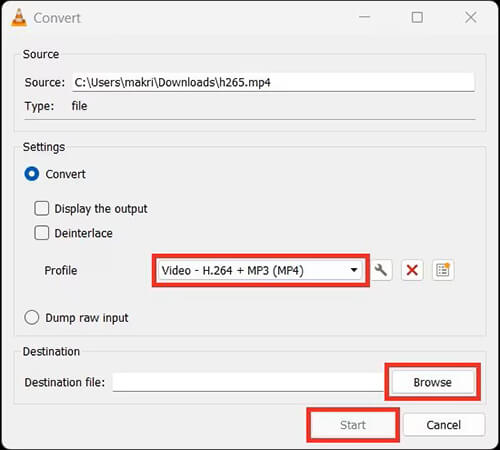
ステップ3. 「追加」をクリックして圧縮したい動画をインポートし、「変換/保存」を選択します。
ステップ4. 「プロファイル」で、利用可能な場合は「ビデオ - H.264 + MP3 (MP4)」などの適切なビデオ形式を選択します。
ステップ5.プロファイルの設定アイコンまたは編集アイコンをクリックします。ビデオコーデック設定を開き、必要に応じてビットレートまたは解像度を下げます。
ステップ6. 保存先ファイルを選択し、ファイル名に.mp4などの適切な拡張子が含まれていることを確認してください。
ステップ7.「開始」をクリックして、ビデオの変換を開始します。
ステップ8.変換が完了したら、出力ファイルを開いてサイズと再生品質を確認します。
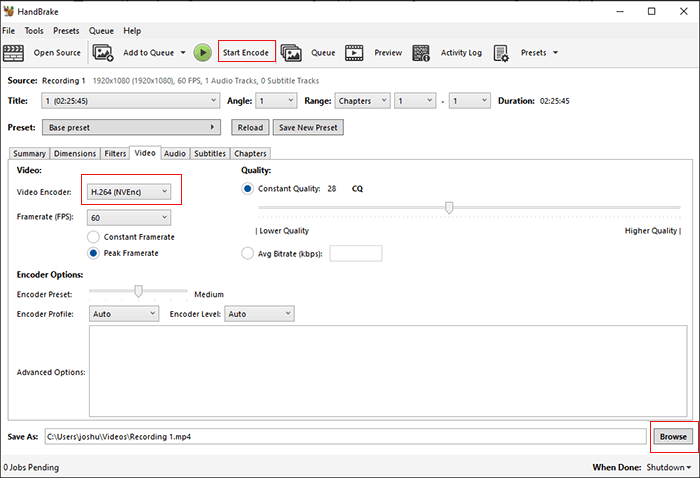
HandBrakeは、 Windows 、 Mac 、Linuxに対応した無料のオープンソースビデオトランスコーダーです。MP4ビデオファイルを圧縮したり、その他の対応ビデオフォーマットのサイズを縮小したいユーザーにとって、最も柔軟性の高い選択肢の一つと言えるでしょう。
QuickTime Playerとは異なり、HandBrakeはエンコード品質、ビデオサイズ、フレームレート、出力フォーマットを詳細に制御できます。また、ファイルサイズを小さくすることも可能ですが、正確な出力サイズは異なる場合があります。
HandBrakeを使って動画のサイズを縮小する方法は以下のとおりです。
ステップ1. HandBrakeを公式サイトからダウンロードしてインストールし、プログラムを起動します。
ステップ2. 「ソースを開く」をクリックして、圧縮したい動画をインポートします。
ステップ3. 「概要」タブで、出力形式として「MP4」を選択します。
ステップ4. 「寸法」タブを開き、必要に応じて解像度を下げます(例:4Kを1080pに変換する)。
ステップ5. 「ビデオ」タブに移動し、H.264またはH.265(HEVC)などのエンコーダーを選択します。
ステップ6.「定品質」設定を調整します。RF値が高いほど、一般的にファイルサイズは小さくなりますが、品質は低下します。または、利用可能な場合は「平均ビットレート」を使用して、ファイルサイズをより直接的に制御することもできます。
ステップ7.出力フォルダを選択し、「エンコード開始」をクリックして圧縮を開始します。
ステップ8.エンコードが完了したら、出力ファイルのサイズとビデオ品質を確認します。
ソフトウェアをインストールしたくない場合は、ブラウザベースのツールを使ってオンラインで動画を圧縮できます。オンライン圧縮ツールは、特に専用の編集ソフトがインストールされていないコンピュータで動画のサイズを小さくする必要がある場合など、時折行う作業に便利です。
ただし、無料プランでは、ファイルサイズ、動画の長さ、処理速度、または利用可能な機能に制限がある場合があります。大容量の動画をアップロードするにはインターネット接続環境も必要となるため、機密性の高い動画をオンラインサービスに送信する前に、プライバシーポリシーを確認することをお勧めします。
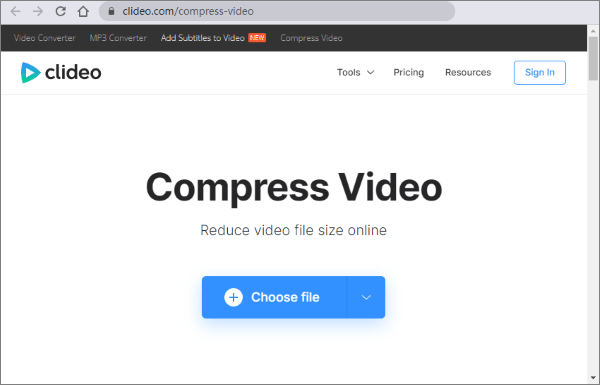
Clideoは、動画圧縮ツールを備えたブラウザベースの動画編集サービスです。動画をアップロードし、利用可能な圧縮オプションを選択するだけで、デスクトップアプリケーションをインストールすることなく、処理済みのファイルをダウンロードできます。
Clideoを使って動画を圧縮する方法は以下のとおりです。
ステップ1. Clideoの公式サイトを開き、ビデオ圧縮ツールに移動します。
ステップ2. 「ファイルを選択」をクリックし、コンピューターまたはサポートされているクラウドストレージサービスからビデオをアップロードします。
ステップ3.Clideoに利用可能な圧縮設定を使用してビデオを処理させます。
ステップ4.結果をプレビューし、元の画像と品質を比較する。
ステップ5.結果がニーズを満たし、現在のプランで許可されている場合は、圧縮されたビデオをダウンロードしてください。
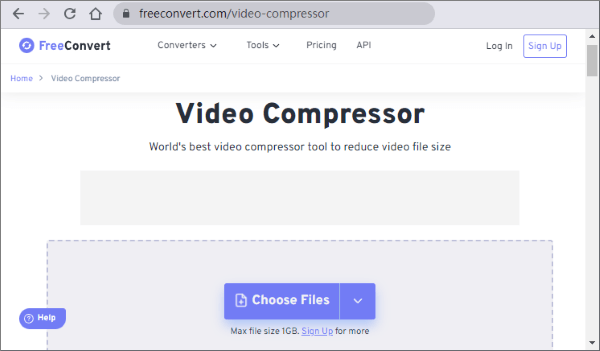
FreeConvertは、オンラインで動画のサイズを無料で縮小したい人向けの、ブラウザベースのもう一つの選択肢です。この動画圧縮ツールは、圧縮率をユーザーが制御し、対応している場合は希望のファイルサイズを設定できるような設定機能を提供しています。
これは、動画を共有するためにサイズを縮小する必要があるが、ソフトウェアをインストールしたくない場合に特に便利です。
FreeConvertを使ってオンラインで動画のサイズを無料で縮小する方法は以下のとおりです。
ステップ1:FreeConvertの公式サイトにアクセスし、ビデオ圧縮ツールを開きます。
ステップ2. 「ファイルを選択」をクリックし、コンピューターまたはサポートされているクラウドサービスからビデオをアップロードします。
ステップ3. ウェブサイトが提供するオプションに従って、ターゲットファイルのサイズ、ビデオ品質、またはその他の利用可能な設定を調整します。
ステップ4.圧縮処理を開始し、ウェブサイトが動画の処理を完了するまで待ちます。
ステップ5.圧縮された動画をダウンロードし、画質、音声、再生状態を確認します。
大容量の動画は、スマートフォンのストレージ容量をあっという間に圧迫したり、メッセージアプリやソーシャルメディアプラットフォームのファイルサイズ制限を超えてしまうことがあります。幸いなことに、動画のサイズを小さくするためにパソコンは必要ありません。専用の動画圧縮アプリを使えば、 AndroidスマートフォンやiPhone上で直接動画のサイズを縮小し、圧縮版を保存して共有することができます。
以下に、外出先で簡単に動画ファイルを圧縮できるモバイルアプリを2つ紹介します。
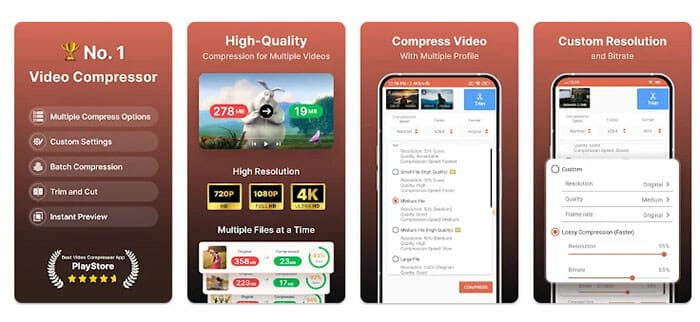
Compress Video Size Compressorは、スマートフォン上で直接動画ファイルのサイズを縮小できるAndroidアプリです。メッセージアプリで共有したり、オンラインにアップロードしたり、ストレージ容量を節約したりする前に、大きな動画を圧縮する必要がある場合に便利なアプリです。
Androidで動画を圧縮する方法は、 Compress Video Size Compressorを使って以下のとおりです。
ステップ1. Compress Video Size Compressorを開き、サイズを縮小したい動画を選択します。
ステップ2.ビデオ品質とファイルサイズのバランスが取れた圧縮プリセットを選択します。
ステップ3. 必要に応じて、解像度、ビットレート、フレームレート、またはコーデック(x264またはx265)を調整します。
ステップ4.特定のアップロード制限を満たす必要がある場合は、目標ファイルサイズをMB単位で入力してください。
ステップ5:設定をプレビューし、圧縮を開始して、圧縮されたビデオを保存または共有します。
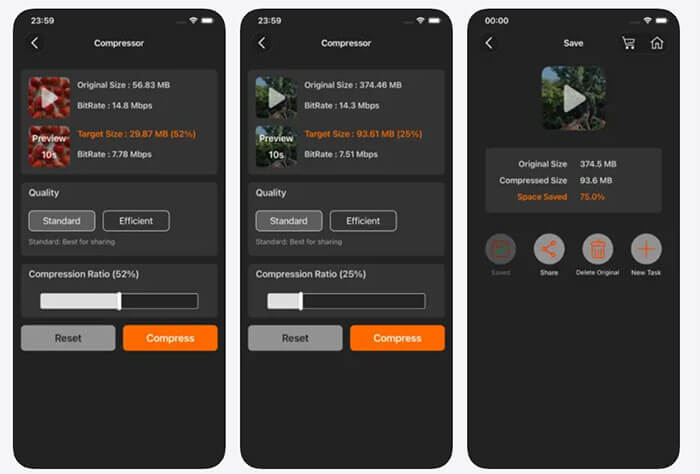
Video Compress - Shrink Videosは、デスクトップコンピュータを使わずに既存の動画のサイズを小さくできるiOSアプリです。動画を送信したり、アップロードしたり、 iPhoneの空き容量を確保したりする前に、動画のサイズを小さくしたい場合に便利です。
iPhoneで動画のサイズを縮小する方法(動画圧縮 - 動画縮小)は以下のとおりです。
ステップ1:iPhoneで「Video Compress - Shrink Videos」アプリを開き、サイズを縮小したい動画を選択します。アプリには元のファイルサイズとビットレートが表示されます。
ステップ2.「標準」または「効率」などの圧縮プリセットを選択します。次に、圧縮スライダーを調整してファイルサイズを小さくします。続行する前に、出力予定サイズをプレビューしてください。
ステップ3.「圧縮」をタップし、処理が完了するまで待ちます。圧縮後のファイルサイズを確認し、「保存」または「共有」をタップして、圧縮されたビデオをiPhoneに保存するか、他のユーザーに送信します。
結論として、 Windows 、 Mac 、オンライン、 Android 、iPhoneなど、様々なプラットフォームで動画を圧縮してファイルサイズを小さくする方法は数多くあります。QuickTime Player、VLC、HandBrakeは便利な無料オプションであり、ClideoやFreeConvertを使えばブラウザ上で直接動画を圧縮できます。モバイルユーザー向けには、 AndroidのCompress Video Size CompressorやiPhoneのVideo Compress - Shrink Videosを使えば、外出先でも簡単に動画を圧縮できます。
しかし、出力サイズ、解像度、その他の圧縮設定をより簡単に制御したい場合は、 Video Converter Ultimateを試してみる価値があります。このソフトを使えば、大きな動画ファイルを圧縮して共有、アップロード、またはストレージ容量の節約に役立てながら、画質も良好に維持できます。ニーズに最適な方法を選択し、元の動画を削除する前に必ず圧縮後の動画をプレビューしてください。
関連記事:
YouTubeにアップロードするための動画圧縮方法【オフライン&オンラインツール】




 PC版ダウンロード
 Mac版ダウンロード


