要約:画質を損なわずにInstagram用の動画を圧縮したいですか?このガイドでは、パソコン、オンライン、iPhone、 AndroidでInstagram動画のサイズを縮小する最適な方法をご紹介します。鮮明な映像を維持しながら、Instagramのリール、ストーリー、フィード投稿用に動画を圧縮する方法を学びましょう。最高の品質管理と高速処理を実現するには、Video Converter Ultimateが強力なソリューションです。動画のサイズ変更、圧縮、編集、最適化を行い、Instagramでのスムーズな共有を実現します。
Instagramは、リール、ストーリーズ、フィード投稿、IGTVなどを通じて動画コンテンツを共有できる、今日最も人気のあるソーシャルメディアプラットフォームの一つです。しかし、Instagramには動画ファイルのサイズ、フォーマット、解像度、再生時間に関する一定の制限があるため、多くのユーザーは動画アップロード時に、ファイルサイズが大きすぎる、アップロードに失敗する、動画の品質が低下する、読み込み速度が遅いといった問題に直面しています。
では、高画質を維持しながらInstagram向けに動画を圧縮するにはどうすればよいでしょうか?この記事では、動画ファイルのサイズを素早く縮小し、Instagramへのアップロードに適した動画を作成するための、シンプルで効果的な方法をいくつかご紹介します。
動画を圧縮する前に、Instagramの動画アップロード要件を理解することが重要です。Instagramの基準を満たす動画のみが、より良い再生品質を実現し、アップロードの失敗を回避できます。主な要件は以下のとおりです。
| ビデオ仕様 | Instagramフィード | Instagramストーリーズ | Instagramリール |
|---|---|---|---|
| 解像度(ピクセル) |
横長:1080 × 608 縦向き:1080 × 1350 正方形:1080 × 1080 |
1080 × 1920 | 1080 × 1920 |
| フレームレート | 30~60fps | 30~60fps | 30~60fps |
| 形式 | MP4またはMOV | MP4またはMOV | MP4またはMOV |
| コーデック | H.264ビデオコーデック + AACオーディオコーデック | H.264ビデオコーデック + AACオーディオコーデック | H.264ビデオコーデック + AACオーディオコーデック |
| 最大ファイルサイズ | 4ギガバイト | 4ギガバイト | 4ギガバイト |
| 最大持続時間 | 最大60分 | 最大60秒 | 最大90秒 |
Instagram動画を圧縮する際に、元の動画品質をできる限り維持したい場合は、プロ仕様の動画圧縮ソフトウェアを使用するのが最善策です。Video Converter Ultimateは、大容量の動画ファイルを圧縮しながら、高い動画鮮明度を維持できる総合的な動画処理ツールです。
このソフトウェアは1,000種類以上の動画および音声フォーマットに対応しており、動画のサイズ、解像度、ビットレート、フォーマットを調整できるため、Instagramのリール動画、ストーリー動画、フィード動画をアップロードする必要があるユーザーに最適です。さらに、フォーマット変換、動画編集、動画補正などの機能も備えており、動画をさらに最適化できます。
Video Converter Ultimateの主な機能:
画質を損なわずにInstagram向けに動画を圧縮する方法は以下のとおりです。
01コンピューターに Video Converter Ultimate をダウンロードしてインストールし、プログラムを起動して Instagram 用にビデオを圧縮する準備をします。
02メインインターフェースから「ビデオ」セクションに移動し、「ビデオコンプレッサー」を選択します。Instagramのリール、ストーリー、またはフィード投稿用に圧縮したいビデオファイルを追加します。

03動画のサイズ、出力形式、解像度、ビットレートなどの圧縮設定をカスタマイズして、Instagramへのアップロードに適した動画を作成します。保存先フォルダを選択し、「圧縮」をクリックすると、最高の動画品質を維持しながらファイルサイズを縮小できます。

Instagramの動画を時々圧縮するだけで、追加のソフトウェアをインストールしたくない場合は、オンラインの動画圧縮ツールが便利な選択肢です。これらのツールはウェブブラウザから直接動作し、動画のアップロード、圧縮設定の調整、処理済みファイルのダウンロードが可能です。
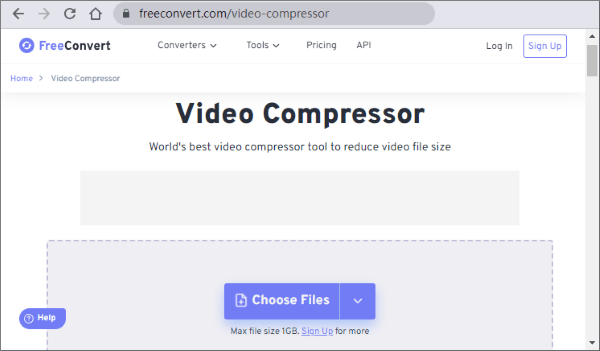
FreeConvertは、複数のビデオフォーマットに対応し、ユーザーがビデオファイルのサイズを素早く縮小できる人気のオンラインビデオ圧縮プラットフォームです。
FreeConvertを使ってInstagram向けに動画を無料で圧縮する方法は以下のとおりです。
ステップ1:ブラウザでFreeConvert Video Compressorのウェブサイトを開きます。「ファイルを選択」をクリックし、Instagram用に圧縮したい動画をアップロードします。
ステップ2:動画をアップロードした後、圧縮設定をカスタマイズします。動画の品質、ファイルサイズ、解像度、出力形式などのオプションを調整することで、Instagramのリール、ストーリーズ、フィード投稿に最適な動画を作成できます。
ステップ3.「今すぐ圧縮」をクリックして、動画ファイルのサイズ縮小を開始します。圧縮処理が完了するまでお待ちください。
ステップ4.圧縮が完了したら、「ダウンロード」をクリックして圧縮された動画を保存します。その後、サイズが小さくなった動画ファイルを直接Instagramにアップロードできます。
iPhoneユーザーであれば、「動画圧縮&動画サイズ変更」アプリはInstagram用の動画を準備するのに便利なツールです。スライダーを調整することで動画ファイルのサイズを簡単に縮小でき、MP4をはじめとする様々な動画フォーマットの圧縮に対応しています。
iPhoneでInstagram用に動画を圧縮する方法は、 Compress Videos & Resize Videoアプリを使って以下のとおりです。
ステップ1. iPhoneのApp Storeを開き、「 動画圧縮&動画サイズ変更」を検索します。アプリをダウンロードしてインストールし、起動します。Instagram用に圧縮したい動画を選択します。
ステップ2:スライダーを使って「フレームレート」と「ビデオサイズ」の設定を調整します。これらの値を小さくすることで、許容範囲内のビデオ品質を維持しながら、ビデオファイルのサイズを小さくすることができます。
ステップ3.「圧縮」ボタンをタップして処理を開始します。圧縮が完了するまで待ち、圧縮された動画をiPhoneに保存してInstagramにアップロードします。

Androidユーザーにとって、「動画圧縮 - サイズ縮小」は、Instagramにアップロードする前に動画を圧縮するのに便利なアプリです。わずか数ステップで動画ファイルのサイズを縮小し、圧縮した動画をInstagram、TikTok、メール、その他のプラットフォームに簡単に共有できます。シンプルなインターフェースなので、初心者にも最適です。
AndroidでInstagram用に動画を圧縮する方法は次のとおりです。動画圧縮ツール - サイズ縮小:
ステップ1. Google Playストアから「動画圧縮 - サイズ縮小」をダウンロードしてインストールします。アプリを開き、「動画圧縮」をタップして、ギャラリーから圧縮したい動画を選択します。
ステップ2:動画の解像度を下げる、ファイルサイズを調整するなど、お好みの圧縮設定を選択します。「圧縮」をタップして、動画の圧縮を開始します。
ステップ3:圧縮処理が完了したら、圧縮された動画をプレビューします。画質が要件を満たしていれば、 Android端末に保存し、Instagramにアップロードしてください。

動画の圧縮は、Instagramへのアップロード失敗、ファイルサイズの肥大化、読み込み速度の低下といった問題を解決する効果的な方法です。パソコン、オンラインツール、モバイルアプリなど、どのツールを使っても簡単に動画ファイルのサイズを縮小できます。高画質を維持しつつ、圧縮設定をより細かく制御し、様々な形式の動画を処理したいユーザーには、 Video Converter Ultimateが強くおすすめです。
Instagram向けに動画を高速圧縮するだけでなく、フォーマット変換、動画編集、画質向上にも対応しており、Instagramでの共有に最適化された高品質な動画を簡単に作成できます。
関連記事:
【効果的な9つの方法】動画を簡単に圧縮してメールで送信する方法
WhatsApp向けに動画を圧縮する方法 [オンライン&パソコン&スマートフォンアプリ]




 PC版ダウンロード
 Mac版ダウンロード


