要約:画質を損なわずにYouTube向けに動画を圧縮したいですか?このガイドでは、Video Converter Ultimate、HandBrake、VLC、VEED.IOを使った4つの効果的な方法を紹介します。動画サイズを縮小し、アップロード速度を向上させ、YouTubeに最適な画質を維持します。最適な圧縮設定、対応フォーマット、そしてYouTube向けに動画を最適化するための簡単な手順を学びましょう。
YouTubeの動画品質が向上し続けるにつれ、4K、60fps、高ビットレートの動画は多くのクリエイターにとって一般的な選択肢となっています。しかし、高画質の動画は通常ファイルサイズが大きくなり、ストレージ容量を多く消費するだけでなく、アップロード速度の低下、処理時間の延長、さらには視聴体験への影響も生じます。そのため、YouTube向けに動画を圧縮する方法を学ぶことは、動画クリエイターにとって必須のスキルとなっています。
適切な動画圧縮方法を用いることで、動画の品質、音声の明瞭さ、そしてスムーズな再生を可能な限り維持しながら、ファイルサイズを削減できます。これにより、YouTubeへの動画アップロードが高速化され、プラットフォームが推奨する動画仕様を満たすことができます。この記事では、YouTube向けに動画を圧縮する4つの効果的な方法をご紹介します。早速見ていきましょう。

YouTubeに動画をアップロードする前に、YouTubeが推奨するアップロード仕様を理解しておくことが重要です。適切なフォーマット、解像度、コーデックを使用することで、圧縮後も可能な限り最高の画質を維持できます。
YouTubeは、MP4、MOV、AVI、WMV、FLV、WebMなど、多くの一般的な動画フォーマットに対応しています。中でも、H.264ビデオコーデックとAACオーディオコーデックを使用したMP4は、比較的ファイルサイズが小さく高画質を実現できるため、最も推奨されるフォーマットです。
推奨されるYouTube動画の仕様:
推奨ビットレート設定:
1080p SDR:
1440p SDR:
4K SDR:
YouTube用に動画を圧縮する場合、元のファイルサイズが非常に大きい場合を除き、通常は解像度を下げる必要はありません。コーデック、ビットレート、圧縮レベルを調整するだけで、画質を維持しながらファイルサイズを大幅に削減できる場合がほとんどです。
オフライン動画圧縮ツールは通常、出力品質、解像度、コーデック、ビットレートをより細かく制御できます。YouTubeにアップロードするために動画をオフラインで圧縮する方法を3つご紹介します。
Video Converter Ultimateは、 WindowsとMacに対応した強力な動画変換・圧縮ツールです。高画質を維持しながら動画サイズを縮小でき、MP4、MOV、WebMといったYouTubeで人気のフォーマットにも対応しています。
基本的な圧縮ツールと比較して、動画サイズ、解像度、ビットレート、フォーマットの調整など、より柔軟な圧縮オプションを提供します。また、GPUアクセラレーションにも対応しているため、大容量動画ファイルの圧縮処理を高速化できます。
Video Converter Ultimateの主な機能:
画質を損なわずにYouTube向けに動画を圧縮する方法は以下のとおりです。
01コンピューターに Video Converter Ultimate をダウンロードしてインストールし、プログラムを起動して YouTube 用にビデオを圧縮する準備をします。
02メインインターフェースから「ビデオ」タブを開き、「ビデオコンプレッサー」を選択します。YouTube用に圧縮したいビデオファイルを追加します。
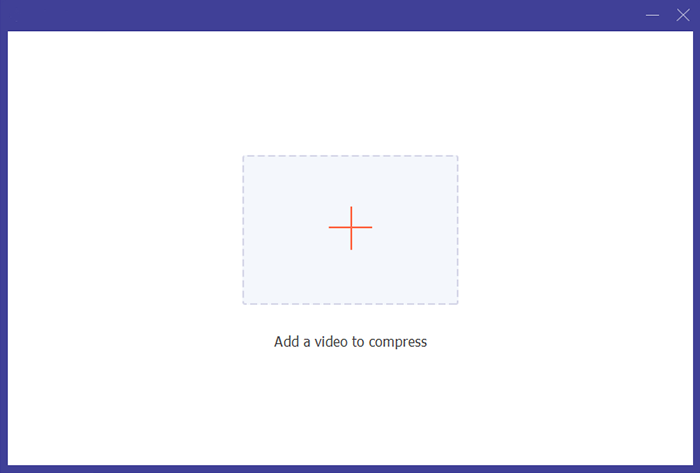
03ファイルサイズ、出力形式、解像度、ビットレートなどの圧縮設定をカスタマイズして、YouTubeへのアップロードに最適な動画を作成します。保存先フォルダを選択し、「圧縮」をクリックすると、最高の画質を維持しながら動画サイズを縮小できます。

HandBrakeはWindows高度なエンコード設定で動画を圧縮できる無料のオープンソース動画トランスコーダーです。Windows、 Mac 、Linuxに対応しているため、コンテンツクリエイターの間で人気があります。
HandBrakeは、H.264やH.265といった強力なコーデックを使用して、画質を維持しながら動画サイズを削減します。ただし、初心者の方は、その豊富なオプションを理解するのに少し時間がかかるかもしれません。
HandBrakeを使ってYouTube用の動画を無料で圧縮する方法は以下のとおりです。
ステップ1. HandBrakeを公式サイトからダウンロードしてインストールし、コンピューター上でプログラムを起動します。
ステップ2. 「オープンソース」ボタンをクリックして、YouTube用に圧縮したい動画をインポートします。
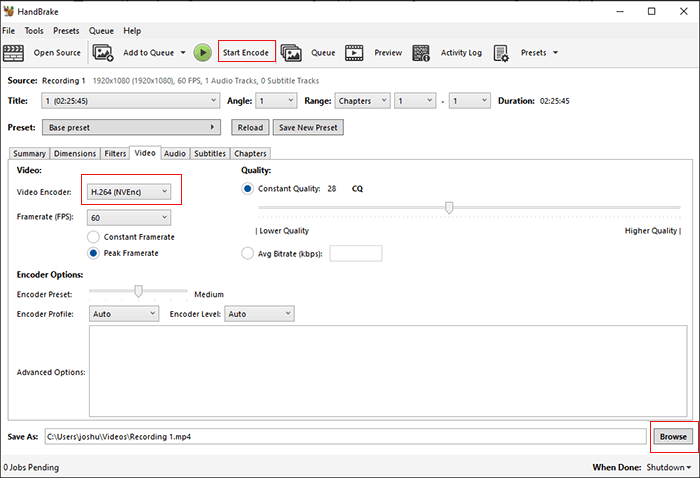
ステップ3.プリセットメニューから適切なプリセットを選択します。YouTube動画の場合、「高速1080p30」や「高画質1080p30サラウンド」などのオプションは、ファイルサイズと動画品質のバランスが取れています。
ステップ4. 「概要」タブに移動し、出力形式として「MP4」を選択します。次に「ビデオ」タブを開き、エンコーダー、フレームレート、ビットレートなどの設定を調整します。YouTubeとの互換性を高めるにはH.264が推奨されますが、H.265は同等の画質でファイルサイズを小さくすることができます。
ステップ5.「参照」をクリックして保存場所を選択し、「エンコード開始」をクリックして動画を圧縮します。処理が完了したら、圧縮されたファイルをYouTubeにアップロードできます。
VLCは、MP4やAACなど、さまざまなビデオおよびオーディオ形式の再生とストリーミングに対応した人気のマルチメディアプレーヤーです。再生機能に加え、YouTube動画のファイルサイズを縮小できる基本的なビデオ変換および圧縮機能も備えています。VLCには高度な圧縮制御機能は搭載されていませんが、YouTubeにアップロードする前に動画を素早く圧縮したいユーザーにとって、シンプルで無料の選択肢となります。
VLCメディアプレーヤーを使用してYouTube動画のサイズを圧縮する方法は以下のとおりです。
ステップ1. VLCメディアプレーヤーを開き、「メディア」>「変換/保存」に移動します。
ステップ2. 「追加」をクリックして圧縮したい動画をインポートし、「変換/保存」をクリックして続行します。
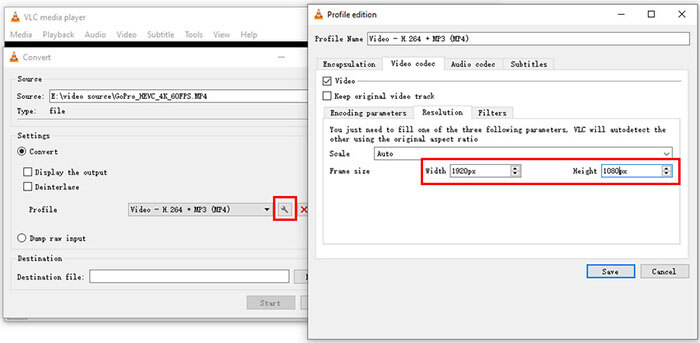
ステップ3. 「プロファイル」セクションで、YouTubeとの互換性を向上させるために、出力形式として「ビデオ - H.264 + MP3 (MP4)」を選択します。
ステップ4.「レンチ」アイコンをクリックして、プロファイル設定をカスタマイズします。
ステップ5.保存先のファイル場所を選択し、「開始」をクリックして、YouTube用の動画圧縮を開始します。
VLCを使って動画を圧縮する方法をもっと詳しく知りたいですか?それなら、このガイドは必見です。
VLCで動画を圧縮する6つの異なる方法と最適な代替手段ソフトウェアをインストールしたくないユーザーにとって、オンライン動画圧縮ツールは手軽な解決策となります。VEED.IOはブラウザベースの動画編集・圧縮プラットフォームで、ユーザーはオンラインで直接動画サイズを縮小できます。
一般的なフォーマットに対応し、シンプルな圧縮設定を提供するため、短い動画、ソーシャルメディアのクリップ、YouTubeへの迅速なアップロードに適しています。
VEED.IOを使ってYouTube向けに動画をオンラインで圧縮する方法は以下のとおりです。
ステップ1:VEED.IOの動画圧縮ウェブサイトにアクセスし、YouTube用に圧縮したい動画をアップロードします。
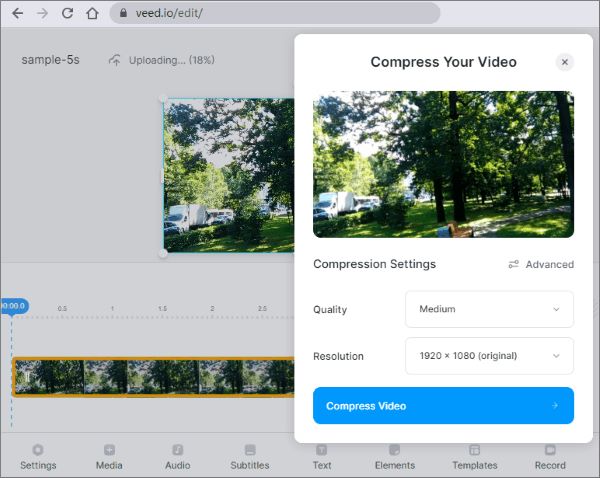
ステップ2:動画をアップロードした後、動画の品質、解像度、出力形式などの圧縮設定を調整して、良好な画質を維持しながらファイルサイズを小さくします。
ステップ3. 「ビデオを圧縮」ボタンをクリックし、VEED.IOがファイルを処理するまで待ちます。
ステップ4:圧縮された動画をプレビューし、より小さなファイルをダウンロードしてYouTubeにアップロードします。最適な結果を得るには、MP4形式、H.264コーデック、適切な解像度など、YouTubeに適した設定を選択してください。
Q1. YouTubeはアップロード後に動画を圧縮しますか?
はい。YouTubeは、アップロードされたすべての動画を自動的に処理し、H.264、VP9、AV1などの異なる解像度とコーデックに再エンコードすることで、さまざまなデバイスでのアダプティブストリーミングをサポートします。アップロード前に最適化された設定で動画を圧縮することで、YouTubeに高品質のソースファイルを提供でき、処理後の最終的な動画品質の向上につながります。
Q2. YouTubeにアップロードするのに最適なフォーマットは何ですか?
YouTubeへのアップロードに推奨されるフォーマットは、H.264ビデオコーデックとAACオーディオコーデックを使用したMP4です。このフォーマットは、優れた互換性、効率的な圧縮、そして安定した処理結果を提供しながら、良好なビデオおよびオーディオ品質を維持します。
Q3. 4K動画をYouTube用に圧縮することはできますか?
はい。4K動画は、ビットレートを下げるか、より効率的なコーデックに変換することで圧縮できます。4K解像度を維持しつつ不要なビットレートを下げることで、画質を大きく損なうことなくファイルサイズを削減できます。
Q4. YouTube動画ファイルのサイズはどれくらいが適切ですか?
YouTubeはアップロードするファイルのサイズに固定の制限を設けていませんが、動画の長さは256GBまたは12時間のいずれか少ない方に制限しています。最適なファイルサイズは、動画の長さ、解像度、フレームレート、ビットレートによって異なります。
Q5. YouTube動画のアップロードにはどれくらい時間がかかりますか?
アップロード時間は、動画ファイルのサイズとインターネットのアップロード速度によって異なります。適切に圧縮された10分間の1080p動画(約600MB)は、20Mbpsのアップロード接続で約5~10分かかる場合があります。大きな動画ファイルを圧縮する(例えば、5GBから600MBに縮小する)ことで、アップロード時間を大幅に短縮し、処理効率を高めることができます。
YouTubeにアップロードする前に動画を圧縮することで、ストレージ容量を節約し、アップロード時間を短縮し、コンテンツ制作のワークフローを効率化できます。HandBrakeやVLCなどの無料ツールは基本的な圧縮処理は可能ですが、より高度な技術知識が必要だったり、制御機能が限られていたりする場合があります。高画質を維持しながら動画を簡単に圧縮したいユーザーにとって、 Video Converter Ultimateは、柔軟な設定、高速処理、YouTube対応フォーマットのサポートなど、より便利なソリューションを提供します。
関連記事:
【効果的な9つの方法】動画を簡単に圧縮してメールで送信する方法
【便利な裏技】YouTube PremiumなしでYouTube動画をダウンロードする方法




 PC版ダウンロード
 Mac版ダウンロード


