要約:画質をあまり損なわずに動画サイズを小さくしたいですか?このガイドでは、トランスコーディング、解像度の低下、ビットレートの調整、エンコード設定の変更、オーディオの最適化、クリップのトリミングなど、6つの実用的な方法を使ってVLCで動画を圧縮する方法を解説します。VLCが複雑すぎると感じる場合は、サイズ、品質、フォーマット設定をカスタマイズでき、より高速に動画を圧縮できる、VLCの代替となる使いやすいツールを探してみてください。
大きな動画ファイルは、ストレージ容量をあっという間に圧迫し、アップロード速度を低下させ、共有を困難にします。動画サイズを小さくする無料の方法をお探しなら、VLC Media Player は高価なソフトウェアを必要とせずに簡単に解決できるソリューションを提供します。このガイドでは、許容できる動画品質を維持しながら VLC で動画を圧縮する方法をご紹介します。メール、ウェブサイトへのアップロード、ソーシャルメディアでの共有、ストレージ容量の節約など、動画を圧縮する必要がある場合でも、VLC にはファイルサイズを小さくするための組み込みオプションがいくつか用意されています。それでは、VLC で動画を圧縮する方法をステップごとに見ていきましょう。
VLCを使って動画のサイズを小さくするには、以下の6つの簡単な方法を試してみてください。
トランスコーディングは、VLCで動画を圧縮する最も簡単な方法の1つです。これは、元の動画をより効率的なフォーマットまたはコーデックに変換することで機能します。たとえば、大きなAVIファイルやMOVファイルをH.264でエンコードされたMP4ファイルに変換すると、良好なビデオ品質を維持しながらファイルサイズを大幅に削減できます。
VLCメディアプレーヤーで動画を圧縮する方法は以下のとおりです。
ステップ1. VLCメディアプレーヤーを開き、「メディア」>「変換/保存」を選択します。「追加」をクリックして圧縮したいビデオファイルをインポートし、「変換/保存」を選択して続行します。
ステップ2. 圧縮設定に応じて、「ビデオ - H.265 + MP3 (MP4)」または「ビデオ - H.264 + MP3 (MP4)」などの出力プロファイルを選択します。
注:目的のビデオコーデックが見つからない場合は、「プロファイル」オプションの横にあるレンチアイコンをクリックしてプロファイル設定を開きます。次に、「ビデオコーデック」タブに移動して、その他のコーデックオプションを確認し、エンコードパラメータをカスタマイズしてください。
ステップ3.「参照」をクリックして圧縮動画の保存先フォルダを選択し、「開始」をクリックします。VLCが自動的に動画の変換と圧縮を開始します。

動画の解像度は、ファイルサイズに影響を与える重要な要素の一つです。4Kや1080pなどの高解像度動画は通常、大量のデータを含んでいるため、解像度を下げることでファイルサイズを効果的に削減できます。VLCを使って動画を圧縮する場合、プロファイル設定から出力解像度を調整できます。
VLCメディアプレーヤーで動画を圧縮する方法は以下のとおりです。
ステップ1. VLCメディアプレーヤーを開き、「メディア」>「変換/保存」をクリックします。「追加」をクリックして圧縮したいビデオファイルをインポートし、「変換/保存」をクリックして続行します。
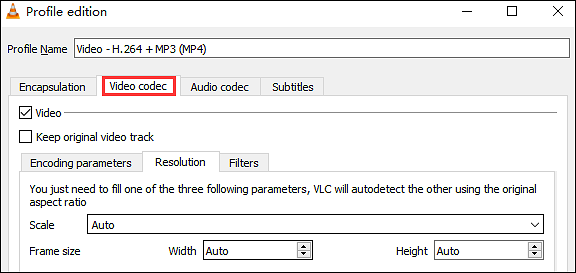
ステップ2. 「ビデオ – H.264 + MP3 (MP4)」などの出力プロファイルを選択し、プロファイルオプションの横にある「レンチ」アイコンをクリックして設定を編集します。
ステップ3:[ビデオコーデック]タブを開き、[解像度]を選択して、[スケール]オプションをオンにします。0.5などの小さいスケール値を入力すると、ビデオの解像度が半分になります。
ステップ4. 「保存」をクリックして新しい設定を適用し、「参照」をクリックして保存先フォルダを選択します。
ステップ5.「開始」をクリックして動画の圧縮を開始します。VLCが動画を変換し、解像度を下げたより小さなファイルを作成します。
動画のビットレートは、1秒あたりに動画情報を保存するために必要なデータ量を決定します。ビットレートが高いほど一般的に動画の画質は向上しますが、ファイルサイズも大きくなります。ビットレートを下げることで、動画全体のサイズを小さくすることができます。
VLCを使って大容量の動画ファイルを圧縮する方法は以下のとおりです。
ステップ1:VLCメディアプレーヤーを開き、「メディア」>「変換/保存」をクリックします。「追加」をクリックして圧縮したいビデオファイルをインポートし、「変換/保存」をクリックします。
ステップ2. 「ビデオ – H.264 + MP3 (MP4)」などの出力プロファイルを選択し、「プロファイル」オプションの横にある「レンチ」アイコンをクリックして設定を編集します。
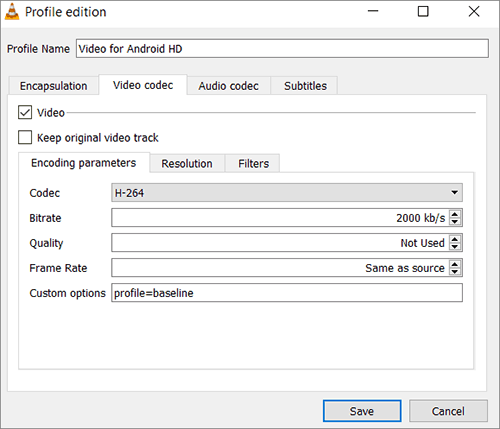
ステップ3. 「ビデオコーデック」タブに移動し、「ビットレート」オプションを探します。ビデオの品質要件に応じて、5000 kb/sのビットレートを2000~3000 kb/sに下げるなど、より低い値を入力します。
ステップ4. 「保存」をクリックして新しいビットレート設定を適用し、「参照」をクリックして保存先フォルダを選択します。
ステップ5.「開始」をクリックして変換プロセスを開始します。VLCは、ビットレートを下げてエンコードすることでビデオを圧縮し、選択した場所にサイズの小さいファイルを保存します。
VLCで動画ファイルのサイズを小さくするもう一つの方法は、動画エンコードパラメータを調整することです。エンコード設定は、動画データの処理方法と圧縮方法を決定します。コーデック、フレームレート、ビットレートなどのエンコード設定を変更することで、画質を維持しながら動画のサイズを小さくすることができます。VLCでは、プロファイル設定を通じてこれらのパラメータをカスタマイズできるため、圧縮プロセスをより細かく制御できます。
VLCを使って動画ファイルを圧縮する方法は以下のとおりです。
ステップ1. VLCメディアプレーヤーを開き、「メディア」>「変換/保存」を選択します。「追加」をクリックして圧縮したいビデオファイルをインポートし、「変換/保存」をクリックして続行します。

ステップ2. 「ビデオ – H.264 + MP3 (MP4)」や「ビデオ – H.265 + MP3 (MP4)」などの出力プロファイルを選択し、「レンチ」アイコンをクリックしてプロファイル設定をカスタマイズします。
ステップ3. 「ビデオコーデック」タブを開き、ビデオコーデック、ビットレート、フレームレート、解像度などのエンコードパラメータを調整します。圧縮効率を高めるには、H.264と同等のビデオ品質を維持しながらファイルサイズを削減できるH.265/HEVCなどの高度なコーデックを選択できます。
ステップ4. 「保存」をクリックしてカスタマイズしたエンコード設定を適用し、「参照」をクリックして保存先フォルダを選択します。
ステップ5.「開始」をクリックして動画の圧縮を開始します。VLCは選択したパラメータに基づいて動画を再エンコードし、より小さな出力ファイルを生成します。
VLCでは、動画設定を調整してファイルサイズを小さくするだけでなく、音声コーデック、ビットレート、サンプルレートなどの音声パラメータも変更できます。これらの設定は、ファイルサイズ全体の最適化に役立ちます。
ただし、音声設定が動画ファイルサイズに与える影響は、動画エンコードパラメータに比べてはるかに小さいことに留意してください。動画品質の維持を最優先事項とし、音声品質を多少低下させても構わない場合は、音声パラメータの調整を試してみるのも良いでしょう。
VLCを使って動画ファイルのサイズを圧縮する方法は以下のとおりです。
ステップ1. VLCメディアプレーヤーを開き、「メディア」>「変換/保存」を選択します。「追加」をクリックして圧縮したいビデオファイルをインポートし、「変換/保存」をクリックします。
ステップ2. 「ビデオ – H.264 + MP3 (MP4)」などの出力プロファイルを選択し、「プロファイル」オプションの横にある「レンチ」アイコンをクリックして設定をカスタマイズします。
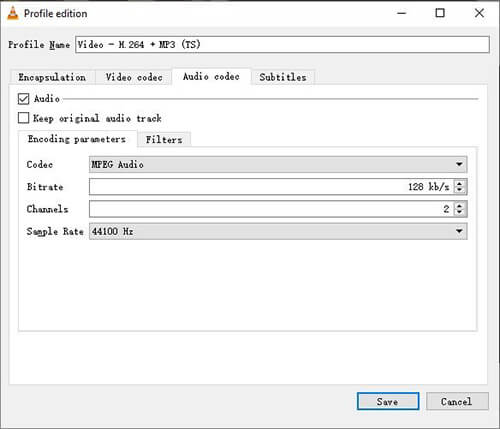
ステップ3.「オーディオコーデック」タブを開き、オーディオエンコード設定を調整します。より効率的なオーディオコーデックを選択したり、ビットレートを下げたり、サンプルレートを下げたりすることで、オーディオファイルのサイズを小さくすることができます。
ステップ4. 「保存」をクリックして新しいオーディオ設定を適用し、「参照」をクリックして圧縮ビデオの保存先フォルダを選択します。
ステップ5.「開始」をクリックして変換を開始します。VLCは変更された音声パラメータを使用してビデオを再エンコードし、より小さなファイルを作成します。
動画のサイズを小さくするもう一つの方法は、不要な部分を削除することです。VLC Media Playerは動画のトリミングやカットを直接サポートしていませんが、録画機能を使って動画の重要な部分や必要な部分だけをキャプチャすることができます。これにより、動画の品質を損なうことなく、VLCで動画ファイルのサイズを小さくすることが可能です。
VLCを使って動画ファイルを圧縮する方法は以下のとおりです。
ステップ1. VLC Media Playerを開き、圧縮したい動画をインポートします。上部メニューから「表示」>「詳細設定」を選択して録画ツールバーを有効にすると、再生ウィンドウの下部に表示されます。
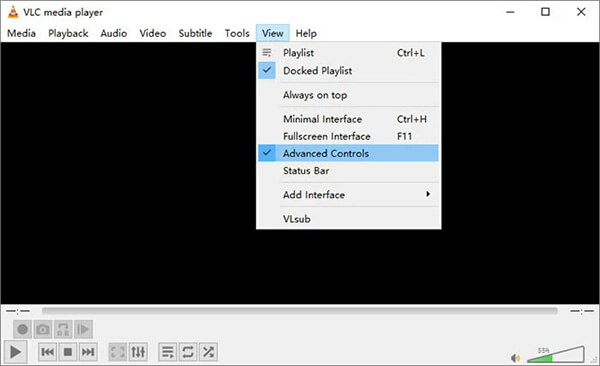
ステップ2. ビデオを再生するか、プログレスバーをドラッグして、残しておきたいセクションの開始位置を探します。
ステップ3.赤い「録画」ボタンをクリックして、選択した動画部分の録画を開始します。再生が終了点に達したら、もう一度「録画」ボタンをクリックして録画を停止します。VLCはトリミングされたクリップをデフォルトの「動画」フォルダに新しい動画ファイルとして自動的に保存し、ファイルサイズを小さくします。
VLCは無料で動画を圧縮できるものの、その圧縮プロセスは必ずしも分かりやすいとは言えません。ユーザーはコーデック、ビットレート、解像度、エンコードパラメータを手動で調整する必要があり、初心者にとっては混乱を招く可能性があります。さらに、VLCには専用の圧縮プレビュー機能がないため、処理前に最終的なファイルサイズを把握するのが困難です。
動画サイズをよりシンプルかつ効率的に縮小したいなら、 Video Converter UltimateはVLCの強力な代替ソフトです。専用の動画圧縮機能を搭載しており、数回クリックするだけで高画質を維持しながら大容量の動画ファイルを圧縮できます。
このツールを使えば、圧縮前に動画のサイズ、解像度、ビットレート、出力形式を直接調整できます。内蔵のプレビュー機能を使えば、エクスポート前に結果を確認できるため、画質とファイルサイズの理想的なバランスを簡単に実現できます。
Video Converter Ultimateの主な機能:
Video Converter Ultimateを使って画質を損なわずに動画を圧縮する方法は以下のとおりです。
01プログラムを起動し、メインインターフェースの「ビデオ」タブから「ビデオ圧縮ツール」を選択します。

02圧縮したいビデオファイルを追加し、ファイルサイズ、ファイル名、フォーマット、解像度、ビットレートなど、必要に応じて出力設定を調整します。

03圧縮した動画を保存するフォルダを選択し、「圧縮」をクリックして動画ファイルのサイズ縮小を開始します。処理が完了すると、圧縮された動画は選択した場所に保存されます。

VLC Media Playerは、トランスコーディング、解像度の低下、ビットレートの調整、エンコード設定の変更、オーディオパラメータの変更、不要な部分のトリミングなど、動画を圧縮するための様々な方法を提供しています。これらの方法は無料ですが、目的の結果を得るには、技術的な知識と慎重な設定が必要となる場合があります。
動画の画質を維持しながら、より速く簡単に動画サイズを縮小したいなら、 Video Converter Ultimateが最適です。専用の圧縮ツール、柔軟な設定、シンプルなインターフェースにより、大容量の動画を効率的に圧縮し、保存、共有、オンラインアップロードを容易にします。
関連記事:
画質を損なわずにMP4ファイルのサイズを縮小する方法【7つの簡単な方法】
YouTubeにアップロードするための動画圧縮方法【オフライン&オンラインツール】




 PC版ダウンロード
 Mac版ダウンロード


