要約:
この記事では、 Windows向けの最高のビデオ変換ソフトウェア8選(無料版と有料版)を紹介し、ユーザーがフォーマットの互換性を管理するのに役立つ情報を提供します。
中でも、Video Converter Ultimateは、1,000種類以上のフォーマットに対応し、GPUアクセラレーションによる高速変換、4K~8Kビデオのサポート、そして内蔵の編集ツールとAIによる画質向上ツールを備えていることから、総合的に見て最も優れた選択肢として注目されています。
動画フォーマットが多様化するにつれ、多くのユーザーが動画の再生不良、デバイスとの互換性の問題、ファイルサイズの過剰な増大といった問題に直面しています。このような場合、高品質な動画変換ソフトが特に重要になります。MP4、MOV、AVIなどのフォーマットへの変換、動画の圧縮や編集、さらには動画品質の向上など、どのような目的であれ、適切なツールを選ぶことで効率を大幅に向上させることができます。
では、 Windows向けのおすすめ動画変換ソフトはどれでしょうか?この記事では、人気のWindows動画変換ツール8種類を詳しくレビューし、あなたのニーズに最適なソフトを見つけるお手伝いをします。
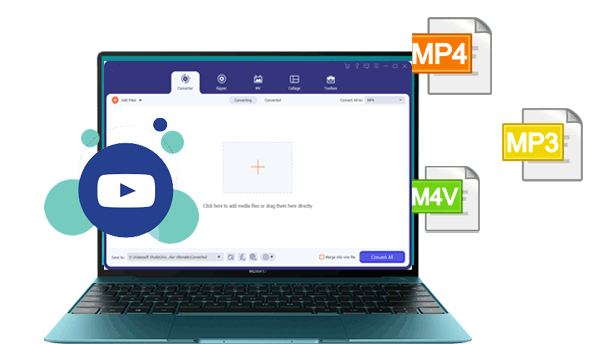
数あるWindowsビデオ変換ツールの中でも、 Video Converter Ultimateは、その強力なフォーマット互換性と豊富な追加機能のおかげで、長年にわたり人気を博してきました。これは単なるビデオ変換ソフトではなく、総合的なビデオ処理ソリューションです。このソフトウェアは、MP4、MOV、AVI、MKV、WMV、FLV、M4V、MP3、AACといった一般的なフォーマットを含む1,000種類以上のビデオおよびオーディオフォーマットをサポートしており、4K、5K、さらには8Kといった超高解像度ビデオにも対応しています。
フォーマット変換機能に加え、ビデオエディター、ビデオコンプレッサー、GIF作成ツール、MV作成ツール、ビデオエンハンサーなど、便利な機能が内蔵されています。GPUハードウェアアクセラレーション技術により、変換速度は最大120倍に向上するため、大容量のビデオファイルをバッチ処理する必要があるユーザーに最適です。
Video Converter Ultimateの主な機能:
ビデオコンバーターアルティメットを使ってビデオフォーマットを変更する方法は以下のとおりです。
01 Video Converter Ultimateをダウンロード、インストール、起動します。「はじめに」をクリックしてビデオ/オーディオファイルをインポートするか、ファイルをプログラムにドラッグ&ドロップします。追加後、インターフェース上で元のフォーマット、解像度、再生時間などの情報を確認できます。

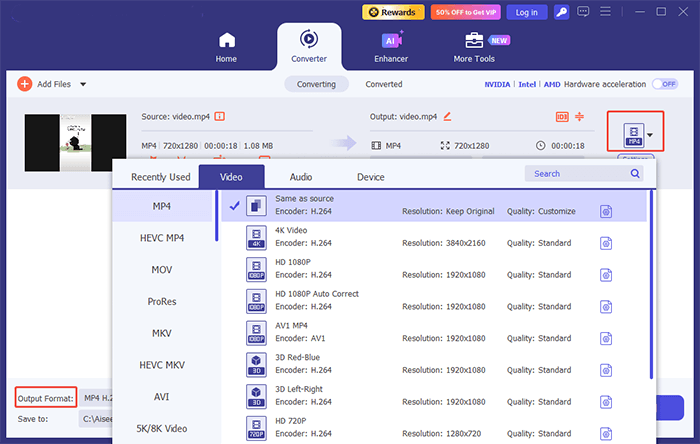
02右側のフォーマットドロップダウンを使用して各ファイルの出力フォーマットを個別に設定したり、「設定」からパラメーターをカスタマイズしたり、下部の「出力フォーマット」バーから直接プリセットフォーマットを選択したりできます。
03最後に、メイン画面の「すべて変換」ボタンをクリックして高速変換を開始します。「保存先」バーの横にあるフォルダアイコンをクリックすると、エクスポートされたファイルが格納されているフォルダが開きます。

長所:
* 極めて高速な変換速度。
* 幅広いフォーマットに対応しています。
* 強力なビデオ編集機能。
変換時の画質劣化は最小限です。
* ユーザーフレンドリーなインターフェース。
短所:
* 無料版にはエクスポート制限があります。
* 一部の高度な機能を利用するには、有料アップグレードが必要です。
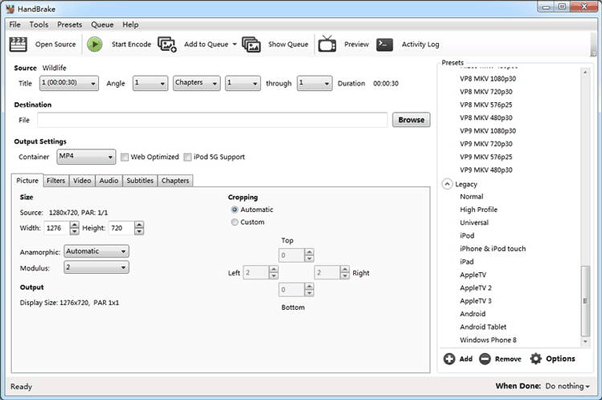
HandBrakeは、 Windows向けの最も人気のある無料オープンソース動画変換ソフトの一つで、予算重視のユーザーやテクノロジー愛好家から広く支持されています。隠れた料金、ウォーターマーク、広告などが一切なく、完全に無料で、軽量かつクロスプラットフォーム対応で、すべてのWindowsバージョンと完全に互換性があります。
このソフトウェアを使用すると、動画をMP4、MKV、WebM形式に変換できるだけでなく、ビットレート、フレームレート、コーデック、字幕、オーディオトラックなどの高度な設定も可能です。強力な圧縮機能により、画質を大きく損なうことなく大容量の動画ファイルを圧縮するのに特に役立ちます。
長所:
* 100%無料でオープンソースであり、広告やウォーターマークは一切ありません。
軽量で、低スペックのWindows PCでもスムーズに動作します。
* 高度なエンコードカスタマイズとビデオパラメータ制御。
* 優れた画質保持性能を備えた、非常に優れたビデオ圧縮性能。
* 定期的なコミュニティアップデートとフォーマットサポート。
短所:
初心者にとっては、学習曲線が急峻です。
* 出力フォーマットの選択肢が限られています。
* 技術的なインターフェースが直感的ではないと感じる場合がある。
* 公式の技術サポートはありません。サポートが必要な場合は、コミュニティフォーラムに頼る必要があります。
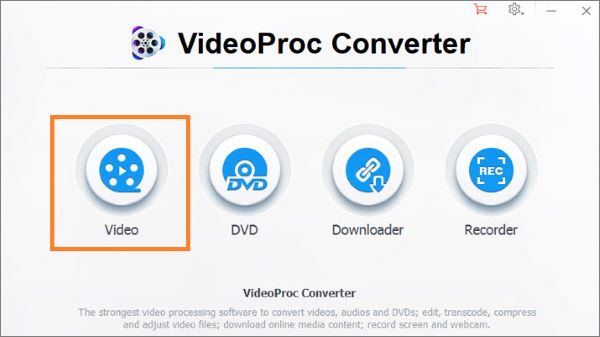
VideoProcは、豊富な機能を備えたビデオコンバーターです。基本的な編集から高度な編集まで、あらゆるニーズに対応できる包括的な機能を提供します。ビデオ、オーディオ、DVDの変換、編集、サイズ変更、調整が可能です。さらに、速度調整、エフェクトの追加、MKVファイルの作成、ノイズ除去なども行えます。
この動画変換ソフトの最大の特長は、その高速な動画処理速度です。画質を損なうことなく、高速かつスムーズに動画を変換できます。あらゆるデバイスから、大容量動画や4K動画を簡単に処理できます。
また、1000以上の動画・音声サイトに対応したメディアダウンローダーを内蔵しています。Facebook、YouTube、Instagramなどからオンライン動画や音楽をダウンロードできます。MKVからiPhone/MP4、3Dから2D、AVIからYouTubeなど、ほとんどの変換ニーズに対応しています。
長所:
* 業界最高水準の47倍高速変換速度(GPUフルアクセラレーション対応)。
* システムリソースの使用量が少なく、すべてのWindows PC構成に適しています。
* 4K/8K HDRビデオ変換およびロスレスリミックス技術に対応しています。
* 多機能:動画の変換、ダウンロード、圧縮、録画、編集を1つのツールで行えます。
* より優れた映像品質を実現する、実用的なAIビデオ補正機能。
短所:
* 無料版では変換時間が制限され、一部の高度なAI機能が無効になります。
* 上級ビデオクリエイター向けに、プロフェッショナルな手動パラメーター設定項目を削減。
* まれに古いビデオフォーマットとの互換性に軽微な問題が発生する場合があります。
Wondershare UniConverterは、市場で最も包括的なマルチメディア変換スイートの一つです。1,000種類以上のフォーマットに対応し、ビデオ変換、圧縮、DVD書き込み、画面録画、AI搭載ツールなど、多彩な機能を提供します。最新バージョンでは、ノイズ除去、ビデオ補正、字幕生成、背景除去といったAI機能が導入され、プロのクリエイターにとって魅力的なソフトウェアとなっています。
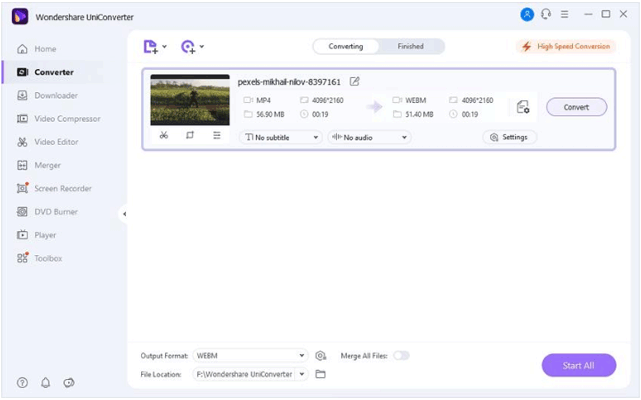
長所:
* 1000種類以上のビデオ/オーディオフォーマットに対応した幅広いフォーマット互換性。
直感的なドラッグ&ドロップインターフェースで、 Windows初心者でも非常に簡単に使用できます。
* 日常的なビデオ処理ニーズすべてに対応する、豊富な内蔵メディアツール。
効率的なバッチ変換と高速なGPUアクセラレーション処理。
* 新しいコーデックやWindowsシステムのバージョンアップに対応するための定期的なバージョンアップデート。
短所:
* フルバージョンの購読料金は比較的高額です。
* 無料トライアル版では、出力されるすべての動画に透かしが入ります。
* Windowsシステムのストレージ容量を比較的多く消費します。
* 超高精細8K動画を変換する際に、画質が一時的に低下することがあります。
Movavi Video Converterは、PC向けの優れたビデオコンバーターの一つです。シンプルさを重視して設計されており、数回のクリックだけでビデオを変換できる、すっきりとした直感的なインターフェースを備えています。180種類以上のメディアフォーマットに対応し、バッチ変換、基本的な編集ツール、AIアップスケーリング技術などの機能を搭載しています。使いやすさと確かなパフォーマンスのバランスが取れており、カジュアルユーザーにとって最適な選択肢と言えるでしょう。
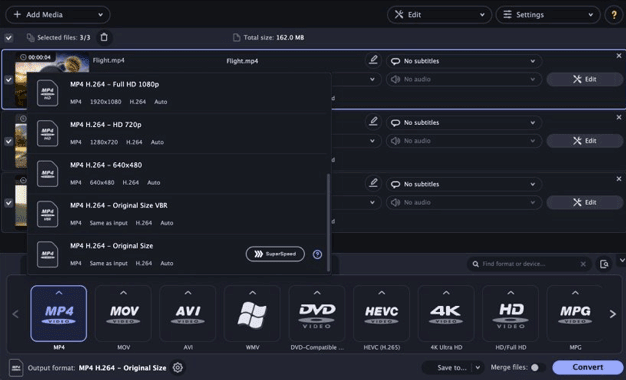
長所:
* 非常にシンプルで分かりやすいインターフェースで、初心者でも全く問題なく使えます。
* 軽量なインストールパッケージ、 Windows上での高速起動と動作。
* 180種類以上のフォーマットに対応し、便利なワンクリックデバイスプリセット機能を搭載。
* クラッシュやエラーが少なく、安定した変換性能を実現します。
* 手頃な価格の買い切り型と定期購読型の料金プランをご用意しています。
短所:
* 無料トライアル版では、透かし入りの動画が出力され、機能が制限されます。
* 大容量の8KウルトラHDビデオファイルの処理性能が低い。
Any Video Converter(AVC)は、機能性と価格のバランスの良さから、長年にわたり人気を集めています。幅広いビデオフォーマットに対応し、ビデオのダウンロード、基本的な編集、DVD書き込み機能などを備えています。無料版でもほとんどの一般ユーザーには十分な機能を提供しており、プレミアム版ではさらに多くの変換ツールや編集ツールが利用可能になります。
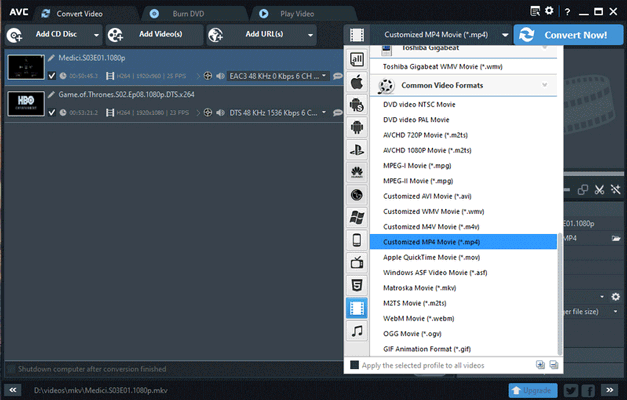
長所:
業界をリードするワイドフォーマット互換性を備え、希少なビデオフォーマットや旧式のビデオフォーマットにも対応しています。
* 無料版には、ウォーターマークなしで主要な変換機能が含まれています。
* 基本的な編集ツールとオンライン動画ダウンロード機能が内蔵されています。
* 使いやすく、システムリソースの消費量も少ない。
* WindowsとmacOSの両方に対応しています。
短所:
* 時代遅れのソフトウェアインターフェースデザイン。
※インストール中にプロモーションコンテンツが含まれる場合があります。
* 平均変換速度。
VLC Media Playerは、 Windows 10/11向けの無料かつオープンソースの多機能メディアツールであり、実用的なビデオ変換ソフトとしても機能します。多くのユーザーはこれを汎用ビデオプレーヤーとして認識していますが、 Windowsユーザーなら誰でも無料で利用できるビデオのトランスコーディングおよび変換機能も内蔵しています。主要なビデオおよびオーディオフォーマットの変換に対応しており、不完全なメディアファイルや破損したメディアファイルの再生と変換も可能という、他のコンバーターにはない独自の利点を持っています。

長所:
* 幅広いメディアフォーマットに対応しています。
完全無料、広告なし、バンドルソフトウェアなし。高いセキュリティを保証します。
* 非常に軽量で、すべてのWindowsデバイスでスムーズに動作します。
破損または不完全なビデオファイルを変換できます。
プレーヤー機能とコンバーター機能を組み合わせ、1つのツールで複数の用途に対応します。
変換されたファイルには透かしや使用制限はありません。
短所:
* 変換機能は隠されており、手順が煩雑で直感的ではない。
* 高度な編集機能はサポートしていません。
* バッチ変換機能には制限があります。
Freemake Video Converterは、業界で10年以上の歴史を持つ、 Windows向けの定番無料動画変換ソフトです。500種類以上の動画・音声フォーマットに対応し、主要なフォーマットはもちろん、デバイス固有のフォーマットも網羅しています。動画変換、DVDリッピング・書き込み、動画編集、音声抽出など、多彩な実用機能を統合しており、 Windowsユーザーの日常的なメディア処理ニーズを満たします。
このソフトウェアは、モバイルデバイスやソーシャルプラットフォーム向けのワンクリック変換プリセットを提供し、シンプルで使いやすい操作手順を実現しています。また、バッチ変換や、トリミング、クロップ、字幕追加などの基本的な動画編集操作にも対応しています。
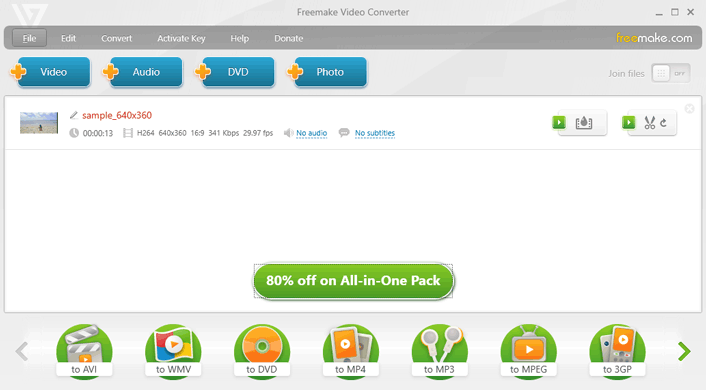
長所:
* 500種類以上のフォーマットに対応し、幅広いデバイスおよびプラットフォームのプリセットを提供します。
* DVDのリッピング、書き込み、音声抽出機能を統合します。
* シンプルなインターフェースで、 Windows初心者にも適しています。
* 無料版でも、ほとんどの基本的な日常的な換算ニーズを満たします。
短所:
* 平均変換速度。
* 更新頻度を下げています。
* 無料版では、エクスポートされた動画に目立つ透かしが入ります。
* Windowsのみをサポートしており、クロスプラットフォーム互換性はありません。
* 使用中に頻繁にアップグレードの通知が表示される。
以上が、 Windows向け最高のビデオコンバーターに関する解説です。Windows向けの最適なビデオコンバーターソフトは、最終的にはユーザーのニーズと予算によって異なります。しかし、フォーマットのサポート、変換速度、ビデオ品質、内蔵編集ツールの総合的なバランスを重視するなら、 Video Converter Ultimateが最有力候補です。1,000種類以上のフォーマットに対応し、強力なAI機能と直感的なインターフェースを備えているため、初心者からプロまで幅広くお使いいただけます。
関連記事:
最高のMP4からMP3への変換ソフト:見逃せない注目の13ソフト
ウォーターマークなしのおすすめ無料動画編集ソフト:徹底レビュー




 PC版ダウンロード
 Mac版ダウンロード


