インターネット上では動画は非常に重要な存在です。娯楽、学習、情報共有など、様々な用途で利用されています。時には、後で視聴するために動画を保存したいと思うこともあるでしょう。オンライン動画ダウンローダーツールを使えば、お気に入りのオンライン動画を簡単に保存できます。この記事では、おすすめのオンライン動画ダウンローダーツールをいくつかご紹介し、それらがどのように役立つのかを解説します。

最高の動画ダウンロードサイトはどれ?このセクションでは、動画をダウンロードできる便利なウェブサイトツールを9つ紹介します。詳しくはこちらをご覧ください。
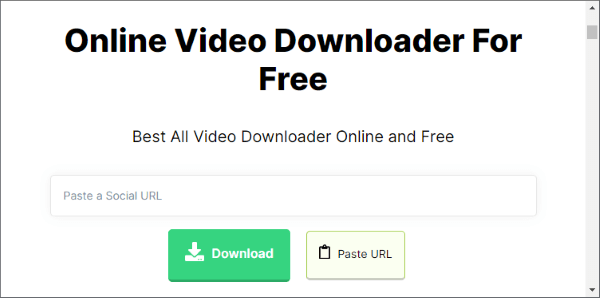
givefastlink.comは、 TikTok、Instagram、Facebook、YouTubeなど、さまざまなプラットフォームから動画をダウンロードできるウェブサイトです。シンプルなデザインで、完全に無料で利用できます。動画は、音声の有無、サムネイル画像の有無など、さまざまな画質で簡単にダウンロードできます。さらに、このウェブサイトには広告がほとんど表示されません。
このサイトを使って動画をダウンロードするには、検索ボックスに動画のリンクを貼り付け、ボタンをクリックして希望の画質を選択してください。
欠点:ファイルのダウンロード時に数秒待つ必要がある場合があります。
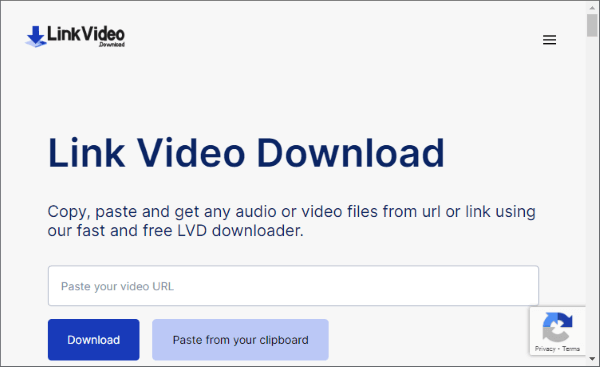
givefastlink.comと同様に、 linkvideo.downloadは様々なプラットフォームから動画をダウンロードできるウェブサイトです。音声ファイルと動画ファイルの両方を様々な画質でダウンロードできます。さらに、Instagram、Facebook、Redditなどのソーシャルプラットフォームで簡単に動画を共有したり、QRコードをダウンロードして友人と共有したりすることも可能です。
このウェブサイトには広告がほとんどありません。動画をダウンロードするには、検索ボックスにリンクを貼り付けて、希望する画質のボタンをクリックするだけです。
欠点:ファイルのダウンロード時に数秒待つ必要がある場合があります。
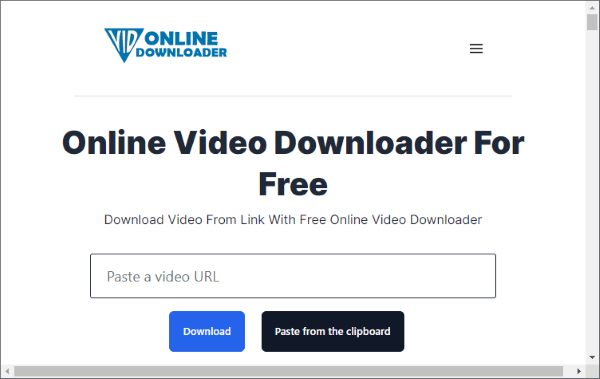
viddownloader.onlineは、様々なプラットフォームから動画をダウンロードできる無料ウェブサイトです。音声あり・なし、様々な画質で、音声と動画を無料でダウンロードできます。linkvideo.downloadと同様に、主要なソーシャルプラットフォームで動画を共有したり、共有用のQRコードをダウンロードしたりすることも可能です。ウェブサイトのデザインはシンプルで、広告も一切表示されません。
このウェブサイトで動画をダウンロードするには、検索ボックスに動画リンクを貼り付けてEnterキーを押してください(注:ダウンロードボタンを直接クリックすると別のページにリダイレクトされます) 。次に、希望の画質のボタンを選択すると、動画が自動的にデバイスにダウンロードされます。
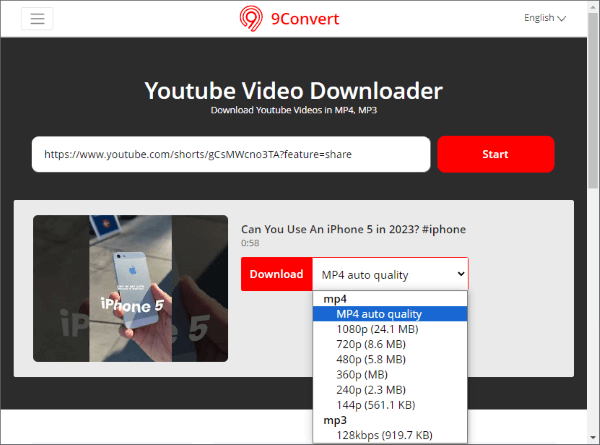
9convert.comは、 YouTube動画をダウンロードできるウェブサイトです。様々な画質でダウンロードできるオプションが用意されているほか、動画から音声だけをダウンロードすることも可能です。
動画をダウンロードするには、お好みの画質を選択し、「ダウンロード」ボタンをクリックしてください。
このウェブサイトは無料で利用でき、シンプルで分かりやすいデザインです。ただし、ポップアップ広告が頻繁に表示されるのが難点です。
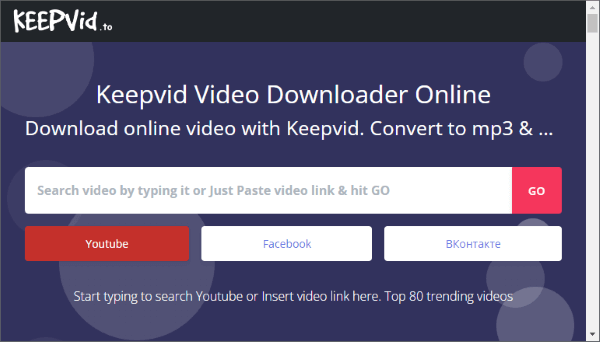
keepvid.toは、ダウンロードしたい動画をプレビューしたり、キーワードで動画を検索したりできる動画ダウンロードサイトです。YouTubeだけでなく、Facebookなどの他のプラットフォームからも動画をダウンロードできます。ダウンロードする動画の画質やフォーマット(音声を含む)も選択可能です。
さらに、このサイトでは、お好みの動画に対応した複数の言語のSRT形式の字幕ファイルを提供しています。ウェブサイトは無料で使いやすいのですが、広告ページを誤ってクリックしてしまう可能性があるという欠点があります。
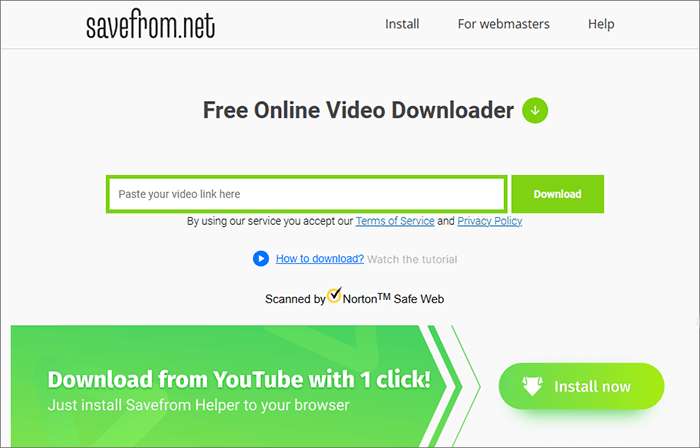
savefrom.netは、 Facebook、YouTube、Instagramなど、さまざまなプラットフォームから動画をダウンロードできるウェブサイトです。このサイトでは、音声あり・なしのMP4 / WEBM形式の動画ファイルや音声ファイルを入手できます。他のプラットフォームと同様に、ダウンロードする動画の画質オプションも複数用意されています。
このウェブサイトで動画をダウンロードするには、希望のフォーマットを選択して「ダウンロード」ボタンをクリックするだけです。完全に無料で利用できますが、多少邪魔な広告が表示される場合があるのが難点です。
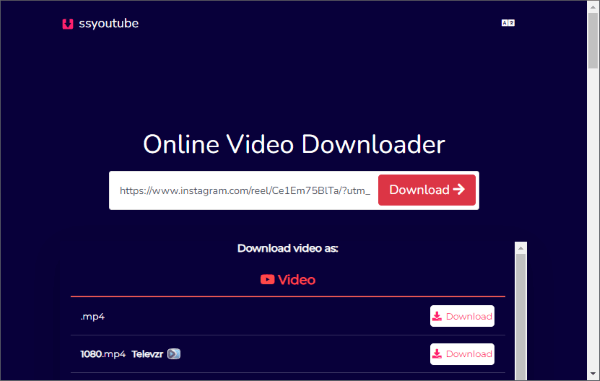
ssyoutube.comは、YouTubeやInstagramなどの様々なプラットフォームから動画をダウンロードできる無料ウェブサイトです。お好みの動画を様々な画質オプションで簡単にダウンロードできます。必要なのは、目的の動画のリンクを貼り付けるだけ。ウェブサイトが自動的に動画を識別し、音声あり・音声なしのダウンロードオプションを表示します。
しかし、このウェブサイトを利用していると、ポップアップ広告が頻繁に表示されるのが少々煩わしい。
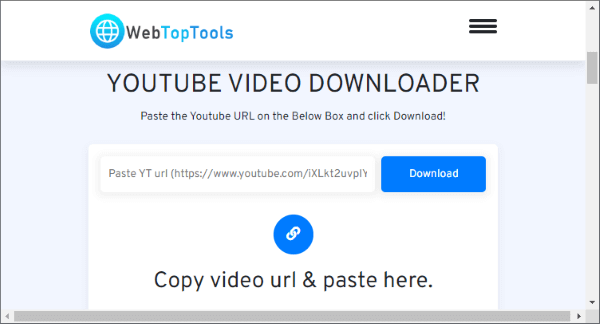
webtoptools.comは、ファイル形式の変換、ファイル圧縮、ファイル翻訳、様々なプラットフォームからの動画ダウンロードなど、一般的なファイル操作のための無料オンラインツールを多数提供しています。このウェブサイトの動画ダウンロードツールでは、ダウンロードしたい動画をプレビューしたり、動画のサムネイル画像をダウンロードしたりできます。
このウェブサイトで動画をダウンロードするには、検索ボックスに動画リンクを貼り付け、希望の画質を選択してから、 「ダウンロード」ボタンをクリックするだけです。ウェブサイトは完全に無料で、使いやすい設計になっています。ただし、広告が表示され、他のウェブサイトに比べて選択肢が少なく、音声の有無を選択してダウンロードすることはできません。
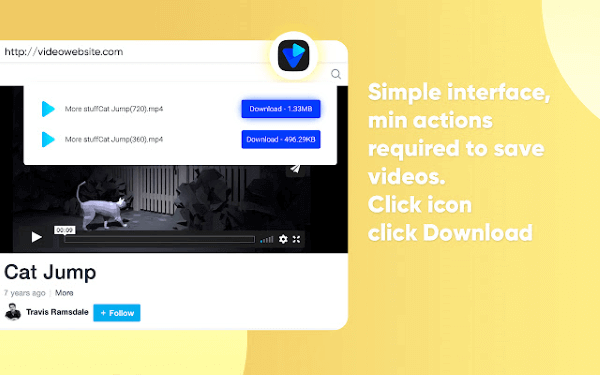
ご紹介した他のウェブサイトとは異なり、 Good Video DownloaderはChrome拡張機能です。この拡張機能をインストールすれば、対応している動画ダウンロードサイトを簡単に閲覧し、希望の画質を選択して、閲覧しながら目的の動画をダウンロードできます。特定のダウンロードサイトにアクセスする必要がないため非常に便利で、インターネット体験を妨げる広告も一切表示されません。
このプラグインを動画ダウンロードに使用するには、以下の手順に従ってください。
ステップ 1. Chrome ウェブ ストアからGood Video Downloaderをインストールし、ピンアイコンをクリックして拡張機能バーに保存します。
ステップ2. ダウンロードしたい動画のウェブページにアクセスし、右上隅にあるGood Video Downloader Extensionボタンをクリックし、表示されるダウンロードリストから必要な品質を選択して、 [ダウンロード]をクリックします。
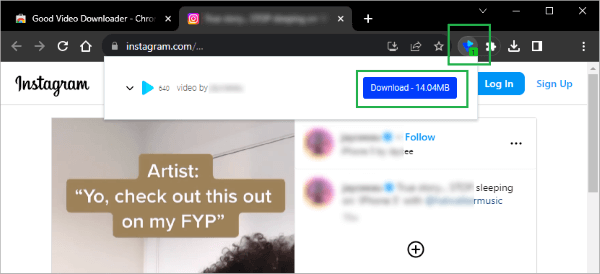
欠点:この拡張機能を使用してビデオをダウンロードすると、時々失敗する可能性があり、 YouTube を含む多くのプラットフォームでは使用できません。
ダウンロードしたばかりの動画をどう扱えばいいか迷っていませんか?素晴らしい縦型動画を作成するには、専用のソフトウェアが必要です。Video Converter Ultimateは、さまざまな動画フォーマットと解像度に対応した強力な動画編集ソフトなので、最適な選択肢と言えるでしょう。
このツールは、スマートテクノロジーにより、簡単にビデオ品質を向上させることができます。ビデオ解像度の向上、背景ノイズの除去、手ブレの軽減、明るさやコントラストの調整などを簡単に行えます。
このツールのその他の主な特長は以下のとおりです。
Video Converter Ultimateを使って動画を編集する方法は以下のとおりです。
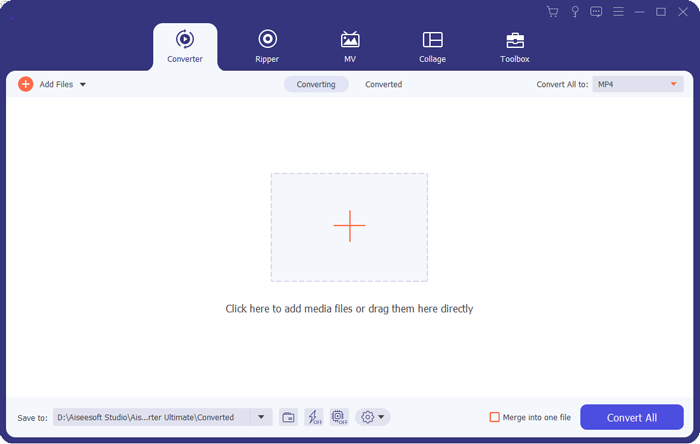
01まず、ソフトウェアをダウンロードしてコンピューターで起動します。 「ファイルを追加」または「フォルダーを追加」を選択して、動画をツールに追加します。動画をツールにドラッグ&ドロップすることもできます。
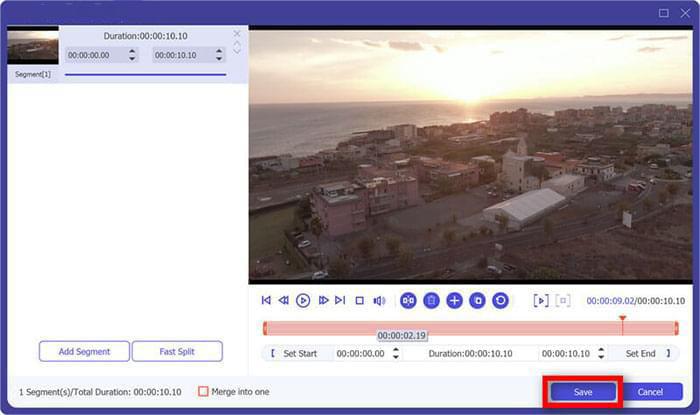
02編集/カット/強化ビデオアイコンをクリックして、ビデオを自由に編集できます。例えば、プログレスバーに沿ってクリッパーを動かすことで、ビデオから不要な部分を削除できます。
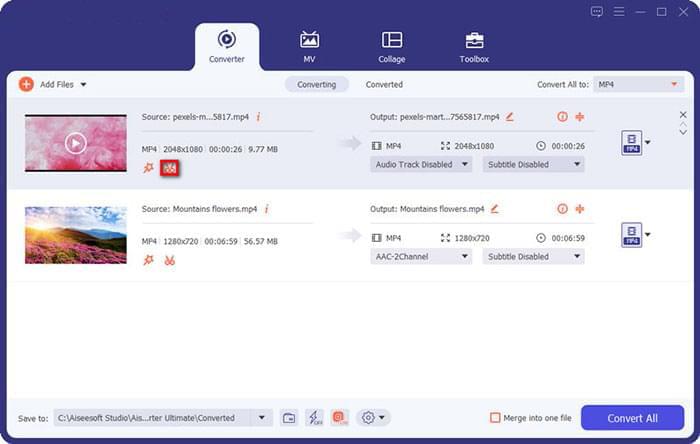
03完了したら、 「保存」をクリックします。複数の動画を結合し、結果をプレビューしてから、 「すべて変換」ボタンをクリックすることもできます。
信頼できるオンライン動画ダウンローダーツールの需要が高まっています。さまざまなウェブサイトやアプリが、多様なユーザーのニーズに応えるために様々な機能を提供しています。では、最高のYouTubeダウンローダーはどれでしょうか?この記事でその答えをお伝えしました。面白い猫の動画を気軽に保存したい場合でも、競合他社のコンテンツを研究しているコンテンツクリエイターの場合でも、あなたにぴったりのツールが見つかるはずです。他にもおすすめのツールがあれば、ぜひコメントで教えてください!
関連記事:
YouTubeの非公開動画を正常にダウンロードする8つの効果的な方法
Bilibili動画を簡単にダウンロードできるおすすめBilibiliダウンローダー10選




 PC版ダウンロード
 Mac版ダウンロード


