TikTokで作成された動画には、メディアソースを明確にするためにウォーターマークが付けられていることが多く、ユーザーはクレジットなしで動画を再投稿することができません。TikTok動画のウォーターマークは、特にダウンロードしたい動画の重要な部分を隠してしまう場合、煩わしいものです。この記事では、iPhoneデバイスでウォーターマークなしでTikTok動画をダウンロードする方法を説明します。

このセクションでは、専用の透かし除去iOSアプリを使用して、iPhoneデバイスで透かしのないTikTok動画をダウンロードする方法について説明します。
AniEraserは、 iOSでTikTok動画のウォーターマークを除去するのに最適なアプリの一つとして高く評価されています。現在はiOSデバイスのみに対応していますが、 Androidユーザーも近い将来、対応バージョンを利用できるようになる予定です。
AniEraserを使えば、AI機能やその他のカスタマイズオプションを活用して、TikTok動画内のウォーターマークや不要なオブジェクトを削除できます。AniEraserは非常に多機能で、ウォーターマーク以外にもTikTok動画から様々なオブジェクトを削除できます。
さらに、AniEraserにはオンライン版のMedia.io Emoji Removerがあり、アプリと併用することでより多くの機能を利用できます。
iPhoneでTikTokをウォーターマークなしで保存する方法をご紹介します。
ステップ1:App StoreからAniEraserをiPhoneにダウンロードします。
ステップ2:アプリを起動し、デバイスからウォーターマーク付きのTikTok動画を追加します。
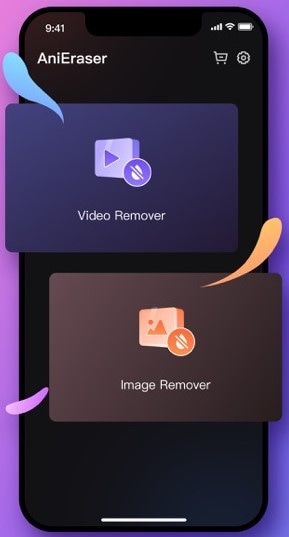
ステップ3:ポップアップメニューから、ロゴを追加するか削除するかのいずれかのオプションを選択します。
ステップ4:ロゴ削除オプションを選択し、投げ縄ツールを使って動画上のTikTokのロゴ/ウォーターマークを選択します。
ステップ5: [保存]をクリックすると、TikTok動画からウォーターマークが正常に削除されます。
AniEraserは無料で利用できますが、アプリ内課金で機能拡張を選択することも可能です。
InShot Video Editorは、 iOS上でウォーターマークなしでTikTok動画を保存できる高度な動画編集機能を備えていますiOSとAndroid両方に対応していますが、ウォーターマークなしでTikTok動画をダウンロードしたいiPhoneユーザーにとって最適な選択肢と言えるでしょう。
このアプリでTikTok動画を編集する際に活用できるその他のプロフェッショナルな機能は以下のとおりです。
InShot Video Editorは無料アプリですが、アプリ内課金オプションがあります。
InShot Video Editorは、使いやすいインターフェースと豊富な動画編集オプションを備えています。ここでは、InShot Video Editorを使ってiPhoneでウォーターマークなしのTikTok動画をダウンロードする方法をご紹介します。
ステップ1:iPhoneにInShotビデオエディターをダウンロードします。同様に、TikTokの内蔵「動画を保存」機能を使用してTikTok動画をダウンロードします。
ステップ2:動画をInShotビデオエディターアプリにインポートします。プリセットのフィルター、テキストオーバーレイ、またはエフェクトを使用して動画を編集します。
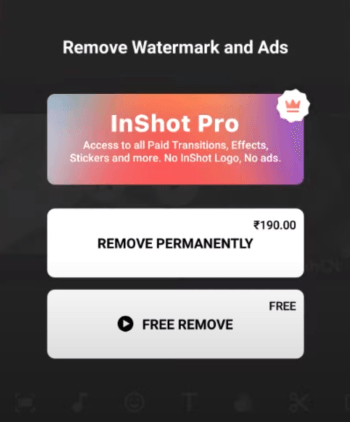
ステップ3:編集したファイルから透かしを削除し、ビデオを保存します。
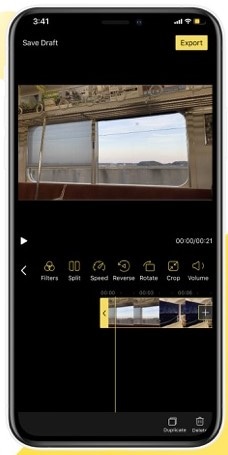
BeeCutは、iPhone端末でTikTok動画をウォーターマークなしで保存できる代替アプリです。主な目的は魅力的な動画を作成することですが、BeeCutには、オブジェクトやウォーターマークを削除する機能など、いくつかの動画編集機能も備わっています(ただし、機能は限定的です)。
BeeCutは100%無料で利用でき、 TikTok動画からウォーターマークを削除できます。ここでは、BeeCutを使ってiPhone端末にウォーターマークなしでTikTok動画を保存する方法をご紹介します。
ステップ1:App StoreからBeeCutをダウンロードしてください。また、TikTokに内蔵されている動画保存機能を使って、TikTok動画をダウンロードしてください。
ステップ2:アプリを起動したら、TikTokの動画をBeeCutにインポートします。
ステップ3:動画をタイムラインにドラッグ&ドロップします。
ステップ4:必要に応じて、トリミング機能を使用してビデオをカットするか、フレームを変更します。
ステップ5:透かしを削除するには、「透かしを削除」機能を探します。
ステップ6:編集した動画をプレビューし、TikTokのウォーターマークなしでエクスポートします。
iOS App Storeには、TikTok動画からウォーターマークを削除するのに役立つアプリが多数あります。この単純な機能のためだけにアプリをダウンロードすることに抵抗がある場合は、ウォーターマークなしでTikTok動画をiPhoneに保存できるオンラインソフトウェアやウェブサイトを利用することもできます。
何よりも素晴らしいのは、オンラインのTikTok動画編集ツールやダウンローダーは無料で、インターネット接続さえあればソフトウェアのダウンロードやインストールも不要であることです。以下に、iPhoneでウォーターマークなしのTikTok動画をダウンロードするためのオンラインソリューションをいくつかご紹介します。
TikTokDownloadは、ウォーターマークなしでTikTok動画をオンラインで保存できる、信頼できる無料ツールです。ウォーターマークなしでTikTok動画を保存できるだけでなく、このダウンローダーはTikTok動画をMP3ファイルとして保存することもできます。
TikTokDownloadはウェブベースのプラットフォームであり、iPhone、 Android 、 Mac 、 Windowsなど、ほぼすべての最新ウェブブラウザでTikTok動画をダウンロードできます。ダウンロード回数に制限はなく、mp3とmp4の両方の形式に対応しています。
TikTokDownloadを使ってiPhoneにウォーターマークなしでTikTok動画をダウンロードする方法をご紹介します。
ステップ1:ウェブブラウザでツールのウェブサイトにアクセスします。
ステップ2:TikTok動画のリンクをコピーし、TikTokDownloadの「リンクを挿入」ボックスに貼り付けます。ダウンロードボタンをクリックすると、ウォーターマークの削除処理が開始されます。
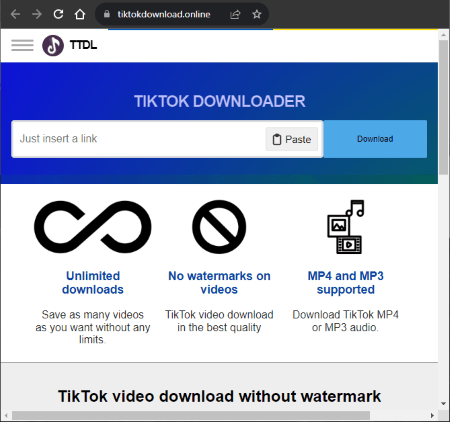
ステップ3:最後に、 「透かしなし」ボタンをクリックして、透かしのないTikTok動画をiPhoneにダウンロードして保存します。また、 「MP3をダウンロード」をクリックして、TikTokを音声ファイルとして保存することもできます。
TTDownloaderは、お気に入りのTikTok動画をウォーターマークなしでダウンロードできる強力なウェブアプリです。ウェブベースなので、インターネット接続と動画リンクさえあれば、iPhone、 Android 、iPadなど、あらゆるデバイスで利用できます。
このTikTokダウンローダーは無料で、登録やソフトウェアのインストールは不要です。TTDownloaderを使って、ウォーターマークなしでiPhoneにTikTok動画をダウンロードする方法をご紹介します。
ステップ1:iPhoneのブラウザを開き、TTDownloaderのサイトにアクセスします。
ステップ2:動画共有アプリからTikTok動画のリンクをコピーし、TTDownloaderのページに貼り付けます。
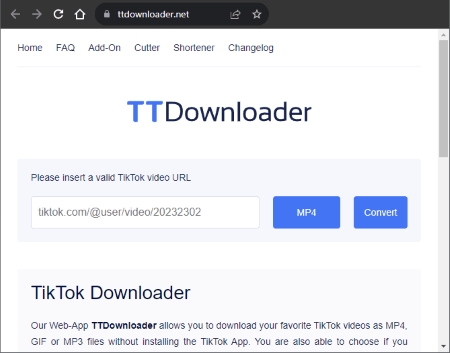
ステップ3: MP4をクリックし、表示されるリストから、ウォーターマークなしの最終動画に最適な動画フォーマットを選択します。MP4が最も理想的なフォーマットです。
ステップ4:希望のフォーマットを選択したら、 「変換」をクリックします。 「ダウンロード」をクリックすると、ウォーターマークのない新しいTikTok動画が保存されます。
このツールの処理時間は、以前推奨されていたオンラインのTikTokダウンローダーよりも若干長いものの、最終的な動画の品質は素晴らしく、TikTokのウォーターマークやロゴを一切妥協することなく完全に削除します。
SnapTikは、ウォーターマークなしでTikTok動画をダウンロードするのに最適なオンラインツールです。無料で利用できるオンラインツールなので、ウェブブラウザさえあれば利用できます。
ただし、無料とはいえ、広告が少し表示されてスムーズな利用体験が妨げられる場合があります。この程度の不便さを除けば、SnapTikはTikTokのウォーターマークを削除するのに非常に効果的です。
SnapTikはウェブベースなので、 AndroidとiOS両方で動作します。また、スマートフォンアプリも提供されていますが、 Androidユーザーのみが利用可能です。
SnapTikを使ってiPhoneにウォーターマークなしでTikTok動画をダウンロードする方法をご紹介します。
ステップ1:iPhoneのブラウザでウェブアプリを開きます。
ステップ2:TikTok動画のリンクをSnapTikのインターフェースにコピー&ペーストします。動画を貼り付けたら、 「ダウンロード」をクリックしてください。
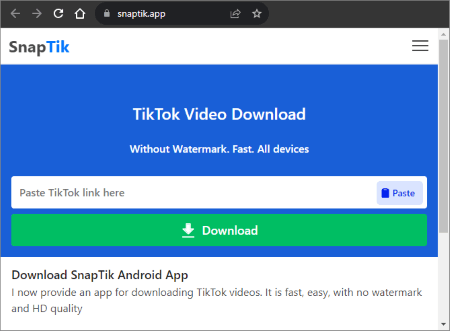
ステップ3:ダウンロードオプションの一覧から「ダウンロード」をクリックします。すると、ウォーターマークなしのTikTok動画が自動的にダウンロードされます。
SSSTikは、ロゴやウォーターマークなしでTikTok動画をダウンロードできるオンラインソフトウェアツールです。このツールを使ってウォーターマークなしで動画をダウンロードするには、iPhoneのウェブブラウザと有効なTikTok動画リンクがあれば十分です。
SSSTikは無料で利用でき、ウォーターマークのないTikTok動画を好きなだけダウンロードできます。シンプルなユーザーインターフェースなので、ウォーターマークなしのTikTok動画のダウンロードは簡単です。
SSSTikを使って、iPhoneにウォーターマークなしのTikTok動画をダウンロードする方法をご紹介します。
ステップ1:iPhoneのウェブブラウザでウェブサイトを開きます。
ステップ2:TikTok動画のリンクをコピーして、オンラインのTikTokダウンローダーに貼り付けます。 「ダウンロード」をクリックして、ウォーターマークの削除を開始します。
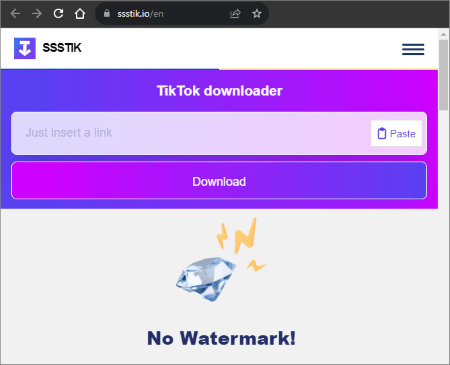
ステップ3: [透かしなし]をクリックして、透かしのないTikTok動画をダウンロードします。SSSTikでは、TikTok動画をMP3形式でダウンロードすることもできるため、非常に汎用性の高いTikTok動画ダウンローダーです。
ウォーターマークは、元のコンテンツ制作者へのクレジット表示として機能します。しかし、動画コンテンツをダウンロードして再利用したり共有したりする場合、煩わしいウォーターマークによって制限される可能性があります。
幸いなことに、iPhoneやAndroid端末でウォーターマークなしのTikTok動画をダウンロードする方法は複数あります。上記で紹介した方法の中から1つ以上を試して、 iOSでウォーターマークなしのTikTok動画を保存してみましょう。
関連記事:
CapCutでTikTokのウォーターマークを削除する方法と最適な代替手段






