要約: 2つの簡単な方法で、InstagramからTikTokのウォーターマークを削除する方法を学びましょう。このガイドでは、Video Converter UltimateとSnapTikを使用してTikTokのロゴを削除する方法を解説し、動画の品質を維持しながら、Instagram Reels用のクリーンでプロフェッショナルな動画を作成するお手伝いをします。
ウォーターマークは、TikTok動画の所有権を保護するための世界共通の標準となっています。しかし、特にInstagramに動画を投稿する場合など、何らかの理由でTikTokのウォーターマークを削除したい場合もあるでしょう。というのも、Instagramの最新アップデートによると、TikTokなどの他のソーシャルメディアアプリのウォーターマークが付いた動画をInstagramに投稿することができなくなったからです。
幸いなことに、TikTokのウォーターマークを削除して、動画をInstagramに簡単に再投稿できます。Instagram投稿からTikTokのウォーターマークを削除する方法については、続きをお読みください。

答えは「いいえ」です。以前は、InstagramユーザーはTikTokのウォーターマーク付き動画をInstagramのリールや投稿に投稿することができました。しかし、2021年2月、InstagramはTikTokのウォーターマークやロゴが入ったリールを今後は宣伝しないと発表しました。そのため、TikTokのウォーターマークが入ったTikTok動画をInstagramに投稿することはできません。逆に、ウォーターマークを削除すれば、TikTok動画をInstagramに投稿できます。
Instagramに動画を投稿する前にTikTokのウォーターマークを削除するために使えるヒントやコツがいくつかあります。それらには以下が含まれます。
Video Converter Ultimateは、TikTokのウォーターマークを削除してInstagramに動画をアップロードするのに役立つ、強力な動画編集・変換ツールです。ウォーターマーク除去機能を直接使用したり、不要なウォーターマーク部分を切り取って動画の品質を向上させたり、フォーマットを変換したり、Instagram Reels向けに動画を最適化したりできます。さらに、オフラインツールなので、外部ウェブサイトからマルウェアやウイルスをダウンロードするリスクを最小限に抑えることができます。
Video Converter Ultimateの主な機能:
Video Converter Ultimateを使ってTikTokのウォーターマークを削除し、Instagramに投稿する方法は以下のとおりです。
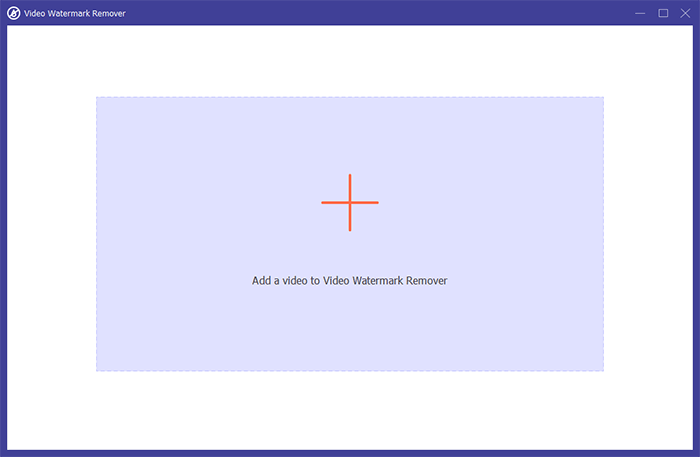
01 Video Converter Ultimate を開き、「ビデオ」タブに移動して、「ビデオ透かし除去」を選択し、TikTok のビデオをインポートします。
02 「透かし削除領域を追加」をクリックし、選択ボックスを調整してTikTokの透かしを覆うようにします。ボックスのサイズや位置を変更したり、透かしが特定の時間に表示される場合は削除期間を設定したりできます。
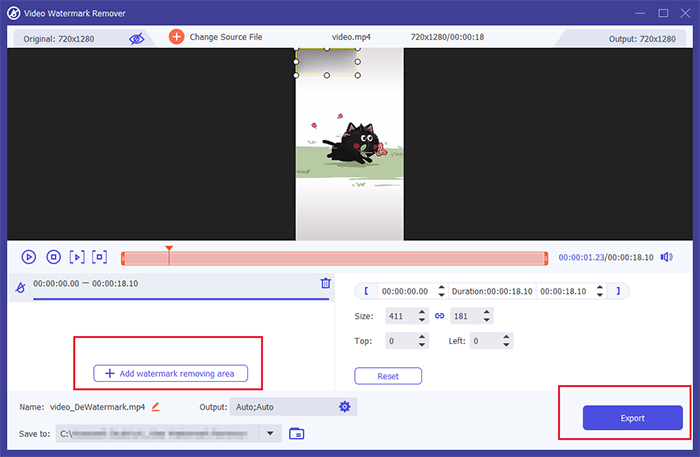
03編集した動画をプレビューして結果を確認し、「エクスポート」をクリックして、ウォーターマークのない動画をInstagram用に保存します。
デスクトップソフトウェアをインストールしたくない場合は、SnapTikのようなオンラインのTikTokウォーターマーク除去ツールを使用できます。このツールは、TikTok動画リンクを処理することで、ブラウザから直接TikTokのウォーターマークを削除できます。
SnapTikを使ってInstagram ReelsからTikTokのウォーターマークを削除する方法は以下の通りです。
ステップ1. TikTokを開き、使用したい動画を見つけて、「共有」ボタンをタップし、動画のURLをコピーします。
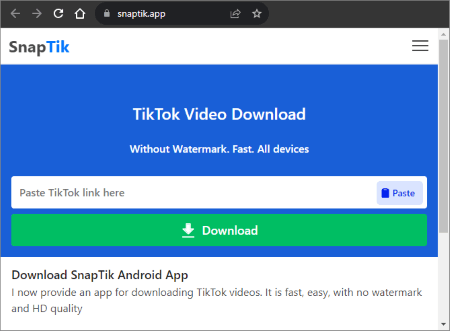
ステップ2. ブラウザを使用してSnapTikのウェブサイトにアクセスし、コピーしたTikTok動画のリンクを入力ボックスに貼り付けます。
ステップ3.緑色の「ダウンロード」ボタンをクリックして、動画の処理を開始します。
ステップ4.画面右側の青い「ビデオをダウンロード」ボタンをクリックして、透かしのないビデオをダウンロードして保存します。
ステップ5。これで完了です!編集した動画を、お好みのInstagram Reelsスケジュールツールにアップロードするか、Instagramに直接投稿できます。
Q1. TikTokのウォーターマークを削除することは合法ですか?
動画がご自身の作品である場合、ウォーターマークを削除して他のプラットフォームに公開することは一般的に問題ありません。しかし、動画が他のクリエイターの作品である場合、許可なくウォーターマークを削除して再投稿することは著作権法に違反する可能性があります。
Q2. TikTokの動画をウォーターマークなしで直接ダウンロードできますか?
TikTokは通常、公式アプリから動画をダウンロードする際にウォーターマークを追加します。現在、ウォーターマークなしで全てのTikTok動画をダウンロードできる標準オプションは組み込まれていません。ウォーターマークなしのバージョンが必要な場合は、以下の方法を試してください。
Q3. ウォーターマークを削除すると、ビデオの画質は低下しますか?
動画の画質への影響は、使用する方法によって異なります。プロ仕様の動画編集ソフトであれば、高解像度と鮮明な映像を維持しながら透かし部分を削除できます。しかし、一部のオンライン透かし除去ツールは処理中に動画を圧縮するため、全体の画質が若干低下する可能性があります。
Instagramに動画をアップロードする前にTikTokのウォーターマークを削除することで、コンテンツをよりクリーンでプロフェッショナルな印象にすることができます。SnapTikのようなオンラインツールは手軽な解決策となりますが、画質、プライバシー、処理速度に関して制限がある場合があります。
動画編集を頻繁に行い、より高度なコントロールを必要とするクリエイターにとって、 Video Converter Ultimateは最適な選択肢です。不要なウォーターマークを削除するだけでなく、Instagramに最適な動画を作成するための編集、変換、および補正機能も豊富に備えています。
関連記事:
Windows 、 Mac 、オンライン向けのおすすめMOV編集ソフト:2026年版トップ9




 PC版ダウンロード
 Mac版ダウンロード


