要約:ウォーターマークのない最高の無料動画編集ソフトをお探しですか?このガイドでは、PCとMac向けの無料動画編集ソフト上位10種類をご紹介します。これらのツールを使えば、不要なウォーターマークのない高品質な動画を作成できます。中でも、Video Converter Ultimateは、強力な編集、変換、圧縮、AIによる画質向上機能を備え、動画制作をより速く簡単にします。
今日、動画コンテンツ制作はかつてないほど人気が高まっています。YouTube動画、TikTokショート動画、オンラインコース、旅行Vlogなど、どのような動画を作成する場合でも、信頼できる動画編集ツールは不可欠です。しかし、多くの無料動画編集ソフトは豊富な機能を備えているものの、動画のエクスポート時にウォーターマークを追加してしまうため、動画の品質や視聴体験に悪影響を与える可能性があります。そのため、多くのユーザーはウォーターマークのない真の無料動画編集ソフトを探しています。
この記事では、透かしのない無料の動画編集ソフトの中から、 Windows 、 Mac 、およびクロスプラットフォームに対応したベスト10を紹介します。
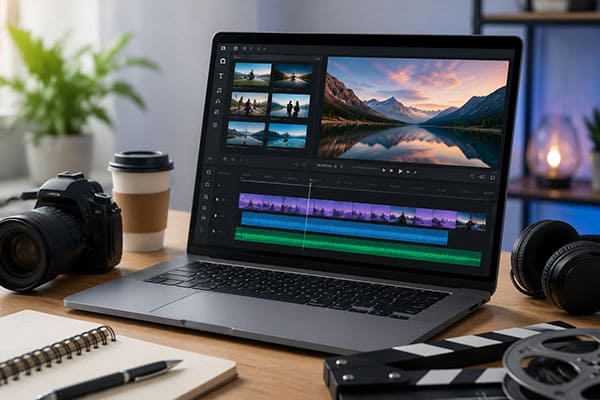
Video Converter Ultimateは、単なるビデオフォーマット変換ソフトではありません。包括的なビデオ編集ソリューションでもあります。PC/ Mac向けのウォーターマークなしの無料ビデオ編集ソフトの中でも最高クラスの1つとして、ビデオのトリミング、切り抜き、回転、結合、圧縮、補正、フォーマット変換など、幅広い編集機能を提供し、基本的なビデオ処理ニーズから高度な編集要件まで対応します。
このソフトウェアは、MP4、MOV、AVI、MKV、WMVなど、1,000種類以上のビデオおよびオーディオフォーマットに対応しています。さらに、Video Converter UltimateにはAIを活用したビデオ補正技術が搭載されており、ビデオ解像度の向上、ノイズ低減、明るさ、鮮明度、そして全体的なビデオ品質の改善が可能です。
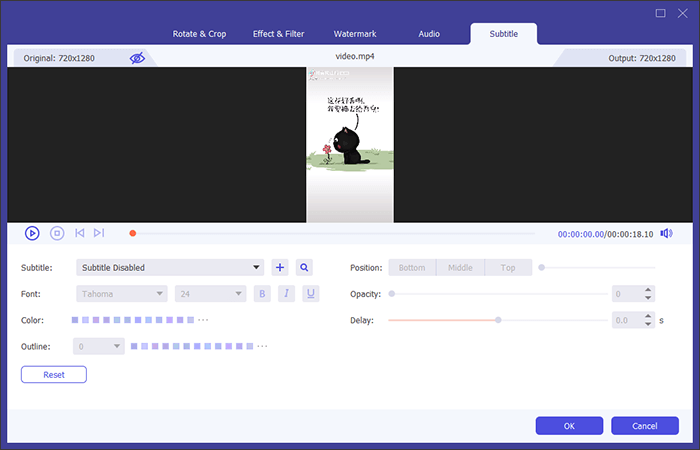
Video Converter Ultimateの主な機能:
長所:
初心者でも簡単に使えるシンプルなインターフェース。
・透かしなしの動画エクスポート。
* 1,000種類以上のビデオおよびオーディオフォーマットに対応しています。
* AIを活用した動画補正機能を搭載。
編集、変換、機能強化など、複数の機能を提供します。
* 高解像度ビデオ処理に対応しています。
短所:
* 無料版では機能が制限されています。
* 全機能を利用するにはライセンスの購入が必要です。
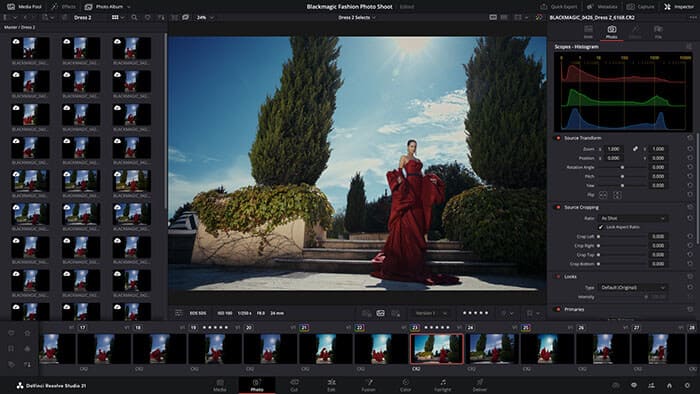
DaVinci Resolveは、現在入手可能なウォーターマークなしの無料ビデオ編集ソフトの中でも最高クラスの1つであり、プロの映画制作者やコンテンツクリエイターに広く利用されています。ビデオ編集、カラーグレーディング、視覚効果、モーショングラフィックス、オーディオ処理といった機能を1つのプラットフォームに統合しています。無料版にも、マルチトラックタイムライン編集、Fusionによる視覚効果、Fairlightによるオーディオ処理、高度なカラー補正ツールなど、多くのプロフェッショナルな機能が搭載されています。そのため、多くのYouTubeクリエイター、ビデオ愛好家、そしてプロの制作チームまでもが、ビデオプロジェクトにDaVinci Resolveを選んでいます。
長所:
* プロレベルのビデオ編集機能。
* 無料版では透かしなしでエクスポートできます。
業界をリードするカラーグレーディングツール。
* 4K解像度、さらにはそれ以上の高解像度ビデオにも対応しています。
高度なオーディオエフェクトとビジュアルエフェクトが含まれています。
* Windows 、 Mac 、Linuxで利用可能です。
短所:
* 比較的高性能なコンピュータハードウェアが必要です。
* ソフトウェアのインストールサイズが大きい。
初心者にとっては習得に時間がかかる。
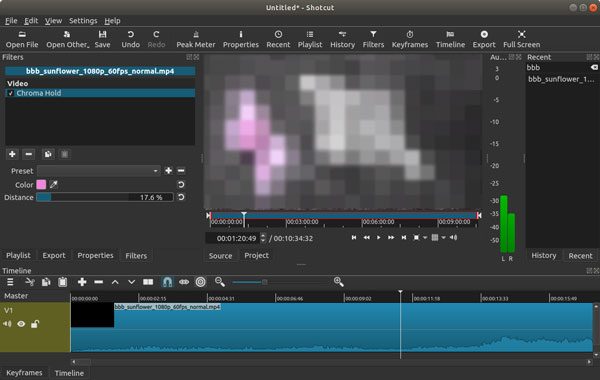
Shotcutは、 Windows 、 Mac 、Linuxに対応した無料のオープンソース動画編集ソフトです。ウォーターマークのない完全無料の動画編集ソフトを求めるユーザーに人気があります。Shotcutでは、タイムラインベースのインターフェースを通して動画を編集でき、クリップのカット、動画の結合、フィルターの追加、音声の調整、字幕の作成、トランジションの適用といった一般的な作業を行うことができます。追加のコーデックを必要とせず、幅広い動画フォーマットに対応しています。
長所:
* 完全無料かつオープンソースです。
・透かしなしの動画エクスポート。
* Windows 、 Mac 、Linuxに対応しています。
* 幅広いビデオフォーマットに対応しています。
* さまざまなフィルターとエフェクトが含まれています。
短所:
* インターフェースが古く見える場合があります。
* 高度な編集機能が一部欠けている。
大規模なプロジェクトを処理する場合、パフォーマンスが低下する可能性があります。
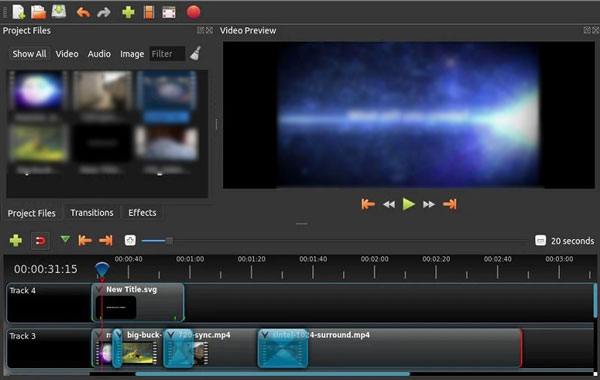
OpenShotは、複雑なツールを使わずに簡単に動画を作成したいユーザー向けに設計された、初心者にも使いやすい動画編集ソフトです。無料のオープンソースプログラムなので、ウォーターマークを追加することなく動画を編集できます。
OpenShotは、ドラッグ&ドロップ編集、無制限のビデオトラック、トランジション、アニメーション、タイトル作成、基本的なオーディオ編集機能を提供します。DaVinci Resolveほど多くのプロフェッショナルツールは備えていませんが、シンプルなインターフェースのおかげで、初心者でも簡単に編集を始めることができます。
長所:
* 無料かつオープンソース。
・透かしなしの動画エクスポート。
初心者にも非常に使いやすく、操作も簡単です。
* 無制限の編集トラックをサポートします。
* 多彩なトランジション効果とアニメーション効果を提供します。
* 複数のプラットフォームに対応。
短所:
大規模なプロジェクトを処理する際に、処理速度が低下する場合があります。
* 高度な編集ツールを少なく提供する。
* レンダリング速度が比較的遅い場合があります。
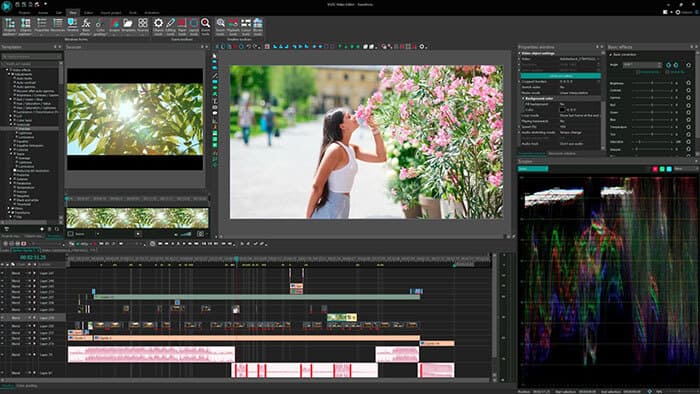
VSDC Free Video Editorは、 Windows 11/10に対応した、ウォーターマークのない最高の無料ビデオ編集ソフトの一つです。ノンリニアビデオ編集に対応し、複数のビデオトラックや複雑なビデオプロジェクトも処理できます。VSDCは、ビデオカット、色調整、オーディオ編集、字幕追加、視覚効果、画面録画など、幅広い機能を提供します。
また、様々なフォーマットでの出力に対応しているため、チュートリアル動画、商用ビデオ、ソーシャルメディアコンテンツの作成に適しています。VSDCの無料版はウォーターマークを追加しないため、 Windowsユーザーにとって機能豊富な無料ビデオ編集ソリューションとなっています。
長所:
* 無料版では透かしは入りません。
* 高度な非線形ビデオ編集をサポートします。
* さまざまなビデオエフェクトが含まれています。
* 複数の出力フォーマットに対応しています。
* 内蔵スクリーンレコーダー。
短所:
※ Windowsシステムのみ対応。
* インターフェースは初心者向けではない可能性があります。
※一部の高度な機能を利用するには、有料版が必要です。
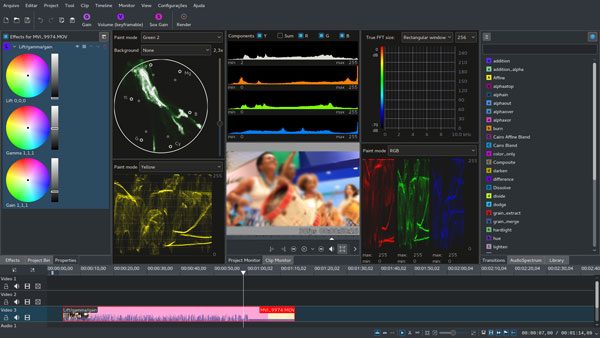
Kdenliveは、 Windows 、 Mac 、Linuxに対応したオープンソースの無料動画編集ソフトウェアです。マルチトラック動画編集、キーフレームアニメーション、字幕編集、音声処理、そして様々な動画エフェクトを提供します。Kdenliveは、シンプルな動画カットから複雑な編集プロジェクトまで対応できるプロ仕様のタイムラインデザインを採用しています。完全無料でウォーターマークも表示されないため、オープンソースコミュニティの多くのユーザーに選ばれています。
長所:
* 完全無料かつオープンソースです。
* ウォーターマークなしのエクスポートをサポートします。
* プロ仕様の編集ソフトに近い機能を提供します。
* マルチトラック編集に対応しています。
* 複数のプラットフォームで利用可能です。
短所:
初心者が習得するには時間が必要です。
* 一部の機能については、さらなる安定性の向上が必要となる場合があります。
* 一部の機能は、有料ソフトウェアほど充実していない場合があります。
※初回使用前に初期設定が必要です。
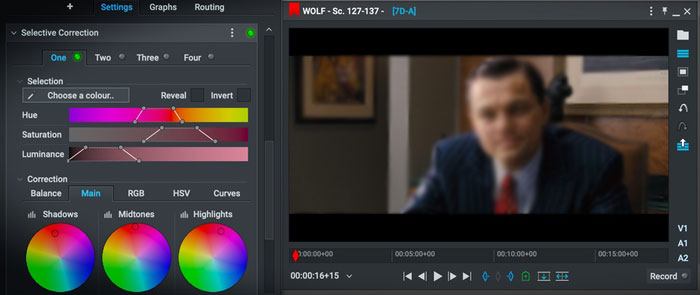
Lightworksは、長年の実績を持つウォーターマークなしの無料ビデオ編集ソフトで、映画やテレビ制作でも使用されています。無料版でも、マルチトラック編集、ビデオトリミング、音声調整、エフェクト統合など、基本的なビデオ編集機能が利用できます。
高速な編集ワークフローをサポートしているため、YouTube動画やソーシャルメディアコンテンツの作成に適しています。無料版はプロ版に比べて機能が少ないものの、ほとんどの一般ユーザーにとっては十分な性能を備えています。
長所:
* プロレベルの動画編集経験。
* 無料版では透かしなしでエクスポートできます。
* 迅速かつ効率的な編集ワークフロー。
* 幅広いビデオエフェクトを提供します。
* コンテンツクリエイターに適しています。
* 複数のプラットフォームに対応。
* 強力なタイムライン編集機能。
短所:
* 無料版では出力形式が制限されています。
* 習得に比較的時間がかかる。
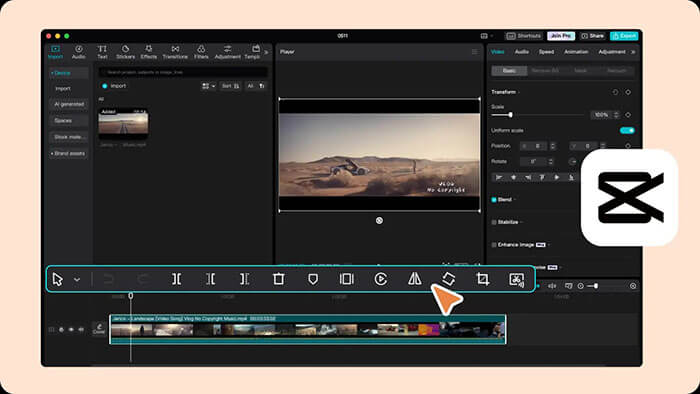
CapCutは、主にソーシャルメディアクリエイター向けに設計された人気の動画編集ツールです。モバイルデバイス、デスクトップコンピュータ、オンラインプラットフォームで利用できるため、手軽に動画を制作できる便利なツールとなっています。
CapCutは、テンプレート、フィルター、トランジション、自動キャプション、ステッカー、音楽、そしてAI搭載の編集機能を提供します。特にTikTok、Instagram Reels、YouTube Shortsのクリエイターに人気です。ウォーターマークのない最高の無料動画編集ソフトを探しているユーザーにとって、CapCutは魅力的な動画を素早く簡単に作成できるソリューションです。
長所:
使いやすく、初心者にも優しい。
* 豊富なテンプレートとエフェクトを提供します。
* AI字幕とスマート編集ツールに対応。
* 短編動画制作に適しています。
* オンラインプラットフォームとモバイルデバイスの両方で利用可能です。
短所:
* 一部の高度な資産は有料です。
* 専門的な編集機能は限定的です。
大規模なプロジェクトよりも、短い動画制作に適しています。
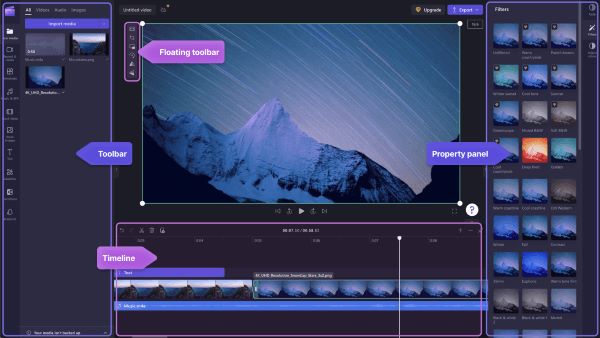
Clipchampは、 Windowsユーザー向けにMicrosoftが提供している組み込みのビデオ編集ツールです。シンプルなオンライン編集機能を提供し、複雑なソフトウェアをインストールすることなく、手軽にビデオを作成したいユーザーに適しています。
Clipchampを使えば、動画のトリミング、テキストの追加、音楽の挿入、フィルターの適用、テンプレートの使用、画面録画などが可能です。シンプルで使いやすく、ウォーターマークのないオンライン動画編集ソフトを探している初心者にとって、便利な選択肢と言えるでしょう。Windows Windowsの連携機能も備えているため、特にWindows 11ユーザーに最適です。
長所:
* オンライン動画編集に対応しています。
* 無料版では、透かしなしのエクスポートに対応しています。
シンプルで使いやすいインターフェース。
* Windowsとの統合性が高い。
* テンプレートとストック素材を含める。
* 短時間で動画を作成するのに適しています。
短所:
* 高度な機能が少なくなっています。
* 専門的な編集機能は限定的です。
* 一部の資産は有料です。
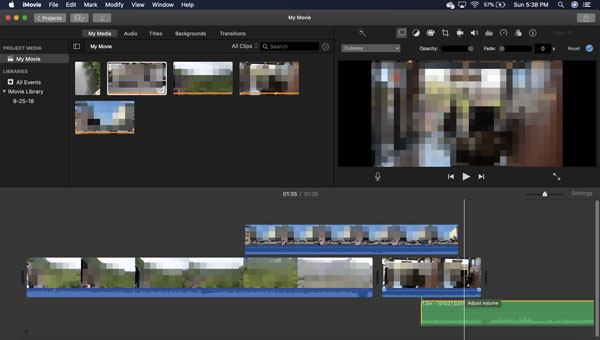
Apple iMovieは、 Mac向けのウォーターマークなしの無料動画編集ソフトの中でも最高クラスの1つです。多くのAppleデバイスにプリインストールされており、映画、旅行動画、ソーシャルメディアコンテンツなどを素早く作成できます。iMovieには、動画のトリミング、字幕の追加、音楽編集、フィルター、テーマテンプレートなど、使いやすい動画編集ツールが豊富に用意されています。
iMovieは初心者向けに設計されていますが、日常的なプロジェクトに必要なビデオ編集機能は十分に備えています。さらに、エクスポートされたビデオには一切ウォーターマークが入らないため、シンプルで無料のビデオ編集を求めるMacユーザーにとって最適な選択肢と言えるでしょう。
長所:
* Appleユーザーは完全無料です。
・透かしなしの動画エクスポート。
シンプルで直感的なインターフェースで、操作も簡単です。
* 4K動画編集に対応しています。
* Apple製品との互換性に優れています。
短所:
※Apple製品のみ対応。
* 高度な編集機能は制限されています。
* プロの映像制作や複雑な商業プロジェクト向けには設計されていません。
ウォーターマークのない適切な無料動画編集ソフトを選ぶことで、不要なブランド表示やエクスポート制限に悩まされることなく、高品質な動画を作成できます。強力な編集、変換、圧縮、および補正機能を備えた使いやすいツールをお探しの方には、 Video Converter Ultimateが最適な選択肢です。スムーズな編集体験を提供し、YouTube、ソーシャルメディア、個人プロジェクト向けのプロ並みの動画を効率的に作成できます。
関連記事:
2026年版、おすすめAVI動画編集ソフト8選(無料・オンライン・デスクトップ版)
Windows / Mac / Android / iPhone 向けのおすすめ縦型動画編集ソフト ベスト8




 PC版ダウンロード
 Mac版ダウンロード


