要約:動画から字幕を抽出したいですか?このガイドでは、FFmpegやSubtitleVideoなどのオンラインツールを使って字幕ファイルを抽出する方法を解説します。また、Video Converter Ultimateを使って動画に字幕を簡単に追加する方法もご紹介します。
映画、講座動画、海外のテレビ番組などを視聴する際、字幕は動画の内容をより深く理解するのに役立ちます。翻訳、語学学習、動画編集、あるいはその他のカスタマイズのために字幕ファイルを保存する必要がある場合など、動画から字幕を抽出する必要が生じることもあります。では、どのようにすればよいのでしょうか?このガイドでは、動画ファイルから字幕を抽出する3つの実用的な方法をご紹介します。
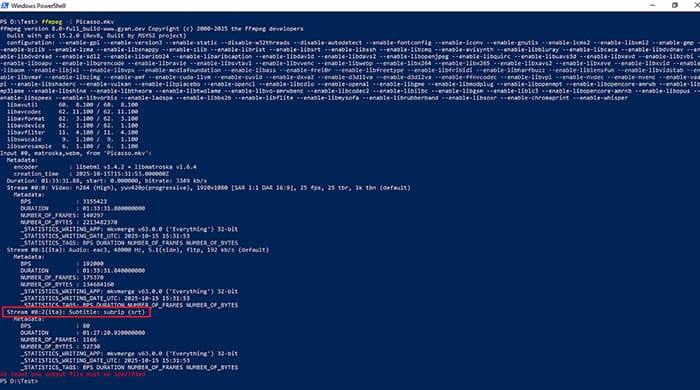
FFmpegは、マルチメディアファイルを扱うための最も強力なツールの1つです。動画の変換、メディアストリームの編集、字幕の抽出を、元の動画品質を損なうことなく行うことができます。動画にソフト字幕が埋め込まれている場合、FFmpegは字幕トラックに直接アクセスし、独立した字幕ファイルとして保存できます。MP4、MKV、MOV、AVIなど、多くの一般的な動画フォーマットに対応しています。
FFmpegを使用して動画ファイルから字幕を抽出するには、以下の手順に従ってください。
ステップ 1. コンピューターに FFmpeg をダウンロードしてインストールし、コマンド プロンプト ( Windows ) またはターミナル ( Mac / Linux) を開きます。
ステップ2. ビデオファイルが保存されているフォルダに移動し、利用可能な字幕トラックを確認します。「ffmpeg -i input.mp4」。
ステップ3. 次のコマンドを使用して字幕ファイルを抽出します。「ffmpeg -i input.mp4 -map 0:s:0 output.srt」
ステップ4. 「input.mp4」を動画ファイル名に、「output.srt」を希望する字幕ファイル名に置き換えてください。
ステップ5. 動画に複数の字幕トラックがある場合は、字幕ストリーム番号を変更します。例:「ffmpeg -i input.mp4 -map 0:s:1 output.srt」。
ステップ6.処理が完了すると、出力フォルダに抽出された字幕ファイルが表示され、翻訳、編集、その他の用途に使用できます。
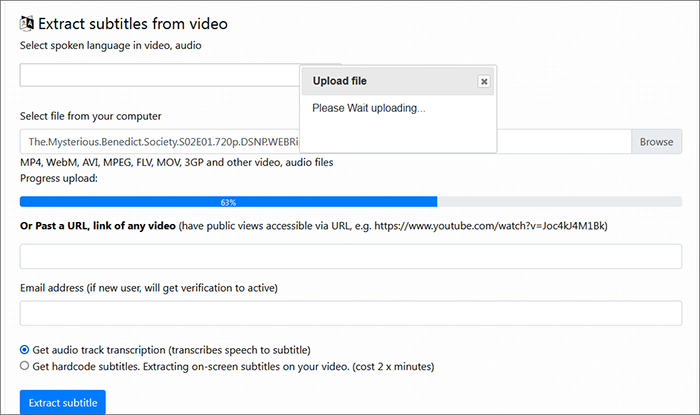
ソフトウェアをインストールしたり、複雑なコマンドを操作したりしたくない場合は、オンラインの字幕抽出ツールを利用できます。SubtitleVideoは、ユーザーが動画をアップロードして字幕コンテンツを抽出できるオンライン字幕処理ツールです。
以下の手順に従って、オンライン動画から無料で字幕を抽出してください。
ステップ1:ブラウザでSubtitleVideoのウェブサイトを開き、動画で使用されている言語を選択します。
ステップ2. 「参照」をクリックして、字幕を抽出したい動画を追加します。MP4、3GP、MOV、FLV、MPEG、AVI、WebMなど、複数の形式の動画をアップロードできます。または、動画のリンクにアクセスできる場合は、リンクを貼り付けることもできます。
ステップ3.必要な情報を自由に指定し、「字幕を抽出」をクリックします。
字幕を抽出するだけでなく、教育ビデオにキャプションを追加したり、映画に多言語の字幕を追加したり、ソーシャルメディアプラットフォーム用のビデオを作成したりするなど、ビデオに字幕を追加する必要がある場合もあります。このような場合、 Video Converter Ultimate が役立ちます。このソフトウェアはビデオ形式の変換をサポートするだけでなく、SRT、ASS、SSA などの字幕ファイルをビデオにすばやく追加できる字幕追加機能も備えています。
また、複数のビデオファイルを回転、切り抜き、結合、反転、トリミングすることでビデオを編集できる内蔵ビデオエディターも搭載されています。
Video Converter Ultimateの主な特長:
Video Converter Ultimateを使って動画に字幕を追加する方法は以下のとおりです。
01お使いのコンピューターにVideo Converter Ultimateをダウンロード、インストール、実行します。「ファイルを追加」アイコンをクリックして、字幕を埋め込みたいビデオをインポートします。

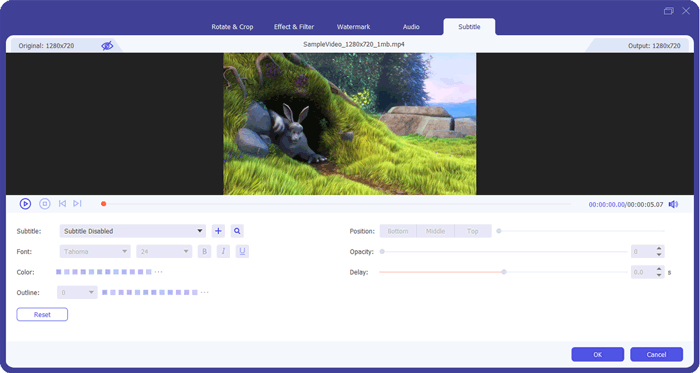
02 「編集」ウィンドウで「字幕」オプションを見つけ、「+」ボタンをクリックして、コンピューターから字幕ファイル(*.srt、*.ssa、または*.ass)をインポートします。その後、字幕の位置、フォント、色、不透明度、遅延時間、アウトラインなどの設定をカスタマイズできます。設定が完了したら、「OK」をクリックして変更を保存します。
03出力形式を選択し、「すべて変換」をクリックして、字幕を追加した動画をエクスポートします。変換が完了したら、エクスポートした動画を開いて、追加された字幕を確認してください。これで、字幕付きの動画を再生、共有、編集できます。
Q1. ソフトコード字幕とハードコード字幕の違いは何ですか?
ソフトコード字幕は、動画ファイル内に独立した字幕トラックとして保存されるため、再生中に有効/無効を切り替えることができます。動画ストリームとは独立しているため、通常は簡単に抽出してSRTなどの字幕ファイルとして保存できます。
ハードコードされた(または焼き付けられた)字幕は、ビデオフレームに永久的に埋め込まれているため、オフにすることはできません。これらの字幕を抽出するには、ビデオ画像に表示されるテキストを認識して編集可能な字幕ファイルに変換する高度なOCR(光学文字認識)技術が必要です。
Q2. VLCを使って動画から字幕を抽出できますか?
VLC Media Playerでは、動画再生中に字幕の有効化、無効化、カスタマイズが可能ですが、動画ファイルから字幕を抽出する機能は備えていません。埋め込まれた字幕を別ファイルとして保存するには、専用の字幕抽出ソフトウェアを使用する必要があります。
Q3. YouTube動画から埋め込まれた字幕を抽出するにはどうすればよいですか?
YouTubeには動画の字幕を表示する機能が内蔵されています。動画プレーヤーの下にある3点メニュー(その他)をクリックし、「字幕を表示」を選択します。表示された字幕をコピーしてメモ帳などのテキストエディタに貼り付け、SRT形式で保存してください。
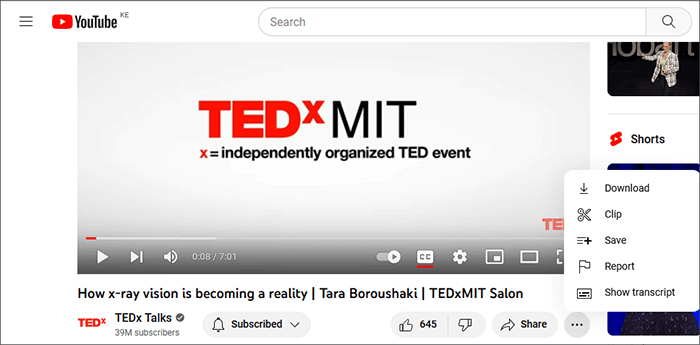
別の方法としては、字幕付きのYouTube動画をダウンロードし、ダウンロードした動画ファイルから字幕を抽出するために、プロ仕様の字幕抽出ツールを使用する方法もあります。
動画から字幕を抽出する方法を学ぶことで、キャプションの保存、コンテンツの翻訳、さまざまなプロジェクトでの字幕ファイルの再利用が容易になります。FFmpegは動画ファイルから字幕を抽出する強力なツールですが、オンラインツールは初心者向けのシンプルなソリューションを提供します。
字幕を抽出した後、 Video Converter Ultimateを使用すれば、字幕の追加、動画の変換、その他の動画編集作業を簡単に行うことができます。
関連記事:
【便利な5つの方法】プロのようにMKVから字幕を抽出する方法
埋め込み動画をダウンロードする方法とは?効果的な7つの方法をご紹介!




 PC版ダウンロード
 Mac版ダウンロード


