要約: MP4動画を素早く効率的に分割したいですか?このガイドでは、Video Converter Ultimate、VLC、Lightworks、OpenShot、iMovie、Clideoなど、6つの優れたMP4分割ツールを紹介します。無料ツールでも基本的な作業は問題なく行えますが、Video Converter Ultimateは高速処理、高品質な出力、そして動画変換、圧縮、編集といった強力な機能で際立っています。
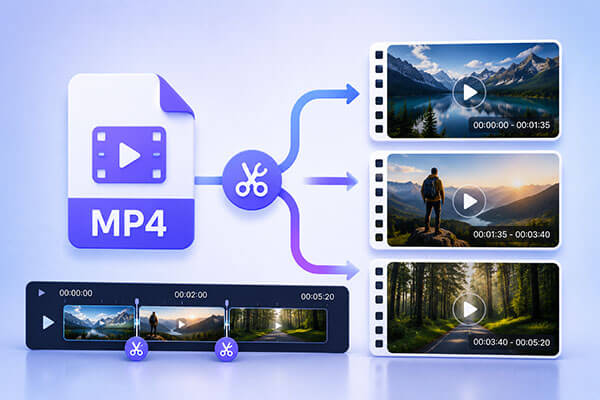
MP4は現在最も広く使われている動画フォーマットの一つです。しかし、動画の画質が向上するにつれて、MP4ファイルのサイズはどんどん大きくなっています。動画のアップロード、ファイルの共有、ポストプロダクション編集を行う際、大きなMP4ファイルはストレージ容量不足、転送速度の低下、処理の困難さといった問題を引き起こす可能性があります。そのため、MP4スプリッターを使って動画全体を小さなクリップに分割することは、動画管理の効率を向上させる効果的な方法です。
市場には数多くのMP4分割ツールが存在します。この記事では、ニーズに合わせて最適な動画分割ツールを選ぶのに役立つ、よく使われる6つのMP4分割ツールをご紹介します。
Video Converter Ultimateは、効率的なMP4分割ツールとしてだけでなく、ビデオ変換、圧縮、トリミング、結合、字幕追加、ビデオ補正など、さまざまな機能を統合した総合的なビデオ処理ソフトウェアです。単体のビデオ編集ツールと比較して、より包括的なビデオ処理ソリューションを提供するため、頻繁にビデオ編集を行うユーザーに最適です。
このソフトウェアを使えば、大容量のMP4ファイルを素早く分割できます。タイムライン上で分割ポイントを正確に特定し、必要に応じて複数のビデオクリップを保持できます。さらに、1,000種類以上のビデオおよびオーディオフォーマットに対応しているため、分割したMP4ファイルを他のフォーマットに直接変換して、様々なデバイスでの再生要件を満たすことができます。
Video Converter Ultimateの主な機能:
Video Converter Ultimateを使ってMP4動画を分割する方法は以下のとおりです。
01 Video Converter Ultimateをダウンロードして起動し、分割したいMP4ビデオファイルを選択します。次に、「カット」ボタンをクリックします。

02動画を均等なセグメントに分割するには、「高速分割」をクリックし、分割するセグメントの数を選択するか、各セグメントの長さを設定します。設定を調整したら、「保存」をクリックして変更を確定します。
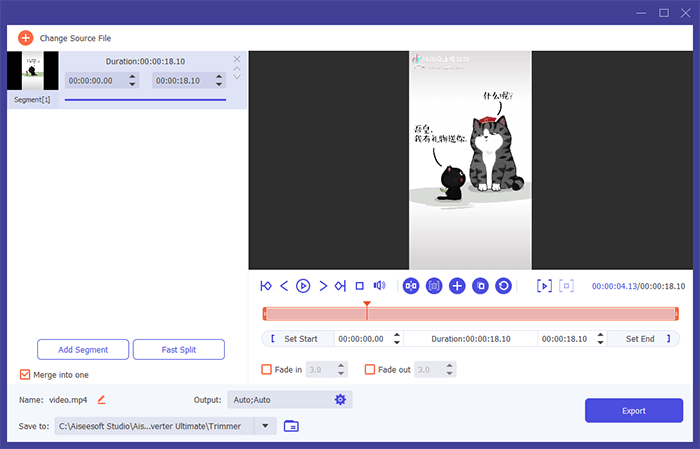
03メインインターフェースに戻り、サムネイルをクリックしてビデオをプレビューします。すべて問題なければ、「すべて変換」をクリックして分割されたMP4ビデオをエクスポートします。

長所:
* 大容量ビデオファイルの高速処理をサポートします。
* MP4スプリッターという枠を超えた、豊富な機能を提供します。
* 映像品質の低下を最小限に抑えつつ、高速な出力速度を実現します。
初心者でも簡単に使えるシンプルなインターフェースを採用しています。
* WindowsとMac両方のシステムに対応しています。
短所:
* すべての機能を利用するには、ライセンスの購入が必要です。
VLC Media Playerは、人気の無料マルチメディアプレーヤーであり、シンプルなMP4スプリッターとしても使用できます。プロ仕様のビデオ編集ソフトほど多くの編集機能は備えていませんが、録画機能を使えばMP4ビデオから特定のセクションを素早く抽出できます。短いビデオクリップを分割したいだけのユーザーにとって、VLCは便利で無料のMP4スプリッターとして最適な選択肢です。

長所:
* 完全無料でご利用いただけます。
* Windows 、 Mac 、Linuxに対応しています。
* 追加の動画編集ソフトのインストールは不要です。
* 使いやすい。
軽量で高速なソフトウェア。
短所:
複数の分割点を正確に設定することはできません。
出力制御オプションを少なくする。
* 複雑な動画分割作業には適していません。
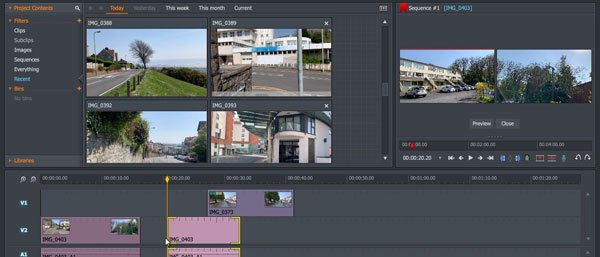
Lightworksは、映画やテレビ制作で使用されているプロ仕様のビデオ編集ソフトウェアです。MP4分割機能だけでなく、マルチトラック編集、エフェクト、カラー補正、オーディオ処理など、包括的なビデオ編集機能も備えています。Lightworksは、シンプルなMP4分割から複雑なビデオ制作まで、ビデオクリエイターの様々なニーズに対応できます。
ユーザーはタイムラインを通してカットポイントを正確に制御でき、動画を分割した後も字幕、トランジション、エフェクトを追加し続けることができます。
長所:
* プロフェッショナルなビデオ編集機能を提供します。
* 正確な動画分割をサポートします。
複雑なビデオプロジェクトに対応する。
* プロのクリエイター向け。
高解像度動画に対応しています。
短所:
* 習得に時間がかかる。
* 相当量のシステムリソースを必要とします。
* 一部の高度な機能を利用するには、有料購読が必要です。
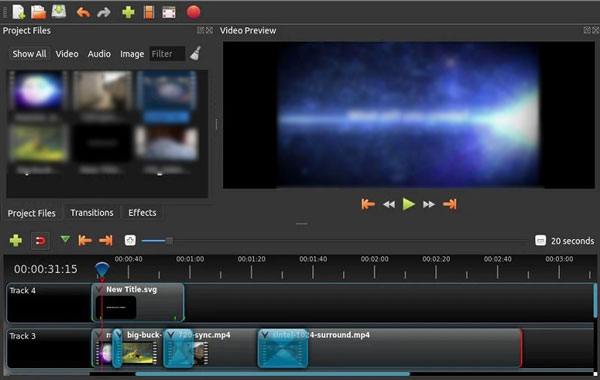
OpenShotは、主に一般ユーザーや初心者向けに設計された、無料のオープンソース動画編集ソフトウェアです。シンプルで直感的なインターフェースを備えており、MP4動画の分割、トリミング、並べ替え、基本的なエフェクトの適用を素早く行うことができます。ドラッグ&ドロップ操作に対応しているため、高度な動画編集経験は必要ありません。
ユーザーはMP4ファイルをタイムラインに直接インポートし、カットツールを使って動画を分割できます。ホームビデオ制作、ショートビデオ編集、その他基本的なビデオ編集用途に特に適しています。
長所:
* 完全無料でご利用いただけます。
* Windows 、 Mac 、Linuxに対応しています。
* シンプルなユーザーインターフェースを提供する。
* 基本的な動画編集のニーズに適しています。
短所:
* 大容量ファイルを扱う場合、処理速度が低下する可能性があります。
* 複雑なプロジェクトでは、パフォーマンスの問題が発生する可能性があります。
* 高度な編集機能は制限されています。
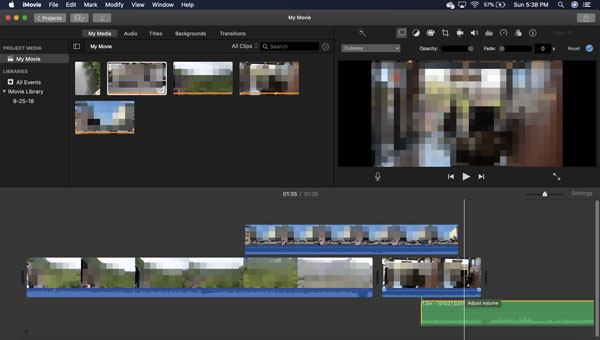
iMovieは、 MacデバイスでMP4ファイルを分割するための優れたMP4分割ソフトウェアです。このアプリは最新バージョンのiOSに対応しており、無料で利用できます。Appleデバイスにはプリインストールされているため、ダウンロードする必要はありません。あらゆるレベルのユーザーが簡単にビデオの編集、分割、トリミングを行うことができます。ビデオをアプリにドラッグ&ドロップするだけで、分割を開始できます。基本的なカット機能に加え、タイトルの追加、色補正、トランジション、フィルター、ピンチによる拡大縮小、クレジットやグラフィックの作成など、数多くの編集効果も備えています。
長所:
* 使いやすい。
* Apple製品との互換性が非常に高い。
高品質なビデオ出力を提供する。
* Appleユーザーは無料です。
短所:
※Appleプラットフォームのみに対応しています。
* 高度な編集機能を減らす。
複雑な専門プロジェクトには適していません。
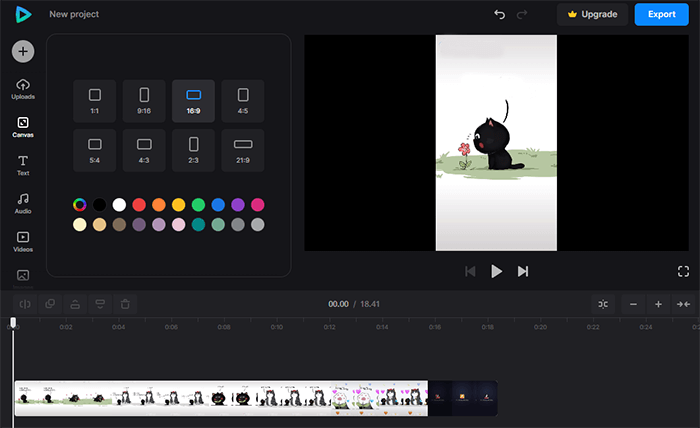
Clideoは、ソフトウェアをインストールすることなくブラウザ上で直接動画を分割できるオンラインMP4分割ツールです。MP4ファイルをアップロードするだけで、動画の分割処理が完了します。Clideoは、MP4動画を時々編集する必要があるユーザーに適しています。短い動画、ソーシャルメディアのクリップ、簡単な編集作業に最適です。ただし、インターネット接続が必要なため、大きなMP4ファイルのアップロードと処理には時間がかかる場合があります。
長所:
* 非常に使いやすいです。
* 複数のプラットフォームからのアクセスをサポートします。
* 短い動画を素早く処理するのに適しています。
* シンプルで分かりやすいインターフェースを備えています。
短所:
* インターネット接続が必要です。
※アップロード速度はファイルサイズによって異なります。
* 無料版には制限があります。
* 大容量の動画ファイルの処理には適していません。
動画編集が好きで、動画を細かく分割する必要がある場合は、強力なソフトウェアが必要です。上記で紹介したツールは、現在市場に出回っている最高のMP4動画分割ツールです。中でも、動画の品質を維持しながら分割するには、 Video Converter Ultimateが最適です。このツールは、動画分割以外にも、幅広い機能とオプションを提供しています。動画の変換、圧縮、編集にも利用できます。
関連記事:




 PC版ダウンロード
 Mac版ダウンロード


