要約:適切なビデオエディターを使えば、分割画面ビデオの作成は簡単です。このガイドでは、 Windows 、 Mac 、iPhone、そしてオンラインで分割画面ビデオを作成するための6つの効果的な方法を紹介します。紹介するツールには、Video Converter Ultimate、CapCut、iMovie、Clipchamp、Kapwingなどがあります。
中でも、Video Converter Ultimateは豊富なテンプレート、柔軟な編集オプション、そして高品質な出力により、初心者から上級者まで幅広く利用できるため、特におすすめです。
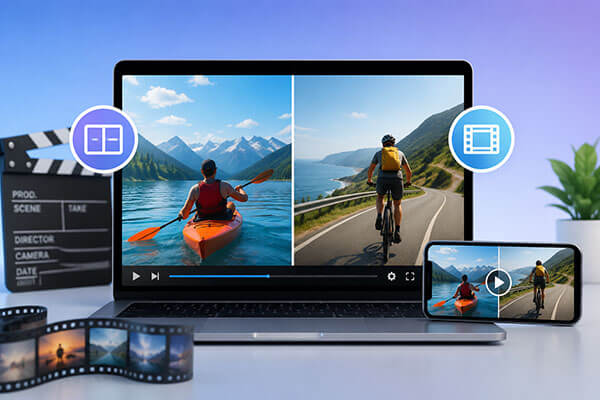
分割画面動画とは、複数の動画クリップを同じ画面上に同時に表示する動画エフェクトです。画面を分割することで、視聴者は比較動画、チュートリアル動画、ゲームプレイ配信、リアクション動画、インタビュー動画など、2つ以上の動画コンテンツを同時に視聴できます。現在、分割画面動画はYouTube、TikTok、Instagram Reels、オンライン講座、マーケティングキャンペーンなどで広く活用されています。動画で伝えられる情報量を増やすだけでなく、コンテンツをより魅力的で視覚的に訴えるものにする効果もあります。
適切な分割画面動画編集ソフトを選べば、分割画面動画の作成は難しくありません。この記事では、プロ並みの分割画面動画を素早く作成するための5つの方法をご紹介します。
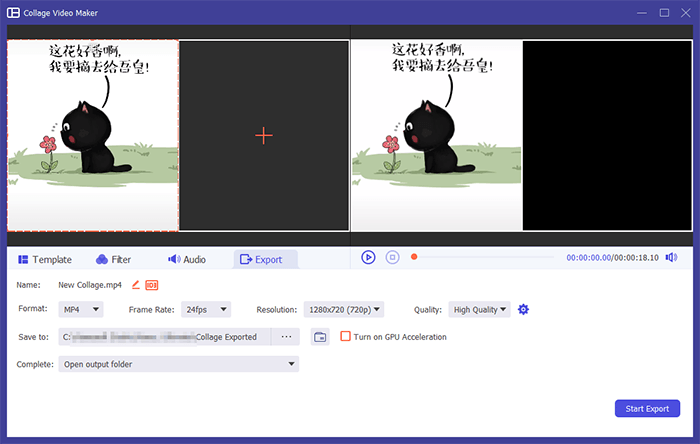
Video Converter UltimateはWindows複雑な編集スキルを必要とせずにプロ並みの仕上がりを求めるユーザーにとって、最高の分割画面ビデオ作成ソフトの一つです。WindowsとMac両方に対応しており、複数のビデオを簡単に1つのフレームに組み合わせることができる強力なコラージュ機能を搭載しています。また、様々な分割画面テンプレート、カスタマイズ可能なレイアウト、フィルター、フレーム、そして高品質なエクスポートオプションを提供しています。
このソフトウェアで分割画面ビデオを作成する場合、複雑なビデオトラックを作成する必要はありません。適切なテンプレートを選択し、ビデオクリップをインポートするだけで、複数のビデオを再生する効果が得られます。さらに、ビデオ変換、圧縮、および画質向上機能も備えています。
Video Converter Ultimateの主な機能:
PC/ Macで分割画面ビデオを作成する方法は?以下の手順に従ってください。
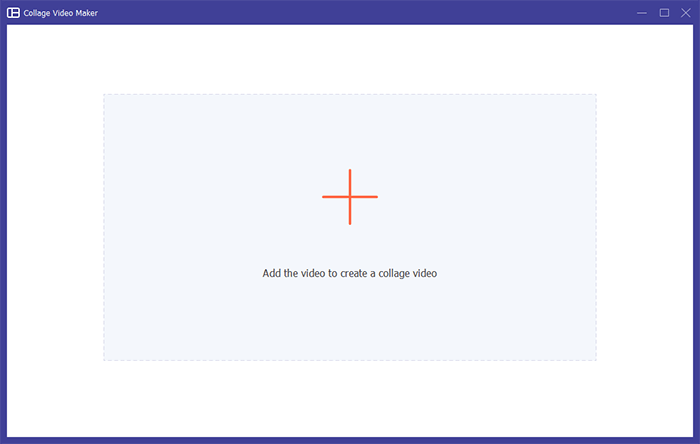
01 「その他のツール」または「ビデオ」タブから「コラージュビデオメーカー」を開き、ビデオのスタイルに合った分割画面テンプレートを選択します。次に、「+」ボタンをクリックして、組み合わせたいビデオをインポートします。
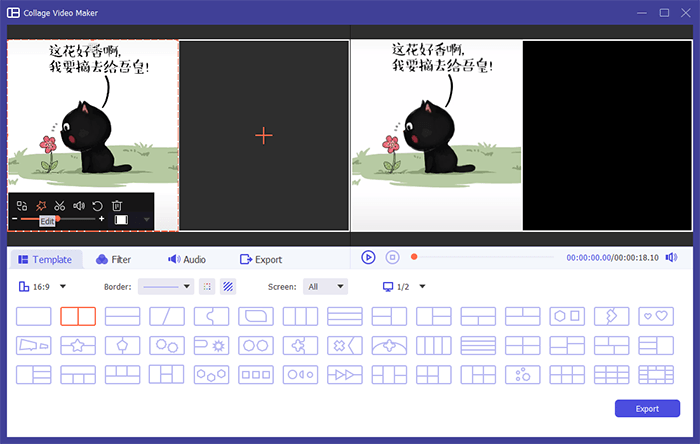
02分割線をドラッグして各ビデオフレームのサイズを変更し、分割画面のレイアウトを調整します。「編集」をクリックすると、トリミング、回転、字幕の追加、透かしの挿入、フィルターの適用などを行い、分割画面ビデオをより魅力的にすることができます。
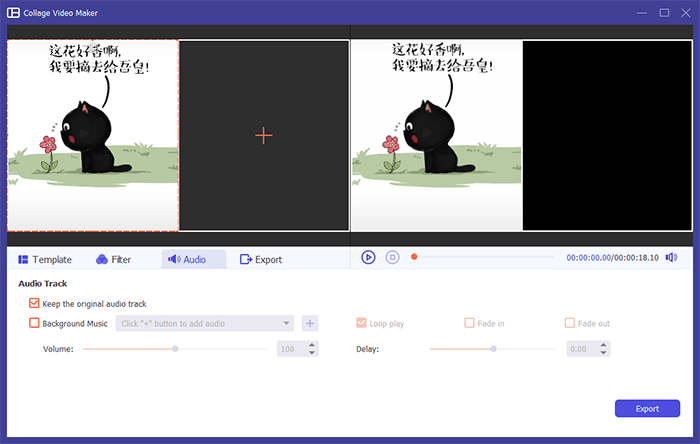
03元の動画音声を使用するか、「音声」タブからBGMを追加できます。また、音量の調整、フェードイン/フェードアウト効果の適用、ループ再生の有効化などを行い、より快適な視聴体験を実現できます。
04 「エクスポート」タブに移動し、出力形式、ビデオ品質、保存場所を選択してから、「エクスポート開始」をクリックして、分割画面ビデオを作成し、ソーシャルメディアプラットフォームで共有します。
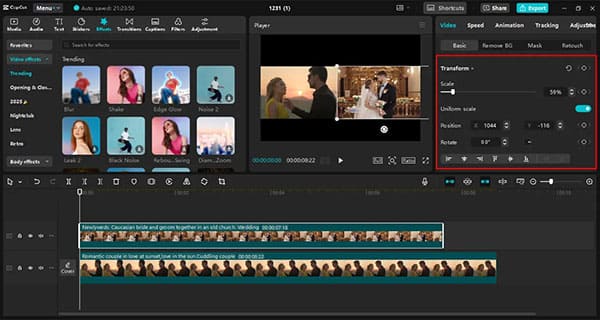
CapCutは、TikTok、Instagram、YouTube Shortsのクリエイターに人気の分割画面動画作成アプリです。動画結合機能を使って簡単に分割画面効果を作成でき、複数の動画を異なるレイヤーに配置して位置を調整できます。豊富なテンプレート、フィルター、トランジション、ステッカー、エフェクトが用意されており、ソーシャルメディア動画をより魅力的に演出します。
CapCutを使って分割画面ビデオを作成する方法は次のとおりです。
ステップ1:CapCutを開き、新しいプロジェクトを開始します。「インポート」をクリックして、分割画面ビデオに使用するビデオをアップロードします。
ステップ2:ビデオクリップをタイムラインに追加し、それぞれ別のレイヤーに配置します。クリップの長さを揃えるようにトリミングし、各ビデオを選択して角をドラッグしてサイズを変更します。クリップを目的の位置に移動して、分割画面レイアウトを作成します。
ステップ3:トランジションを追加したり、クリップの長さを調整したり、フィルターやその他のエフェクトを適用したりして、分割画面ビデオを強化し、最終的な結果をより魅力的なものにします。
ステップ4:編集が完了したら、右上隅にある「エクスポート」ボタンをクリックします。希望のフレームレート、コーデック、解像度を選択し、もう一度「エクスポート」をクリックして動画を保存するか、YouTubeやTikTokなどのプラットフォームに直接共有します。
iMovieはAppleが開発した無料のビデオ編集ツールで、シンプルな分割画面ビデオを作成したいAppleユーザーにとって便利な選択肢です。iMovieには分割画面エフェクトが内蔵されており、追加のソフトウェアをインストールすることなく、2つのビデオを並べて再生できます。以下に、iMovieを使用して分割画面ビデオを作成する手順を説明します。
ステップ1:iMovieを開き、新しいプロジェクトを作成します。
ステップ2. 「メディアのインポート」をクリックして、編集したいビデオクリップを追加します。
ステップ3.最初のビデオクリップをメインビデオとしてタイムラインにドラッグします。
ステップ4.2番目のビデオクリップを最初のビデオトラックの上にドラッグします。
ステップ5.上部のツールバーにある「ビデオオーバーレイ設定」をクリックします。
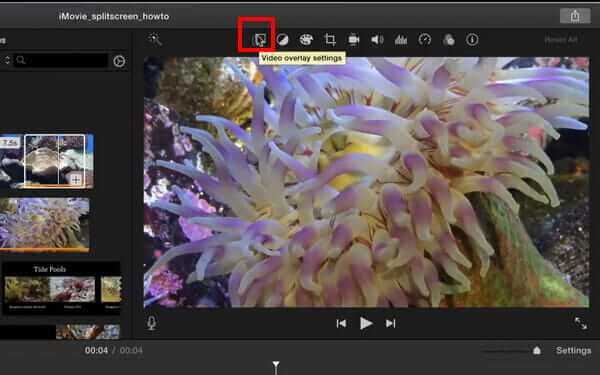
ステップ6.ドロップダウンメニューから「分割画面」効果を選択します。
ステップ7.両方の動画の位置、切り抜き領域、表示サイズを調整します。
ステップ8.必要に応じて、字幕、音楽、またはトランジション効果を追加します。
ステップ9.「共有」ボタンをクリックして、完成したビデオをエクスポートします。
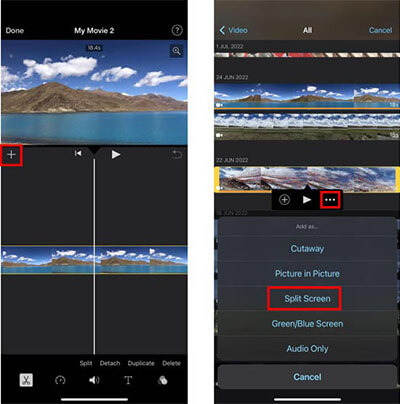
ステップ1. App StoreからiMovieアプリをダウンロードしてインストールし、起動します。次に、「ムービー」を選択して新しいプロジェクトを作成します。使用したいメインのビデオクリップを選択し、「ムービーを作成」をタップします。
ステップ2. 「追加」ボタンをタップして、別のビデオクリップをインポートします。「その他」オプションを選択し、「画面分割」を選択して、両方のビデオを同じ画面に配置します。
ステップ3:必要に応じて分割画面のレイアウトを調整し、ビデオクリップの位置を変更または入れ替えてから、「完了」をタップします。結果に満足したら、完成した分割画面ビデオをエクスポートしてください。
ClipchampはMicrosoftに内蔵されているビデオエディターで、複雑なソフトウェアをダウンロードすることなく分割画面ビデオを作成したいWindowsユーザーにとって便利な選択肢です。ドラッグ&ドロップインターフェースにより、複数のビデオを異なるトラックに簡単に配置できます。
WindowsでClipchampを使って分割画面動画を作成する方法は以下の通りです。
ステップ1. Clipchampを開き、「メディアをインポート」をクリックして、コンピューターまたはOneDriveからビデオ、写真、またはオーディオファイルをアップロードします。
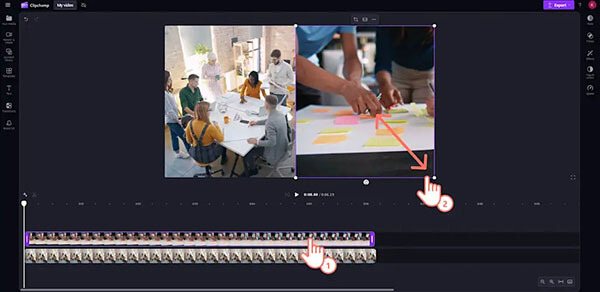
ステップ2:2つのビデオクリップをタイムラインにドラッグし、それぞれ別のレイヤーに配置します。両方のビデオが同時に再生されるように、縦に重ねて配置してください。
ステップ3:一番上のビデオレイヤーを選択し、サイズ変更ツールを使用してサイズを調整します。2つ目のビデオについても同じ手順を繰り返し、両方のクリップの位置を調整して、目的の分割画面レイアウトを作成します。
ステップ4.必要に応じて、コンテンツライブラリからBGMやその他の音声を追加します。BGMと元の動画音声のバランスを取るように音量を調整します。
ステップ5:分割画面のビデオをプレビューし、「エクスポート」をクリックしてビデオの解像度を選択し、完成したビデオをデバイスまたはクラウドストレージに保存します。
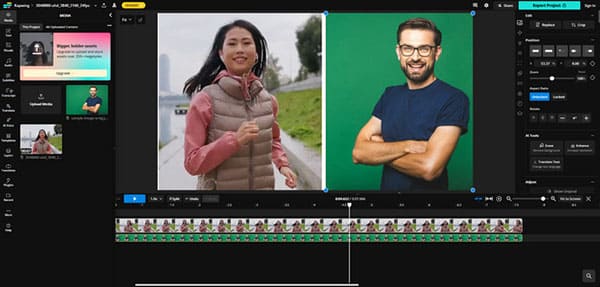
Kapwingは、ブラウザから直接分割画面動画を作成できる人気のオンライン動画編集ツールです。無料のオンライン分割画面動画作成ツールなので、ソフトウェアのインストールは不要で、手軽な動画編集作業に最適です。Kapwingは複数の動画レイヤーに対応しているため、2つ以上の動画を1つの画面に簡単に組み合わせることができます。
Kapwingを使ってオンラインで無料で分割画面ビデオエディターを作成する方法をご紹介します。
ステップ1. Kapwing Split Screen Video Makerにアクセスし、分割画面ビデオに組み合わせたいビデオクリップをアップロードします。
ステップ2:アップロードした動画をタイムラインに追加します。最初の動画のサイズを変更してトリミングし、位置を調整します。2つ目の動画についても同じ手順を繰り返し、画面の反対側に配置します。
ステップ3:分割画面の動画をプレビューし、「エクスポート」をクリックして完成した動画をダウンロードし、Instagramなどのプラットフォームやその他のソーシャルメディアで共有します。
分割画面動画は、複数の動画を同時に表示し、より魅力的なコンテンツを作成する効果的な方法です。比較動画、リアクション動画、チュートリアル、ソーシャルメディア投稿など、どのような動画を作成する場合でも、適切な分割画面動画編集ソフトを選ぶことで、時間を節約し、動画の品質を向上させることができます。
最高の分割画面動画作成ソフトをお探しの方には、 Video Converter Ultimateを強くお勧めします。多くの無料ツールやオンラインツールと比較して、より多くの分割画面テンプレート、優れたカスタマイズオプション、そして高品質な出力を提供します。WindowsとMacで簡単に印象的な分割画面動画を作成したい初心者からプロまで、 Windowsユーザーにとって最適な選択肢です。
関連記事:
便利なピクチャーインピクチャー動画編集ソフト:PIP動画を簡単に作成
MP4ファイルを簡単かつ迅速に分割できる、おすすめのMP4スプリッター11選




 PC版ダウンロード
 Mac版ダウンロード


