要約: YouTube、TikTok、Instagram向けのリアクション動画を、簡単な手順で作成する方法を学びましょう。このガイドでは、Video Converter Ultimate、CapCut、Clideoを使ったリアクション動画の作成方法を解説します。
リアクション動画は、YouTube、TikTok、Instagram Reelsといったプラットフォームで最も人気のあるコンテンツの一つとなっています。最新の映画予告編、話題のミュージックビデオ、ゲームのライブ配信、話題のオンラインイベントなど、様々なコンテンツに対するリアクション動画を通して、クリエイターたちは自身の率直な感想や意見を共有することで、ますます多くの視聴者を惹きつけています。
では、リアクション動画の作り方とは?この記事では、リアクション動画を作成するための完全なステップバイステップガイドを提供し、YouTube、TikTok、Instagramに適した高品質なリアクションコンテンツを素早く作成できるようお手伝いします。
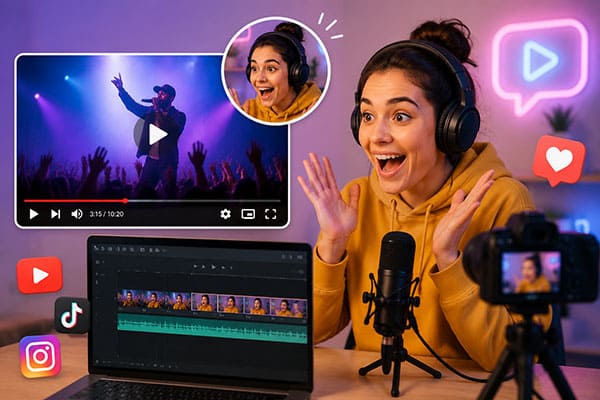
リアクション動画とは、一人または複数の人が、オリジナルコンテンツを初めて視聴、聴取、または体験する様子を撮影したコンテンツの一種です。主な目的は、その場で生じる彼らの率直な考え、感情、反応を捉え、視聴者がコンテンツ再生中のリアルタイムの反応を見ることができるようにすることです。
リアクション動画でよく取り上げられるテーマは以下のとおりです。
では、リアクション動画はどのように作成するのでしょうか?次のセクションでは、制作プロセスについて詳しく解説しますので、ぜひ読み進めてください。
リアクション動画を作成する主な方法は2つあります。1つは、自分の反応を別々に録画し、後で動画編集ソフトを使って元の映像に追加する方法。もう1つは、コンテンツを視聴しながら同時に画面をキャプチャする方法で、後者の方がシンプルで効率的です。
以下では、リアクション動画を作成するための簡単で効果的な3つの方法をご紹介します。
Video Converter Ultimateは、単なる動画フォーマット変換ソフトではありません。動画のトリミング、結合、切り抜き、字幕追加など、幅広い編集機能も備えています。内蔵の分割画面機能を使えば、リアクション映像と元の動画を並べて表示したり、様々なカスタマイズ可能なレイアウトで配置したりできます。そのため、複雑な編集作業をすることなく、YouTubeリアクション動画、TikTokリアクション動画、Instagramリール動画を作成するのに最適なソリューションです。
画面分割機能を使えば、複数のビデオレイヤーを手動で配置する必要はありません。レイアウトを選択し、ビデオをインポートし、画面の位置をカスタマイズし、BGM、字幕、視覚効果でビデオを装飾するだけです。
Video Converter Ultimateの主な機能:
Video Converter Ultimateを使ってYouTube/TikTokでリアクション動画を作成する方法をご紹介します。
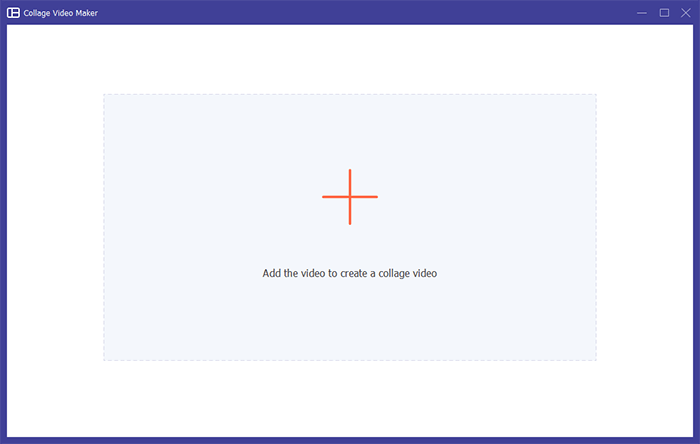
01 「その他のツール」または「ビデオ」タブから「コラージュビデオメーカー」を開きます。画面分割レイアウトを選択し、「+」をクリックしてリアクションビデオと元のビデオをインポートします。
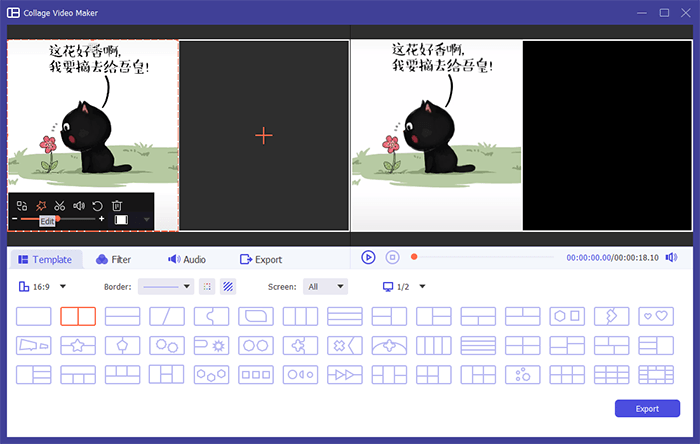
02分割線をドラッグして、各ビデオのサイズを調整します。「編集」をクリックすると、必要に応じてトリミング、回転、字幕や透かしの追加、フィルターの適用ができます。
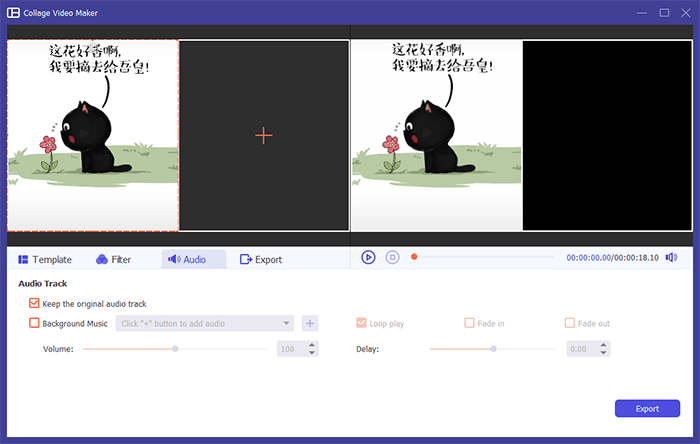
03元の音声をそのまま使用するか、「オーディオ」タブからBGMを追加してください。音量調整、フェードイン/フェードアウト、ループ再生の有効化も可能です。
04 「エクスポート」タブを開き、出力形式、解像度、保存場所を選択してから、「エクスポート開始」をクリックしてリアクションビデオを保存するか、ソーシャルメディアに直接共有します。
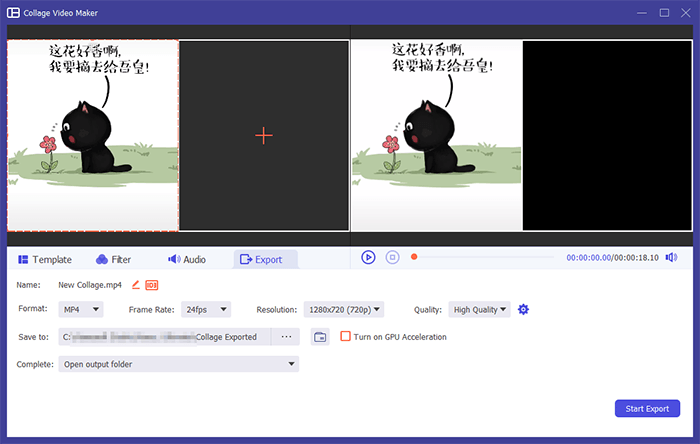
CapCutは、特にTikTokやInstagram Reels向けのリアクション動画作成において、現在最も人気のある動画編集ツールの1つです。豊富なテンプレート、視覚効果、自動生成字幕、ステッカーなどが用意されているため、ショート動画コンテンツ制作者にとって最適な選択肢と言えるでしょう。
CapCutを使ってTikTokでリアクション動画を作成する方法は以下の通りです。
ステップ1:CapCutを起動し、「画面録画」をクリックして、カメラとマイクを有効にします。反応したい動画を再生し、「録画開始」をクリックします。録画が終わったら、「その他の編集」をクリックします。
ステップ2:リアクション動画をメイントラックに配置し、元の動画をピクチャーインピクチャーの小さなウィンドウにリサイズします。画面の隅に配置し、必要に応じてタイミングを調整してください。
ステップ3:トランジション、フィルター、エフェクト、ステッカー、効果音、AIによる自動字幕機能を使って、リアクション動画をさらに魅力的にしましょう。
ステップ4. 「エクスポート」をクリックし、希望のフォーマットと解像度を選択して、リアクション動画をコンピューターに保存するか、ソーシャルメディアで共有します。
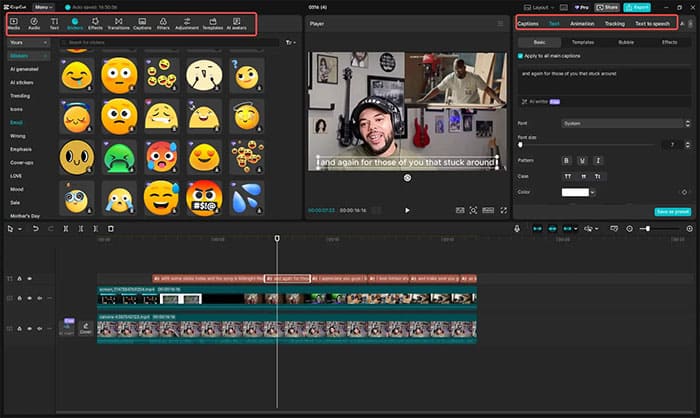
Clideoは、ソフトウェアのダウンロードやインストールを一切必要とせず、ブラウザ上で直接リアクション動画を作成できるオンライン動画編集プラットフォームです。たまにしか動画を作成しないユーザーにとって、Clideoはシンプルで便利な選択肢と言えるでしょう。
Clideoを使ってオンラインでリアクション動画を作成する方法は以下の通りです。
ステップ1:Clideoオンラインビデオエディターを開き、「開始する」をクリックします。デバイスまたはクラウドストレージから、リアクションビデオと元のビデオをアップロードします。
ステップ2:アップロードしたファイルをタイムラインまたはプレビューエリアにドラッグします。動画を共有する予定のプラットフォームに合わせて、キャンバスの比率を調整してください。
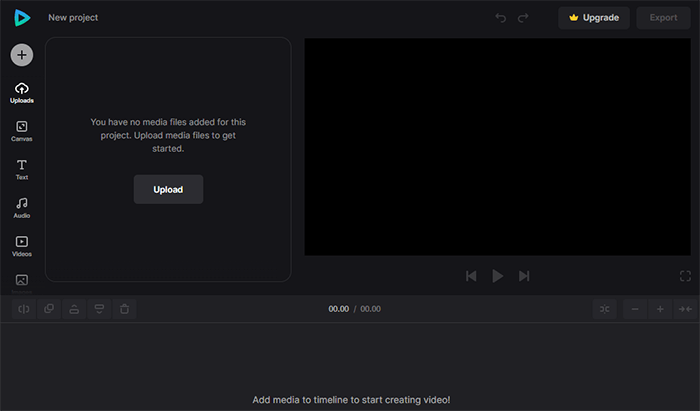
ステップ3:2つの動画を並べて表示するか、ピクチャーインピクチャー機能を使って組み合わせます。クリップのサイズや位置を調整して、目的のリアクション動画レイアウトを作成します。
ステップ4.ビデオ設定を編集し、調整を追加し、最終的な変更を加えて全体的な品質を向上させます。
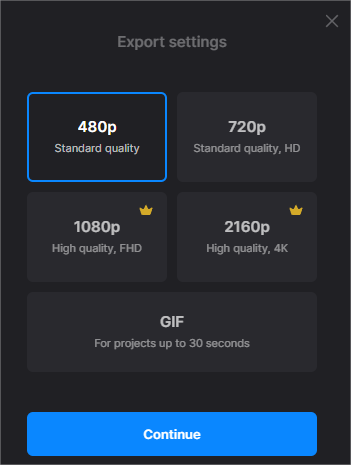
ステップ5.「エクスポート」をクリックし、リアクション動画を保存および共有するための希望するオプションを選択します。
Q1. リアクション動画はどのようにして収益を上げるのですか?
リアクション動画の主な収益源は広告収入です。クリエイターがYouTubeなどのプラットフォームにリアクション動画をアップロードし、YouTubeパートナープログラムに参加すると、収益化を有効にしてコンテンツに広告を表示させることができます。収益は通常、動画の再生回数、広告の表示回数、視聴者のエンゲージメント、視聴者の地域などの要素に基づいて決定されます。一般的に、リアクション動画の再生回数やインタラクションが多いほど、収益を得られる可能性が高くなります。
Q2. リアクション動画は合法ですか?
リアクション動画は、著作権で保護されたコンテンツの使用方法によっては合法となる場合があります。多くの場合、「フェアユース」の範囲内で、批評、解説、パロディ、教育、研究などの目的で著作権で保護された素材を限定的に使用することが可能です。
Q3. リアクション動画を作成する際に、著作権侵害を避けるにはどうすればよいですか?
他人の動画コンテンツを使用せずにリアクション動画コンテンツを作成することは不可能です。YouTube動画は知的財産権によって保護されているため、元の所有者の許可なく使用すると、法的責任を問われる可能性があります。
少なくとも、元の動画の制作者と所有者を明記するようにしてください。また、直接連絡して動画の使用許可を求めることもできます。
Q4. スマートフォンでリアクション動画を作成する方法は?
CapCutアプリを使えば、スマートフォンでリアクション動画を作成できます。まずメイン動画をインポートし、ピクチャーインピクチャー機能を使ってカメラで撮影した映像をオーバーレイとして追加すれば、両方のクリップを同時に表示できます。キャプション、トランジション、フィルター、エフェクト、アニメーション、ステッカーなどで動画をカスタマイズしましょう。さらに、著作権フリーの音楽や効果音を追加して、Instagram、TikTok、Facebook、WhatsAppなどのプラットフォームでリアクション動画を共有することも可能です。
リアクション動画の作り方を学ぶのに、高度な編集スキルは必要ありません。適切なツールを使えば、自分のリアクションとオリジナルコンテンツを簡単に組み合わせ、動画の品質を向上させ、YouTube、TikTok、Instagram向けの魅力的な動画を作成できます。
数ある編集ソフトの中でも、 Video Converter Ultimateは、より包括的なワークフローを求めるクリエイターにとって最適な選択肢です。動画の編集、変換、強化、カスタマイズが容易に行え、動画の品質とプレゼンテーションをより細かくコントロールしながら、プロフェッショナルなリアクション動画を作成できます。
あなたが初めてリアクションチャンネルを始める初心者であろうと、コンテンツの向上を目指す経験豊富なクリエイターであろうと、信頼できる動画編集ツールを選ぶことで、プロセス全体をより迅速かつ効率的に進めることができます。
関連記事:
MP4ファイルを簡単かつ迅速に分割できる、おすすめのMP4スプリッター11選




 PC版ダウンロード
 Mac版ダウンロード


