要約:動画からウォーターマークを素早く簡単に削除したいですか?このガイドでは、Video Converter Ultimate、CapCut、iMovie、Microsoft Clipchamp、Media.ioを使った5つの効果的な方法をご紹介します。プロ並みの仕上がりを求める方も、無料のオンラインソリューションをお探しの方も、最適な方法を見つけることができます。
動画のウォーターマークはオリジナルコンテンツの著作権保護に役立ちますが、ユーザーが動画を再編集、共有、または再利用する必要がある場合、画面に表示されるロゴ、テキスト、またはプラットフォームマークが視聴体験に影響を与える可能性があります。そのため、動画からウォーターマークを削除することは、多くのユーザーにとって共通のニーズとなっています。このガイドでは、動画からウォーターマークを削除する5つの簡単な方法を紹介し、ニーズに最適な方法を選択できるようにします。
画質を損なうことなく動画からウォーターマークを確実に削除したい場合は、プロ仕様の動画編集ソフトが最適です。Video Converter Ultimateは、動画フォーマット変換ツールであるだけでなく、動画ウォーターマーク除去機能を含む包括的な動画編集機能も備えています。不要なウォーターマーク領域を選択し、数回クリックするだけで動画から削除できます。動画の重要な部分を切り取ってしまう可能性のある単純なトリミング方法とは異なり、このソフトを使えば、元の動画構成を維持しながらウォーターマークの位置を正確に選択できます。
Video Converter Ultimateは、ウォーターマーク除去に加え、動画変換、動画補正、圧縮、トリミング、字幕編集など、高度な動画処理機能もサポートしています。動画コンテンツを頻繁に編集・最適化するユーザーにとって、実用的で効率的なソリューションとなります。
Video Converter Ultimateの主な機能:
Video Converter Ultimateを使って動画からウォーターマークを削除する方法は以下の通りです。
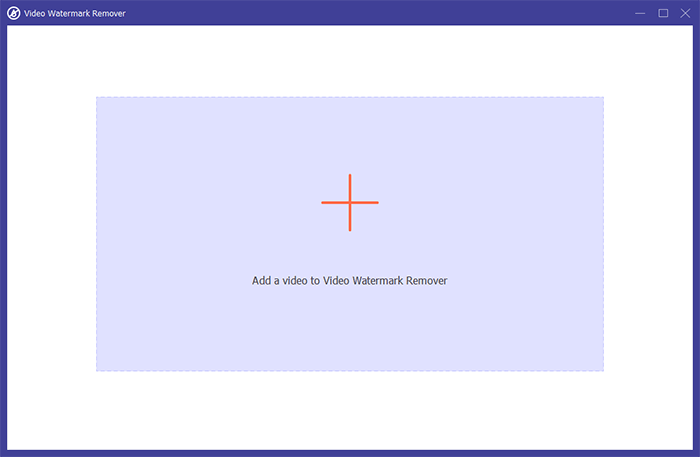
01 Video Converter Ultimate を開き、「ツールボックス」タブに移動して「ビデオ透かし除去」を選択し、編集したいビデオをアップロードします。
02 「ウォーターマーク削除領域を追加」をクリックし、選択ボックスを調整して、動画内の不要なウォーターマークを覆います。削除領域はサイズ変更、移動、カスタマイズが可能で、ウォーターマークが動画の特定の部分のみに表示される場合は、削除期間を設定することもできます。
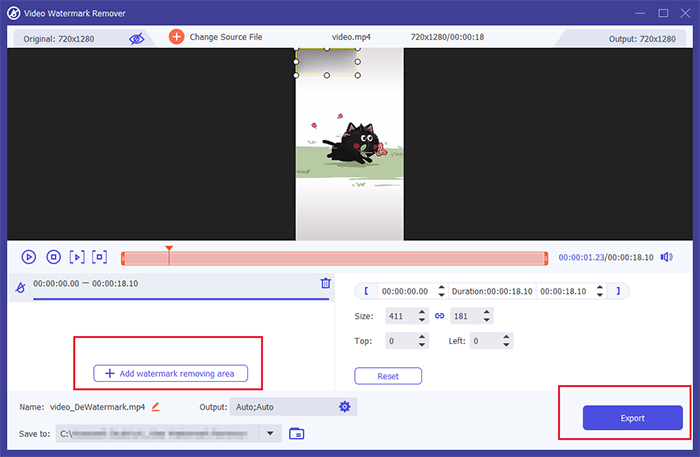
03処理済みの動画をプレビューして、ウォーターマークが正しく削除されていることを確認してください。結果に満足したら、「エクスポート」をクリックして、元の動画品質を維持したまま、ウォーターマークのないきれいな動画を保存します。
CapCutは、 TikTok、Instagram、YouTubeのクリエイターに広く利用されている人気の動画編集アプリです。CapCutを使えば、動画をアップロードして「AI削除」機能で不要な要素を簡単に削除できます。複雑な手順は一切不要で、プロセスは迅速、簡単、そして便利です。ほんの数分で、ウォーターマークのないきれいな動画を作成できます。
CapCutで動画からウォーターマークを削除する方法は以下のとおりです。
ステップ1:CapCutを起動し、新しいプロジェクトを作成します。「インポート」をクリックして、デバイスからビデオをアップロードします。インポートしたビデオをタイムラインにドラッグ&ドロップして編集を開始します。
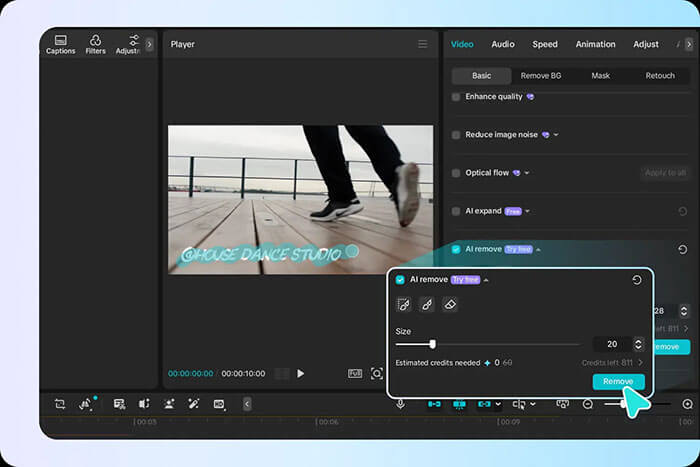
ステップ2. 「ビデオ」タブを開き、「基本」を選択して、「AI削除」機能を探します。「ブラシ」ツールを選択し、ブラシサイズを調整して、削除したいウォーターマーク領域を塗りつぶします。「削除」をクリックすると、CapCutが自動的にビデオを処理し、コンテンツを自然なままウォーターマークを削除します。
ステップ3:編集した動画をプレビューして、ウォーターマークが正常に削除されていることを確認します。「エクスポート」セクションに移動し、解像度、フレームレート、ビットレート、コーデックなどの設定をカスタマイズしてから、「エクスポート」をクリックしてウォーターマークのない動画を保存し、YouTubeやTikTokなどのプラットフォームで共有します。
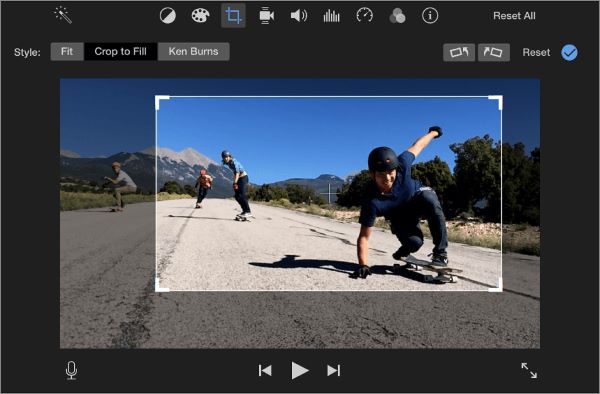
Macユーザーで動画からウォーターマークを削除したい場合、iMovieは間違いなく検討する価値のあるツールです。iMovieには専用の動画ウォーターマーク削除機能はありませんが、動画のトリミング機能やオーバーレイ機能を利用して不要なウォーターマークを隠すことができます。この方法は、画面の端、例えば左上隅や右下隅などにあるロゴのような、シンプルな動画ウォーターマークに特に適しています。
MacのiMovieで、動画からウォーターマークをぼかしなしで無料で削除する方法は以下のとおりです。
ステップ1: MacでiMovieを開き、新しいムービープロジェクトを作成します。「メディアを読み込む」をクリックして、編集したいビデオファイルを追加します。次に、ビデオクリップをタイムラインにドラッグします。
ステップ2:タイムラインでビデオクリップを選択し、「トリミング」ボタンをクリックします。「画面に合わせてトリミング」を選択して、ビデオフレームを調整します。
ステップ3:切り抜き領域のサイズと位置を調整して、透かしが入っている動画の部分を削除します。
ステップ4.編集した動画をプレビューして、透かしが隠れていること、動画の内容が自然に見えることを確認します。
ステップ5. 「共有」をクリックして、編集したビデオをエクスポートし、透かしのないバージョンを保存します。
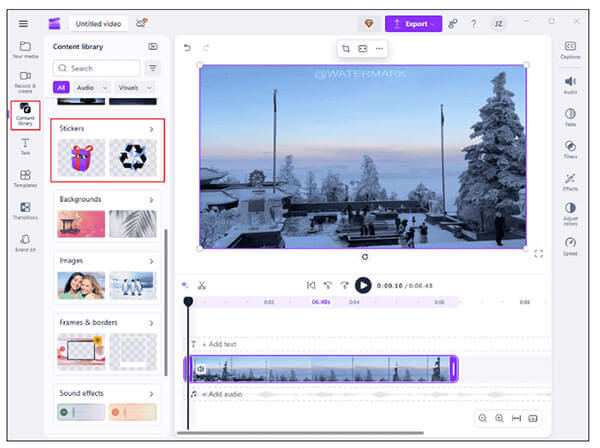
Microsoft Clipchampは、 Windows 11に標準搭載されているビデオエディターで、 Windows 10ユーザーも利用できます。トリミング、アスペクト比の調整、各種要素の追加など、基本的なビデオ編集機能を提供します。ビデオのウォーターマークがフレームの端付近にある場合、Clipchampはビデオをトリミングすることでウォーターマークを素早く削除できます。さらに、ウォーターマーク部分を覆うように画像、テキスト、その他のビデオ要素を追加することも可能です。
WindowsでMicrosoft Clipchampを使用して 、動画からぼかしなしでウォーターマークを削除する方法は次のとおりです。
ステップ1:コンピューターでMicrosoft Clipchampを開きます。インストールされていない場合は、Microsoft Storeからダウンロードしてインストールし、アプリケーションを起動してください。
ステップ2. 「新しいビデオを作成」をクリックして編集画面に入ります。「メディアをインポート」を選択し、ウォーターマークを削除したいビデオをアップロードします。
ステップ3:インポートしたビデオをタイムラインにドラッグします。ウォーターマークを削除するには、ビデオをトリミングするか、オーバーレイ要素でウォーターマークを覆います。トリミングする場合は、プレビューウィンドウの上にある「トリミング」アイコンをクリックし、トリミングハンドルを調整してウォーターマーク領域を削除してから、「完了」をクリックして変更を適用します。
ステップ4.動画の重要な部分がトリミングによって影響を受ける場合は、代わりにオーバーレイを使用します。「コンテンツライブラリ」タブを開き、「ステッカー」を選択して、適切なステッカーを選び、動画に追加します。タイムライン上でステッカーのサイズ、位置、表示時間を調整して、ウォーターマークを完全に覆います。
ステップ5.編集した動画をプレビューして、透かしが隠れていることを確認します。右上隅の「エクスポート」ボタンをクリックし、希望の解像度を選択して、透かしのない動画を保存します。
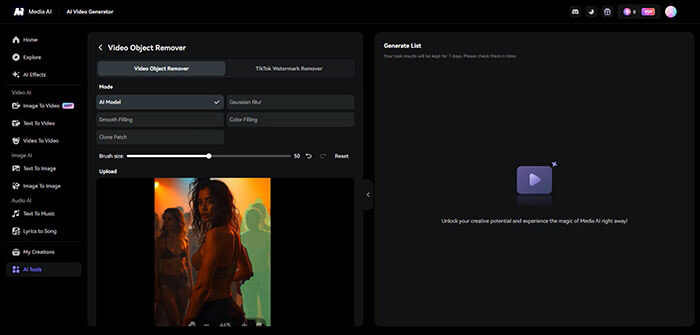
ソフトウェアをインストールしたくない場合は、オンラインのウォーターマーク除去ツールが便利な選択肢です。Media.io Watermark Removerは、ウェブブラウザから直接動画を処理できるため、ウォーターマークを素早く除去するのに最適です。このタイプのオンラインソリューションは、短い動画からシンプルなウォーターマークだけを削除したい場合に特に役立ちます。ただし、オンラインツールはサーバーベースの処理に依存しているため、動画のサイズ、インターネット速度、無料利用制限などの要因が全体的な使用感に影響を与える可能性があります。
Media.ioを使ってオンライン動画からウォーターマークを無料で削除する方法は以下のとおりです。
ステップ1. ブラウザでMedia.io Watermark Removerを開き、「オンラインでウォーターマークを削除」をクリックしてウォーターマーク削除ツールにアクセスします。
ステップ2. 「ここにアップロード」をクリックし、ウォーターマークを削除したい動画をインポートします。
ステップ3.「ブラシ選択」ツールを使用して、動画内の透かし領域をハイライト表示します。不要な領域を選択したら、「今すぐオブジェクトを削除」をクリックして動画の処理を開始します。
ステップ4.Media.ioがウォーターマークの削除を完了するまで待ちます。結果をプレビューして品質を確認し、「ダウンロード」をクリックして、ウォーターマークが削除された動画をデバイスに保存します。
上記の方法を使えば、動画からウォーターマークを削除するのがもはや難しい作業ではなくなるはずです。作業を効率的に完了できるよう、オンラインツールとオフラインツールの両方をご用意しました。より高品質で安定した結果を求めるユーザーには、 Video Converter Ultimateをお勧めします。
このアプリは、動画からウォーターマークを簡単に削除できるだけでなく、動画の画質向上、フォーマット変換、圧縮、編集、HD動画処理といった機能も提供します。シンプルな動画編集からよりプロフェッショナルな動画制作まで、幅広いニーズに対応できます。
関連記事:
完全ガイド:簡単な手順でTikTokのウォーターマークを削除する方法
CapCutでTikTokのウォーターマークを削除する方法と最適な代替手段




 PC版ダウンロード
 Mac版ダウンロード


