要約:動画からウォーターマークをぼかさずに削除したいですか?このガイドでは、Video Converter Ultimate、CapCut、iMovie、VEED を使用した 4 つの効果的な方法をご紹介します。不要なロゴ、テキスト、ウォーターマークを削除しながら、動画の鮮明さと高画質を維持する方法を学びましょう。プロ仕様のデスクトップソリューション、無料アプリ、オンラインツールなど、ニーズに合わせて最適な方法を見つけ、ウォーターマークのないクリーンな動画を簡単に作成できます。
動画を著作権侵害から守る方法の一つにウォーターマークを使う方法がありますが、場合によってはウォーターマークを削除する必要が出てくることもあります。多くの人はウォーターマークを隠すために動画をぼかしますが、これは動画の画質に影響を与える可能性があります。では、ぼかしを使わずに動画からウォーターマークを削除するにはどうすれば良いのでしょうか?
もしこの問題でお困りでしたら、ご安心ください。この記事では、この問題を簡単に解決できるシンプルで実用的な方法をご紹介します。動画をよりプロフェッショナルに見せたい場合でも、煩わしいウォーターマークを取り除きたい場合でも、最適な解決策をご用意しています。さあ、始めましょう!

Video Converter Ultimateは、動画からウォーターマークを様々な方法で削除できる強力な動画編集ツールです。例えば、動画をトリミングしたり、独自のウォーターマークやロゴに置き換えたり、ウォーターマーク部分をぼかしたりすることで、ウォーターマークを削除できます。動画編集機能に加え、Video Converter Ultimateはファイルの変換、動画の圧縮、動画の逆再生、GIFアニメーションの作成など、様々な機能を提供します。
Video Converter Ultimateの主な機能:
Video Converter Ultimateを使って、ぼかしなしで動画からウォーターマークを削除する方法をご紹介します。
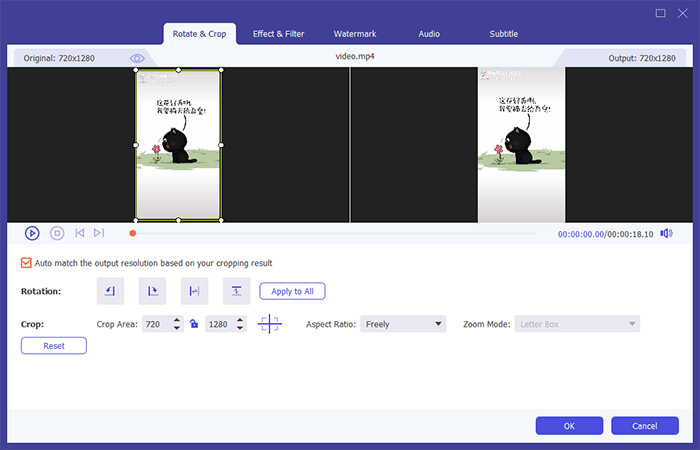
01お使いのコンピューターにVideo Converter Ultimateをダウンロードしてインストールし、プログラムを開きます。「ファイルを追加」ボタンをクリックして、不要な透かしが入っているビデオをインポートします。

02動画を読み込んだ後、動画ファイルの横にある「編集」アイコンをクリックし、「トリミング」オプションを選択します。プレビューウィンドウが表示され、動画のフレームを調整できます。
03切り抜きボックスをドラッグして、透かしが入っているビデオの部分を削除し、「OK」をクリックして変更を保存します。
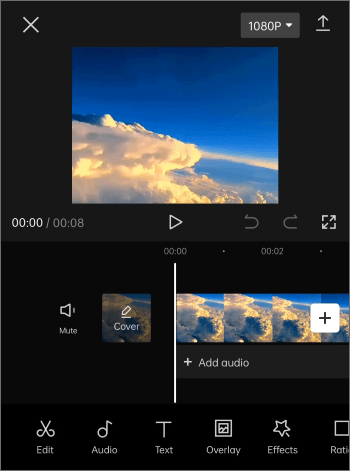
CapCutは、多くのショート動画クリエイターに広く利用されている動画編集ツールで、シンプルな動画透かし処理機能も備えています。動画の端に透かしが入っている場合は、トリミング、拡大縮小、または覆い隠すといった方法で削除できます。
CapCutを無料で使用して、動画からぼかしなしでウォーターマークを削除する方法をご紹介します。
ステップ1. CapCutを開き、削除したい透かしが入っている動画をインポートします。
ステップ2:タイムライン上でビデオクリップを選択し、「トリミング」オプションを選択します。重要なコンテンツを残しつつ、ウォーターマークが入らないようにトリミング範囲を調整します。
ステップ3.拡大縮小ツールと位置調整ツールを使用してビデオフレームを調整し、トリミング後もバランスの取れた構図を維持します。
ステップ4. トリミングが適切でない場合は、ぼかし効果を使用せずに、ステッカー、画像、または別のビデオレイヤーなどのオーバーレイを追加して、ウォーターマーク領域を覆います。
ステップ5.動画をプレビューし、必要に応じて設定を調整し、「エクスポート」をクリックして透かしのない動画を保存します。
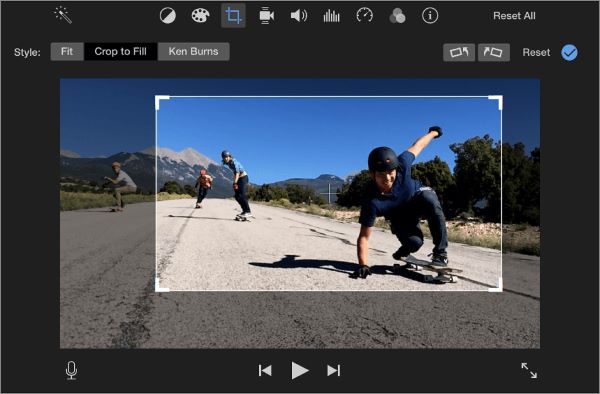
Macユーザーにとって、iMovieは無料で使いやすいビデオ編集ツールです。iMovieには専用のウォーターマーク削除機能はありませんが、トリミングやピクチャーインピクチャー機能を使ってビデオ内のウォーターマークを隠すことができます。
ステップ1. MacでiMovieを開き、新しいプロジェクトを作成して、ウォーターマークが入ったビデオをインポートします。
ステップ2:ビデオクリップをタイムラインにドラッグして選択し、プレビューウィンドウの上にある「トリミング」アイコンをクリックします。
ステップ3. 「切り抜き」を選択し、切り抜き枠を調整して透かしが表示されている領域を切り抜きます。
ステップ4.動画の重要な部分が見えるようにしながら、透かしが完全に消えるまで、切り抜きボックスを移動およびサイズ変更します。
ステップ5.編集した動画をプレビューし、「共有」をクリックして、最高画質でトリミングした動画をエクスポートします。
ステップ1. MacでiMovieを開き、新しいプロジェクトを作成してから、ウォーターマーク付きのビデオをインポートします。
ステップ2. 元のビデオをタイムラインにドラッグし、オーバーレイとして使用する別の画像、ビデオクリップ、またはロゴをインポートします。
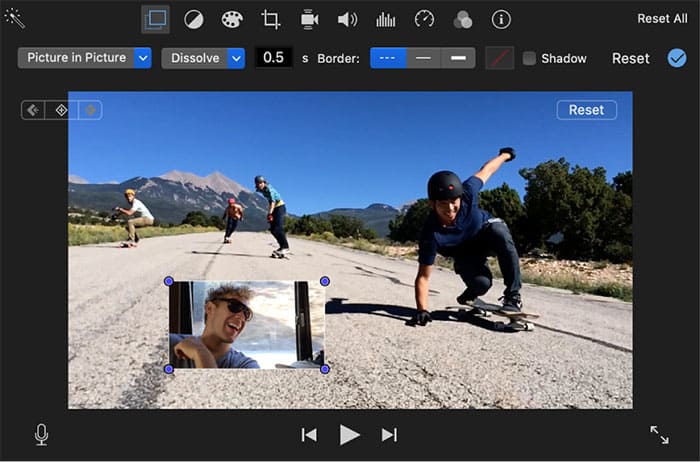
ステップ3. オーバーレイファイルをメインのビデオトラックの上にドラッグし、選択して「ビデオオーバーレイ設定」を選択します。
ステップ4. 「ピクチャーインピクチャー」モードを選択し、ぼかし効果を使用せずに、オーバーレイのサイズを変更して移動し、透かし領域を覆います。
ステップ5. 動画をプレビューし、必要に応じてオーバーレイの位置を調整し、「共有」をクリックして、ウォーターマークのない高画質の動画をエクスポートします。
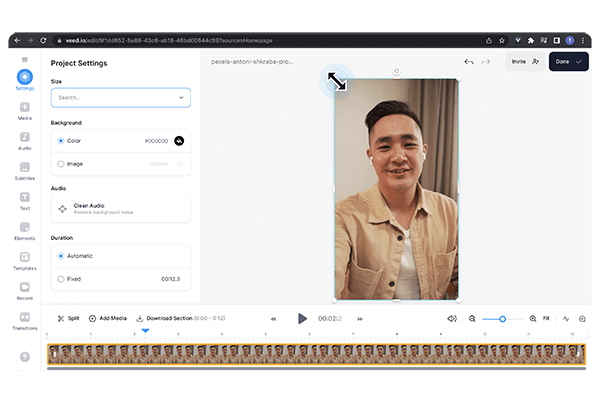
ソフトウェアをインストールしたくない場合は、オンラインの動画透かし除去ツールを使用することもできます。VEEDは、トリミング、サイズ変更、オーバーレイ、マスキングなどの便利な編集機能を備えており、フレームを調整したり特定の領域を覆ったりすることで、動画から透かしを除去することができます。
オンラインツールの利点は、使いやすさです。動画をアップロードしてツールに処理を任せるだけで済むため、ウォーターマークを時々削除したいユーザーに最適です。ただし、インターネット接続に依存するため、アップロードとエクスポートの速度は動画ファイルのサイズによって影響を受ける可能性があります。
動画からウォーターマークをぼかしなしで無料で削除する方法をオンラインでご紹介します。
ステップ1. VEEDのオンラインビデオエディターを開き、ウォーターマークが入ったビデオをアップロードします。
ステップ2. 動画をタイムラインに追加し、フレームの端付近に透かしがある場合は、トリミングツールを使用して透かし領域を削除します。
ステップ3. トリミングが適切でない場合は、ぼかし効果を適用せずに、ステッカー、画像、テキストなどのオーバーレイを追加して透かしを覆います。
ステップ4. 編集したビデオをプレビューし、ウォーターマークが見えなくなるまでトリミング領域またはオーバーレイの位置を調整します。
ステップ5.編集した動画をエクスポートし、デバイスに保存します。
以上が、動画からウォーターマークをぼかさずに削除する方法です。これらの方法の中でも、 Video Converter Ultimateは強力な機能を備えた総合的な選択肢です。動画からウォーターマークを削除するだけでなく、動画の画質向上、フォーマット変換、圧縮、編集、そして4K HD動画処理にも対応しています。クリアで自然な高画質な映像を求める動画制作者にとって、より安定したプロフェッショナルな動画処理体験を提供します。
関連記事:
完全ガイド:簡単な手順でTikTokのウォーターマークを削除する方法
InstagramからTikTokのウォーターマークを削除する2つの簡単な方法




 PC版ダウンロード
 Mac版ダウンロード


