要約: CapCutでTikTokのウォーターマークを削除する方法を知りたいですか?このガイドでは、AIによる削除、ステッカー、トリミング、ぼかし効果など、4つの簡単な方法を紹介し、無料でよりクリーンな動画を作成するお手伝いをします。よりプロフェッショナルなソリューションと高品質な結果が必要な場合は、Video Converter Ultimateが高度なウォーターマーク削除機能と完全な動画編集機能を提供します。
Instagram Reels、YouTube Shorts、Facebookなどの他のソーシャルメディアプラットフォームで動画を再利用したい場合、TikTokのウォーターマークが邪魔になることがあります。TikTokのロゴとユーザー名のウォーターマークは動画の見栄えを損ない、コンテンツのプロらしさを損ねる可能性があります。CapCutには動画から不要な要素を隠したり削除したりできるさまざまな編集機能があるため、多くのユーザーがCapCutでTikTokのウォーターマークを削除する方法を探しています。
では、CapCutでTikTokのウォーターマークを削除できるのでしょうか?答えはイエスです。この記事では、CapCutを使ってTikTokのウォーターマークを削除する方法を詳しく解説し、より効率的な代替手段もご紹介します。

CapCutは、多くのTikTokクリエイターが頻繁に利用する人気の動画編集ソフトです。動画のトリミング、エフェクト、視覚的な調整機能に加え、ウォーターマークの処理方法も複数提供しています。以下に、CapCutを使ってTikTokのウォーターマークを削除する4つの実用的な方法をご紹介します。
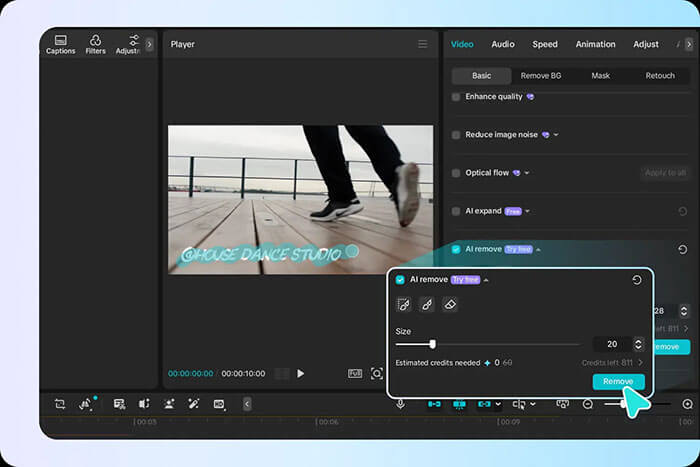
AIによるウォーターマーク除去機能は、ウォーターマーク領域を検出し、周囲のディテールを分析し、欠落したピクセルをインテリジェントに補完することで、自然な仕上がりを実現します。手動編集なしで、簡単にクリーンな動画背景を作成できます。
CapCutでAIによる削除機能を使ってTikTokのウォーターマークを無料で削除する方法は以下のとおりです。
ステップ1. CapCutを起動し、ホームページから「プロジェクトの作成」をクリックします。
ステップ2. ウォーターマーク付きのTikTok動画をインポートし、「動画」>「基本」に移動して「AI削除」を有効にすると、CapCutがウォーターマーク領域を自動的に検出します。
ステップ3.ブラシツールを選択し、より正確な編集ができるようにサイズを調整します。ウォーターマーク領域をブラシで塗りつぶし、CapCutが削除したい部分を識別できるようにします。
ステップ4. 「削除」をクリックすると、CapCutのAIが選択した領域を分析して再構築し、ウォーターマークのないよりきれいなビデオを作成します。
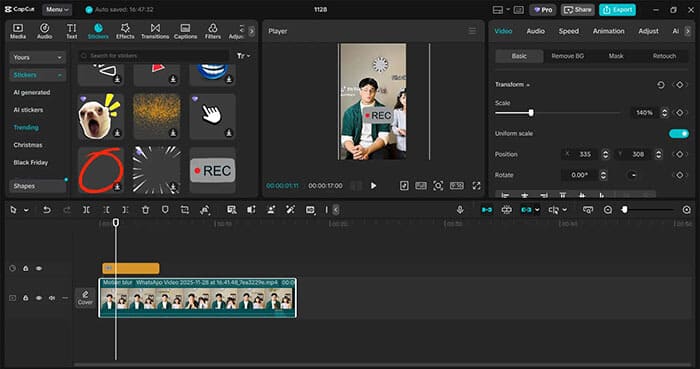
もう一つの簡単な方法は、TikTokのウォーターマークをステッカー、テキスト、または画像で覆うことです。ステッカー、テキスト、その他の装飾要素を追加することで、ウォーターマーク部分を直接隠しつつ、動画に個性的なデザインを加えることができます。
CapCut PCでステッカーやテキストを使ってTikTokのウォーターマークを削除する方法は以下の通りです。
ステップ1. 「ステッカー」パネルを開き、動画のスタイルに合ったステッカーまたはテキスト要素を選択します。
ステップ2. ステッカーまたはテキストのサイズを変更、回転、移動して、TikTokのウォーターマーク領域を完全に覆います。
ステップ3:テキストエフェクト、テンプレート、フィルター、その他の調整を追加してデザインをカスタマイズし、ビデオに自然に馴染むようにします。
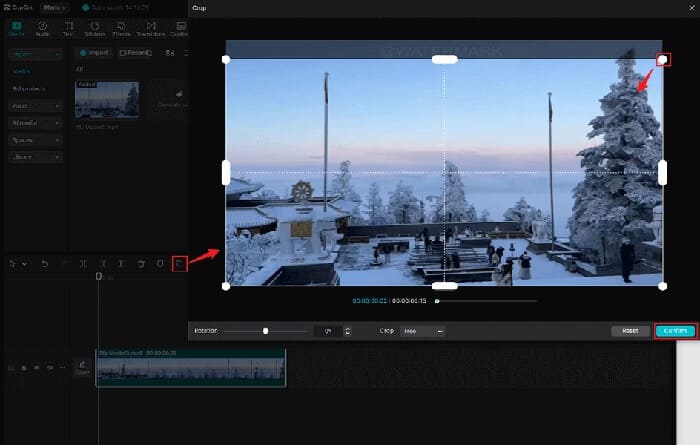
CapCutでTikTokのウォーターマークを削除する最も一般的な方法の1つは、動画をトリミングすることです。TikTokのウォーターマークは通常、動画の端に表示されるため、ウォーターマークが表示されている領域をトリミングすることで、よりきれいなフレームを素早く作成できます。
CapCutを使ってTikTokのウォーターマークをトリミングで削除する方法は以下のとおりです。
ステップ1. タイムラインでビデオクリップを選択し、「切り抜き」ツールを開きます。このツールは、透かしがフレームの端付近に表示されている場合に最も効果的です。
ステップ2:ハンドルをドラッグしてトリミング領域を調整し、動画の重要な部分を表示したまま透かしを削除します。
ステップ3.新しいフレーミングを確認し、「確認」をクリックしてトリミングを適用し、変更を保存します。
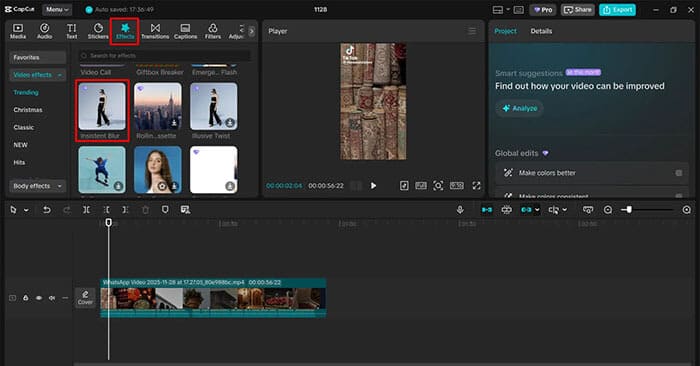
TikTokのウォーターマークを隠すもう一つの方法は、CapCutのぼかし効果を使うことです。ウォーターマーク部分にぼかし効果を適用することで、ウォーターマークの視認性を下げ、動画をより自然に見せることができます。
CapCutでぼかし効果を使ってTikTokのウォーターマークを削除する方法は以下の通りです。
ステップ1. 左側のツールバーから「エフェクト」>「ビデオエフェクト」を選択し、適切なぼかし効果を検索します。
ステップ2:タイムラインにぼかし効果を追加し、ビデオ内のウォーターマーク領域を覆うように位置を調整します。
ステップ3. 調整スライダーを使用して、ビデオ品質を損なわずにウォーターマークが目立たなくなるまで、ぼかしの強度と柔らかさを微調整します。
CapCutは、TikTokのウォーターマークを削除するための無料ツールをいくつか提供しています。よりプロフェッショナルなソリューションを必要とするユーザーには、動画から不要な要素を削除するための強力なCapCut代替ツールであるVideo Converter Ultimateがおすすめです。
動画編集をサポートするだけでなく、動画変換、画質向上、圧縮、トリミング、透かし処理など、さまざまな機能を統合しているため、基本的な編集から高度な動画処理まで、あらゆる用途に適しています。
Video Converter Ultimateの主な機能:
Video Converter Ultimateを使ってTikTokのウォーターマークを削除する方法は以下のとおりです。
01コンピューターで Video Converter Ultimate を起動し、「ホーム」タブを開きます。「ビデオ」セクションの「ビデオ透かし除去」を選択し、透かし入りの TikTok 動画をインポートします。
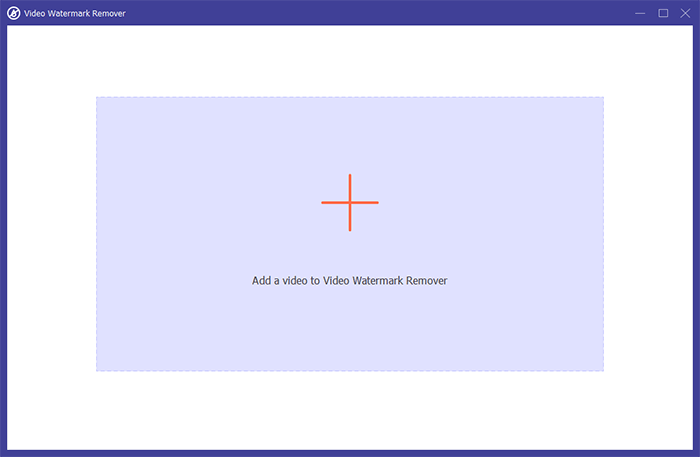
02 「ウォーターマーク削除領域を追加」をクリックし、選択ボックスを調整してTikTokのロゴまたはユーザー名のウォーターマークを覆います。より正確に削除するために、領域のサイズや位置を調整できます。ウォーターマークが動画の一部にのみ表示される場合は、削除する開始時間と終了時間を具体的に設定してください。
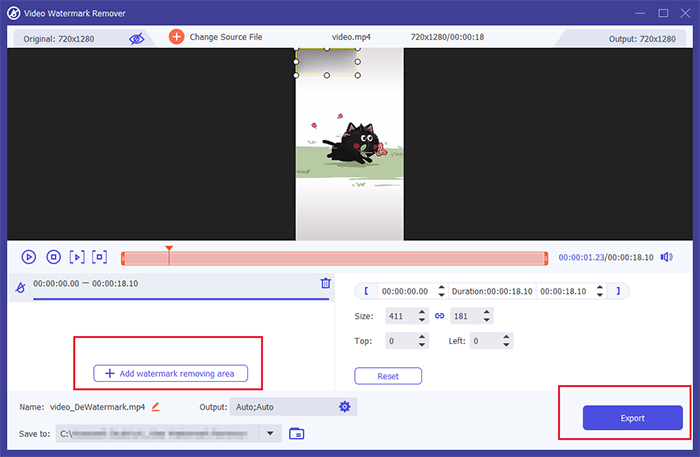
03編集した動画をプレビューして、TikTokのウォーターマークが完全に削除されていることを確認してください。問題がなければ、「エクスポート」をクリックして、元の画質を維持したまま、ウォーターマークを削除した動画を保存します。
CapCutでTikTokのウォーターマークを削除する方法を知りたい場合は、AIによる削除、ステッカー、トリミング、ぼかし効果など、いくつかの方法があります。これらの方法は簡単で無料で利用できます。より高品質で信頼性の高いウォーターマーク処理を求めるユーザーには、 Video Converter Ultimateの方が適しています。
TikTokのウォーターマークを削除するだけでなく、動画変換、画質向上、圧縮、編集など、包括的な動画処理機能も提供しており、プロの動画編集ニーズに対応するより包括的なソリューションとなっています。
関連記事:
InstagramからTikTokのウォーターマークを削除する2つの簡単な方法
【7つの方法】iPhoneでウォーターマークなしでTikTok動画をダウンロードする方法




 PC版ダウンロード
 Mac版ダウンロード


