要約: TikTokのウォーターマークを素早く削除して、動画の品質を維持したいですか?このガイドでは、プロ仕様のソフトウェア、CapCut、トリミング、オンラインツールなど、TikTokのロゴとユーザー名を削除する4つの効果的な方法を紹介します。最高の結果を得るには、Video Converter Ultimateが、品質を損なうことなくTikTokのウォーターマークを簡単かつ確実に削除し、強力な動画編集機能を提供します。
TikTokは、今日最も人気のあるショートビデオプラットフォームの1つです。多くのユーザーがTikTok動画をダウンロードして編集したり、他のソーシャルメディアプラットフォームで共有したり、自分の作品を保存したりしています。しかし、ダウンロードした動画には通常、TikTokのロゴやユーザー名などのウォーターマークが表示され、動画全体の見た目を損なうことがあります。そのため、多くのユーザーが、シンプルで高速かつ画質を損なうことなくTikTokのウォーターマークを削除する方法を探しています。この記事では、ウォーターマークのないクリーンな動画を簡単に作成できる、一般的なTikTokウォーターマーク削除方法をいくつかご紹介します。
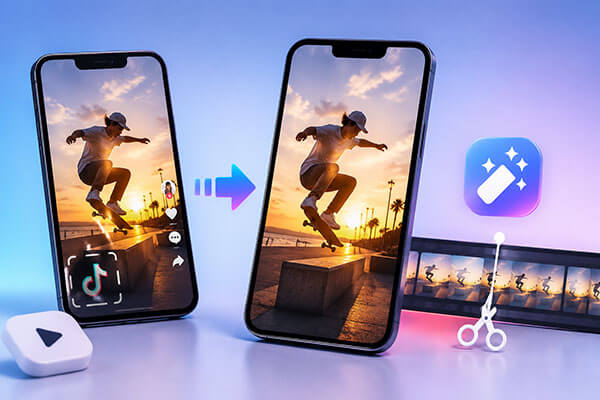
ダウンロードした動画からTikTokのウォーターマークを削除しつつ、元の動画品質を維持したい場合は、 Video Converter Ultimateが最適なソリューションです。この強力な動画編集ツールにはウォーターマーク除去機能が内蔵されており、TikTokのロゴ、ユーザー名、その他の不要なマークを動画から簡単に消去できます。
さらに、バッチ処理、複数のビデオフォーマット、高度な編集機能をサポートしているため、クリーンでプロフェッショナルな見た目のTikTok動画を作成する必要があるユーザーにとって便利な選択肢となります。
Video Converter Ultimateの主な機能:
Video Converter Ultimateを使って保存した動画からTikTokのウォーターマークを削除する方法は以下の通りです。
01コンピューターで Video Converter Ultimate を開き、「ホーム」タブに移動します。「ビデオ」セクションで「ビデオ透かし除去」を見つけ、編集したい TikTok 動画をアップロードします。
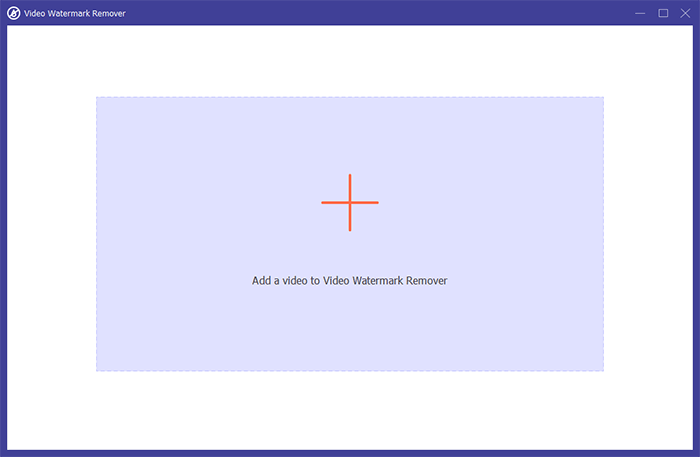
02 「透かし削除領域を追加」をクリックし、選択ボックスを使用してTikTokのロゴまたはユーザー名の透かしをハイライト表示します。より正確な結果を得るために、削除領域のサイズと位置を調整してください。透かしが特定のタイミングで表示される場合は、開始時間と終了時間をカスタマイズして、必要なセクションからのみ削除できます。
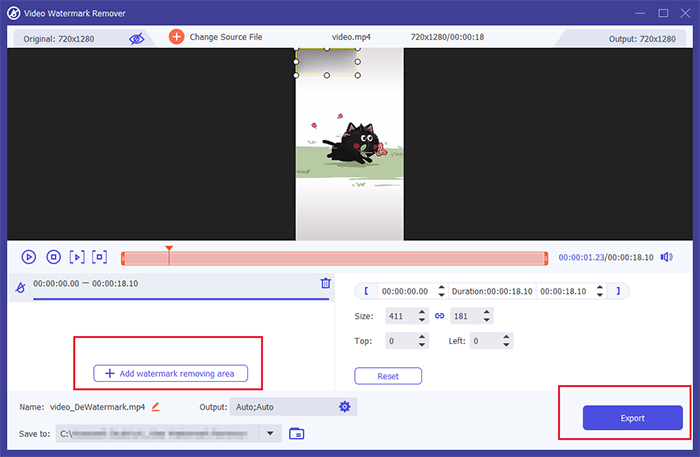
03処理済みの動画をプレビューして、TikTokのウォーターマークが正常に削除されているかどうかを確認します。結果を確認したら、「エクスポート」をクリックして、元の画質を損なうことなくウォーターマークのない動画を保存します。
CapCutは、TikTok公式エコシステム内で広く使われている動画編集ツールであり、TikTok動画のウォーターマークの処理にも役立ちます。ユーザーは、トリミング、ステッカー、ぼかし効果などの機能を使ってウォーターマークを非表示にすることができます。
CapCutを使ってTikTokのウォーターマークを削除する方法は以下の通りです。
ステップ1:CapCutの公式サイトからダウンロードしてインストールします。画面の指示に従って、お使いのコンピューターにインストールを完了してください。
ステップ2:CapCutを起動し、「プロジェクトを作成」をクリックして編集ワークスペースに入ります。次に、「インポート」をクリックして、編集したいTikTok動画をアップロードします。
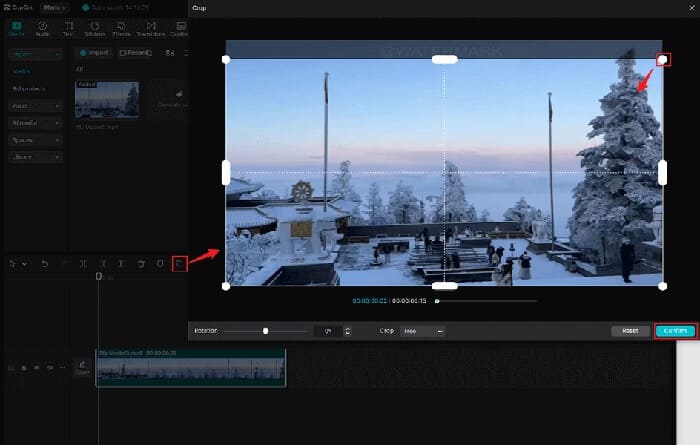
ステップ3:インポートした動画をタイムラインにドラッグします。タイムラインの上にある「切り抜き」アイコンをクリックし、TikTokのウォーターマークがフレームから消えるまで動画の端を内側にドラッグします。必要に応じて切り抜き領域を調整し、「確認」をクリックして変更を適用します。
ステップ4.TikTokのウォーターマークをステッカーで隠すこともできます。上部メニューの「ステッカー」タブをクリックし、適切なステッカーを選択して動画に追加します。ウォーターマークが完全に隠れるように、サイズ、位置、表示時間を調整してください。
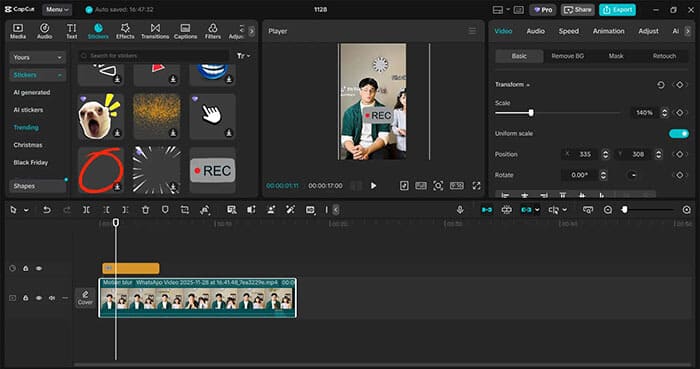
ステップ5:編集した動画をプレビューして、TikTokのウォーターマークが表示されていないことを確認します。右上隅の「エクスポート」をクリックし、希望の出力設定を構成してから、もう一度「エクスポート」をクリックして編集した動画を保存します。
TikTokのウォーターマークが動画の端の方にある場合は、動画をトリミングすることで直接削除できます。この方法は非常に簡単で、特別なソフトウェアは必要ありませんが、動画のアスペクト比に影響が出る可能性があります。
ダウンロード後にトリミングすることでTikTokのウォーターマークを削除する方法は次のとおりです。
ステップ 1. iPhone の「写真」アプリやAndroidの内蔵ギャラリーエディターなど、デバイスでビデオ編集ツールを開きます。
ステップ2. ダウンロードしたTikTok動画をインポートし、編集機能を選択します。
ステップ3. トリミングツールを選択し、端を内側にドラッグしてビデオフレームを調整します。
ステップ4:TikTokのロゴやユーザー名の透かしが表示されている部分を切り取ります。動画のメインコンテンツが見えるようにしてください。
ステップ5. トリミングした動画をプレビューし、保存オプションをタップして透かしのないバージョンをエクスポートします。
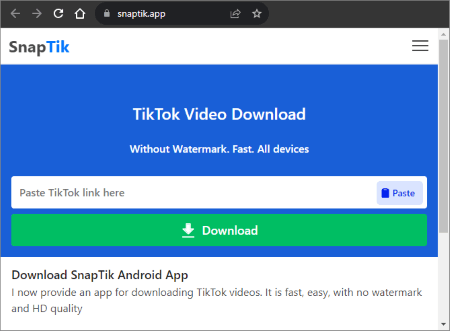
ソフトウェアをインストールしたくない場合は、オンラインのTikTokウォーターマーク除去ツールを使用することもできます。例えば、SnapTikでは、動画リンクを入力するだけで、ウォーターマークのない動画をオンラインで素早く生成できます。オンラインツールの最大の利点は、ウェブブラウザさえあれば処理が完了するという手軽さです。ただし、インターネット接続が必要なため、処理速度や動画の品質に影響が出る可能性があります。
SnapTikを使ってウォーターマークなしでTikTok動画をダウンロードする方法は以下のとおりです。
ステップ1:TikTokを開き、ダウンロードしたい動画を探します。「共有」ボタンをタップし、動画リンクをコピーするオプションを選択します。
ステップ2. ブラウザでSnapTikのウェブサイトを開き、コピーしたTikTok動画のURLを検索ボックスに貼り付けます。
ステップ3. 「ダウンロード」ボタンをクリックして、SnapTikにTikTok動画を処理させます。
ステップ4.処理が完了したら、「ビデオをダウンロード」ボタンをクリックして、透かしのないビデオをデバイスに保存します。
ステップ5.ダウンロード後、動画をさらに編集したり、他のソーシャルメディアプラットフォームにアップロードしたり、視聴者と直接共有したりできます。
Q1. TikTokのウォーターマークを削除することは合法ですか?
TikTokのウォーターマークを削除すること自体は必ずしも違法ではないが、それが適切かどうかは、動画の著作権所有者と使用方法によって決まる。
動画がご自身で作成されたものであれば、個人的な編集目的でウォーターマークを削除することは一般的に許容されます。しかし、他人のTikTok動画をダウンロードし、ウォーターマークを削除して再投稿したり、商業的に利用したり、自分の作品だと主張したりすることは、元の制作者の権利を侵害する可能性があります。他人の動画を使用する前に許可を得て、コンテンツ制作者の著作権を尊重することをお勧めします。
Q2. TikTokのウォーターマークを削除すると、動画の画質は低下しますか?
動画の画質に影響が出るかどうかは、使用する方法によって異なります。動画をトリミングすると、フレームの一部が削除されるため、解像度が低下する可能性があります。オンラインのウォーターマーク除去ツールの中には、動画を再圧縮するものもあり、その結果、鮮明度が低下する場合があります。プロ仕様の動画編集ソフトを使用すれば、元の解像度を維持し、出力設定を適切に調整することで、画質の劣化を最小限に抑えることができます。
Q3. 写真からTikTokのウォーターマークを削除できますか?
はい。TikTokの写真や画像にウォーターマークが入っている場合、写真編集ツールを使ってウォーターマーク部分を切り抜いたり、削除したり、隠したりすることができます。
以上が、TikTokのウォーターマークを削除する方法です。TikTokのウォーターマークを削除する最良の方法は、 Video Converter Ultimateを使用することです。このソフトウェアを使えば、数回クリックするだけでTikTok動画からウォーターマークやロゴを削除し、元の品質を損なうことなく動画を保存できます。TikTokのウォーターマーク削除に加え、動画変換、編集、画質向上、圧縮など、強力な機能も備えています。高品質なショート動画コンテンツを作成したいユーザーにとって、より信頼性が高く効率的な動画処理ソリューションと言えるでしょう。
関連記事:
InstagramからTikTokのウォーターマークを削除する2つの簡単な方法




 PC版ダウンロード
 Mac版ダウンロード


