要約:最高のMP4動画編集ソフトをお探しですか?このガイドでは、 Windows 、 Mac 、オンラインで使用できるMP4動画編集ツールの中から、無料版とプロ版の両方を含むトップ10をレビューします。それぞれの機能、長所、短所を比較して、MP4動画のトリミング、結合、補正、エクスポートに最適な編集ソフトを見つけましょう。
強力な編集機能、AIによる画質向上、フォーマット変換、そして4K/8K動画のサポートを備えたオールインワンソリューションをお探しなら、初心者から上級者まで、Video Converter Ultimateが私たちの一番のおすすめです。
MP4は、今日最も広く使われている動画フォーマットの一つです。スマートフォンで撮影した動画、画面録画、カメラからエクスポートした映像など、どのような動画を編集する場合でも、ファイルはMP4形式である可能性が高いでしょう。そのため、トリミング、カット、字幕の追加、エフェクトの適用、BGMの挿入など、様々な動画編集作業を容易に行うには、高性能なMP4動画編集ソフトを選ぶことが不可欠です。
市場には数多くのMP4編集ツールが出回っており、初心者向けのワンクリック編集機能を備えたものから、経験豊富なコンテンツクリエイター向けのプロ仕様のソフトウェアまで、あらゆるニーズに対応できるものが揃っています。しかし、どれを選べば良いのでしょうか?この記事では、おすすめのMP4動画編集ツール10選をご紹介し、あなたの編集ニーズに最適なツールを見つけるお手伝いをします。
デスクトップ版MP4動画編集ツールは、オンラインツールに比べて、より安定したパフォーマンス、豊富な編集機能、そして高い出力品質を実現します。以下に、おすすめのツール7選をご紹介します。
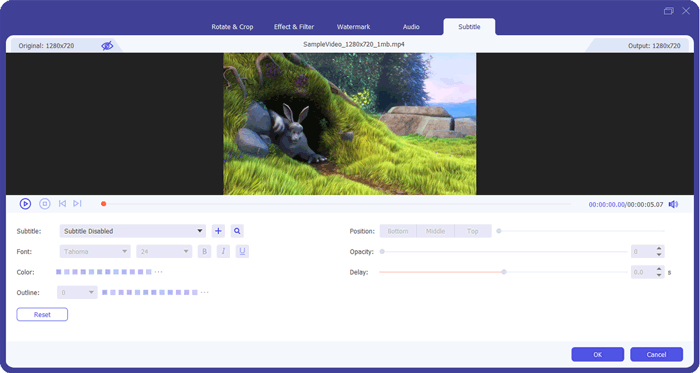
Video Converter Ultimateは、 WindowsとMac両方に対応したオールインワンのプロフェッショナルMP4ビデオエディターです。トリミング、分割、切り抜き、結合といった基本的な編集機能に加え、ビデオ回転、ウォーターマーク除去、字幕追加、音声調整、色補正、ビデオ強化など、高度なツールも豊富に搭載しています。H.264、H.265、4K MP4ビデオを含む主要なMP4コーデックをすべてサポートし、編集およびエクスポートプロセス全体を通してロスレス品質を保証します。
さらに、このソフトウェアは動画変換、動画圧縮、GIF作成を単一のアプリケーションに統合しているため、複数のプログラムを切り替えることなくMP4動画の編集、変換、最適化を行うことができます。このオールインワンのワークフローにより、初心者からプロのコンテンツクリエイターまで、あらゆるユーザーにとって効率的なソリューションとなっています。
長所:
* GPUアクセラレーションによる高速エクスポート。
* MP4、MOV、AVIなど、1,000種類以上のビデオおよびオーディオフォーマットに対応しています。
* AIによるビデオ補正、ノイズ低減、ビデオ安定化機能を内蔵し、MP4ビデオの品質を大幅に向上させます。
* WindowsとMac両方に完全対応し、4Kおよび8K MP4ビデオ編集をサポートしています。
* 動画編集、変換、圧縮を1つのアプリケーションに統合しているため、追加のソフトウェアは不要です。
直感的で使いやすいインターフェースで、初心者からプロのビデオ編集者まで幅広く利用できます。
短所:
* 高度な機能を利用するには有料ライセンスが必要であり、無料トライアル版にはエクスポートに関する制限があります。
* 豊富な機能セットのため、軽量な無料ビデオエディターと比較してインストールパッケージのサイズが大きくなります。
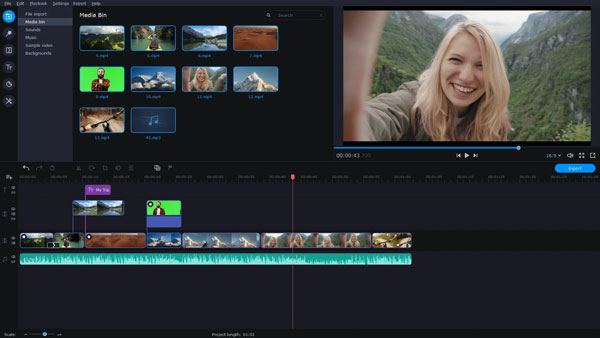
Movavi Video Editorは近年、 WindowsとMac両方のシステムに対応した、非常に人気の高いMP4ビデオエディターとなっています。すっきりとしたインターフェースと習得の容易さで知られており、特に初心者に適しています。不要な部分のトリミング、複数のMP4クリップの結合、ビデオフレームの切り抜き、再生速度の調整、フィルター、トランジション、テキストステッカー、BGMの追加など、基本的な編集作業をサポートしています。
さらに、Movavi Video EditorにはYouTube、Instagram、TikTok向けの豊富なテンプレートが内蔵されており、複雑な操作なしにMP4動画を素早く強化できます。
長所:
* 非常に直感的なドラッグ&ドロップインターフェースにより、初心者でもほとんど学習することなく使い始めることができます。
* MP4形式に最適化されており、安定したパフォーマンスで高速なレンダリングとエクスポートを実現します。
* MP4動画を素早く美しく加工できる、豊富な内蔵フィルター、トランジション、ソーシャルメディアテンプレート。
* システムリソースの使用量が少ない軽量ソフトウェア。
短所:
* 無料トライアル版では、エクスポートされたMP4動画に透かしが追加されます。
* 商業映画制作に必要なプロ仕様のカラーグレーディングや高度なモーショントラッキングといった高度な機能が不足している。
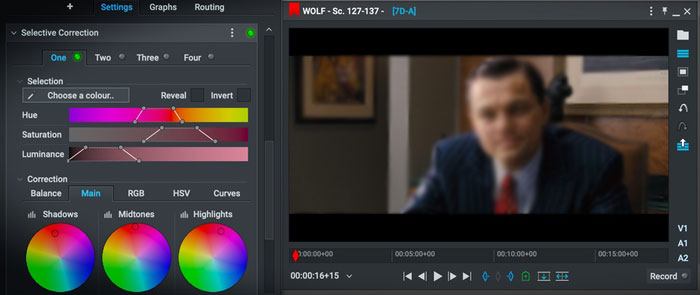
Lightworksは、インディペンデント映画制作者やビデオクリエイターに人気の、プロ仕様のクロスプラットフォームMP4ビデオエディターですWindows 、 Mac 、Linuxに対応しているため、様々なオペレーティングシステムを使用するユーザーにとって汎用性の高い選択肢となります。ハイエンドのMP4ファイルビデオエディターとして、Lightworksは数多くの商業映画やテレビ番組制作で使用されており、強力なMP4ビデオ編集機能を提供しています。
フレーム単位の正確な編集、マルチトラックのビデオおよびオーディオ編集、プロフェッショナルなカラーグレーディング、リアルタイムプレビュー、そして精密なクリップトリミングをサポートしており、高度なビデオ制作に最適な選択肢です。
長所:
* プロ仕様の映画グレードMP4編集機能を搭載し、フレーム単位での精密な制御が可能です。
* Windows 、 Mac 、Linuxに対応したクロスプラットフォームサポート。
* 大容量かつ高解像度のMP4ビデオファイルの編集がスムーズに行えます。
* 無料版には、個人利用向けのMP4編集の主要機能がすべて含まれています。
短所:
* 無料版では、最大1080pのMP4動画のエクスポートのみをサポートしています。4Kでのエクスポートには有料ライセンスが必要です。
* 豊富なプロ向け機能は、初心者にとっては習得にかなりの時間を要する。
* そのワークフローは、ほとんどの一般消費者向けビデオ編集ソフトとは異なり、慣れるまでに時間がかかります。
DaVinci Resolveは、 WindowsとMac両方に対応した、世界的に有名なプロフェッショナル向けMP4ビデオ編集ソフトです。ビデオ編集、カラーグレーディング、ビジュアルエフェクト、オーディオポストプロダクションといった機能を1つのアプリケーションに統合しています。業界をリードするカラーグレーディングシステムで知られるDaVinci Resolveは、MP4ビデオの高精度な色補正と色合わせを可能にします。
4K、8K、HDR映像を含む、ほぼすべてのMP4フォーマットと解像度に対応しているため、プロの映画制作者と高度なコンテンツクリエイターの両方にとって優れた選択肢となります。
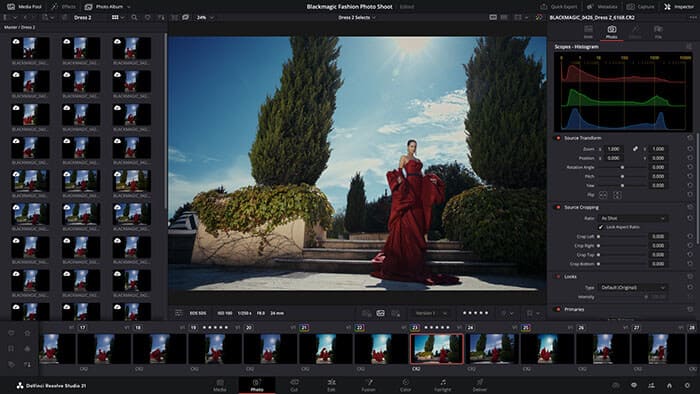
長所:
業界をリードするプロフェッショナルなカラーグレーディングおよびHDR MP4ビデオ処理機能。
* 無料版には、ウォーターマークやエクスポート解像度の制限がなく、ほぼすべてのプロフェッショナル機能が含まれています。
* 8K MP4編集、マルチトラック編集、高度な視覚効果に対応しています。
* WindowsとMac両方で優れたクロスプラットフォーム互換性を実現。
短所:
* 比較的高性能なコンピュータハードウェアが必要であり、低スペックのシステムでは動作が遅くなる場合があります。
* 機能が豊富なインターフェースは、初心者には圧倒される可能性があります。
起動時間が長く、システムリソースの消費量が多い。
OpenShotは、 Windows 、 Mac 、Linuxに対応した、オープンソースでクロスプラットフォーム対応の無料MP4ビデオエディターです。初心者向けに設計されたこのMP4ビデオエディターは、使いやすさと機能性のバランスが優れています。マルチトラック編集、クリップのリサイズ、トリミング、回転、キーフレームアニメーション、そして豊富なビデオトランジションとエフェクトを備えており、日常的なMP4ビデオ編集作業に最適な選択肢と言えるでしょう。
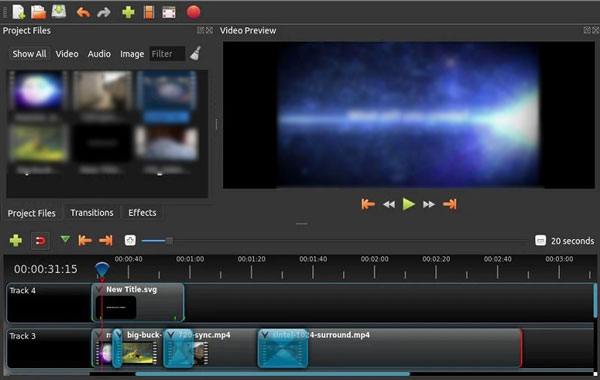
長所:
* オープンソースで完全無料、ウォーターマークや使用制限は一切ありません。
初心者でも簡単に習得できる、直感的なタイムラインインターフェース。
* クリエイティブなMP4ビデオプロジェクト向けに、マルチトラック編集とキーフレームアニメーションをサポートします。
* Windows 、 Mac 、Linuxで利用可能です。
短所:
* 大容量の4K MP4動画ファイルを編集する際に、まれに動作が遅くなったり、クラッシュしたりする場合があります。
* レンダリング速度が比較的遅い。
* ソフトウェアのアップデート頻度が低く、公式の技術サポートも限定的です。
VSDC Free Video Editorは、 Windows 11向けの非常に強力な無料MP4ビデオエディターです。この無料MP4ファイルビデオエディターはノンリニア編集に対応しており、複数のMP4クリップを異なるトラックで自由に編集できます。基本的なトリミング、分割、クロップといった基本的な機能に加え、色補正、ビデオ安定化、モーションブラー、マスク編集などの高度なエフェクトを含む、包括的なMP4ビデオ編集機能を提供します。
このソフトウェアは4K MP4動画編集を完全にサポートしており、エクスポートされたMP4ファイルは劣化することなく元の品質を維持します。さらに、無料ユーザーはエクスポートされた動画にウォーターマークを追加する必要がありません。
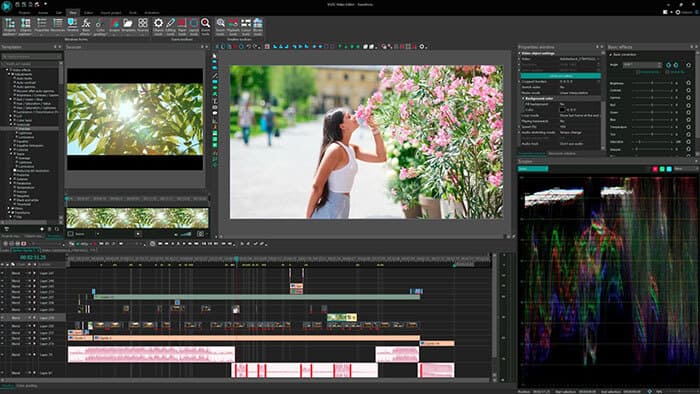
長所:
* 100%無料のコアMP4編集機能。エクスポートされた動画にはウォーターマークは入りません。
* ほとんどの無料MP4エディターよりも優れた、非線形マルチトラック編集をサポート。
* 4K MP4解像度と動画手ぶれ補正機能を完全にサポートします。
* Windowsオペレーティングシステムのすべてのバージョンと高い互換性があります。
短所:
* インターフェースは比較的複雑なので、初心者にはある程度の学習時間が必要です。
* 公式のMac版はありません。Windows Windowsのみ利用可能です。
Macユーザーなら、iMovieはMac向けのMP4ビデオ編集ソフトとして非常におすすめです。完全無料で、Appleのエコシステムと深く統合されているため、iPhoneやiPadとのシームレスな連携が可能です。iMovieには豊富なビデオテンプレート、映画予告編テーマ、フィルター、字幕ツールが用意されており、日常的なビデオ編集やコンテンツ制作に最適な選択肢と言えるでしょう。
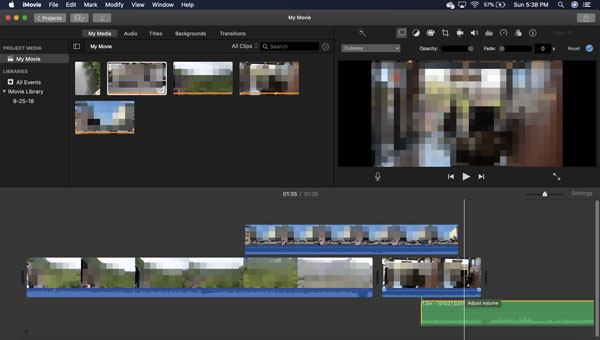
長所:
* 広告、ウォーターマーク、アプリ内課金などが一切ない、完全無料のApple公式ソフトウェア。
macOSとiOSに最適化されており、スムーズな動作と安定した編集体験を提供します。
* 高品質なMP4ビデオを作成するための、美しくデザインされたテンプレート、フィルター、テーマが含まれています。
編集後、ワンクリックでAppleサービスや主要なソーシャルメディアプラットフォームに共有できます。
短所:
* MacとiOSのみ対応。Windows版Windowsありません。
* マルチレイヤーカラーグレーディングやモーショントラッキングといった高度なプロフェッショナル向け機能が不足している。
* プロレベルのビデオ制作におけるカスタマイズオプションが限られています。
デスクトップソフトウェアをインストールしたくないユーザーにとって、オンラインMP4ビデオ編集ツールは最も便利な選択肢です。これらのブラウザベースの無料オンラインMP4ビデオ編集ツールは、プログラムのダウンロードやインストールを必要とせず、即座にMP4編集を可能にし、一時的かつ軽量なMP4ビデオ処理に適しています。
以下では、安定したパフォーマンスと充実した機能を備えた、最も実用的なオンラインMP4動画編集ツールを3つ厳選してご紹介します。
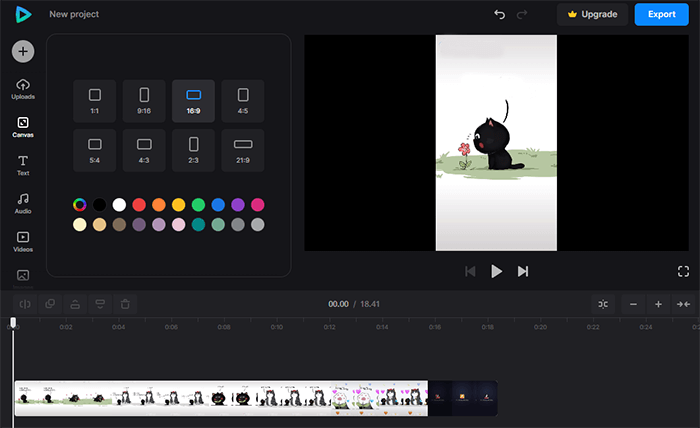
Clideoは、ブラウザベースの無料オンラインMP4動画編集ツールです。ソフトウェアをインストールすることなく動画を編集できます。MP4ファイルのトリミング、結合、圧縮、字幕追加に対応しており、あらゆるデバイスで手軽に動画編集を行うのに最適です。
長所:
* ソフトウェアのインストールは不要です。ブラウザベースの編集機能は、MP4動画であればすべてのデバイスで動作します。
* 日常的な動画編集ニーズを満たすための、基本的なMP4編集機能をすべて提供します。
シンプルで直感的なインターフェースにより、初心者でもワンクリックで操作できます。
短所:
* 無料版では、エクスポートされたMP4動画にClideoの透かしが追加されます。
※無料オンライン版ではファイルサイズ制限が適用されるため、非常に大きな動画には適していません。
* 高解像度4K MP4動画の処理速度が遅い。
※アップロード速度はネットワーク状況によって異なります。
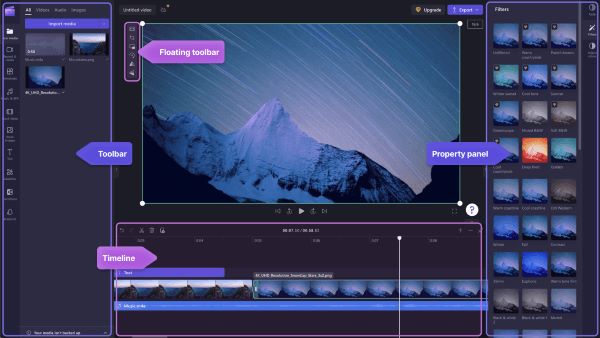
Clipchampは、Microsoftが開発したオンラインMP4動画編集ツールで、デスクトップ版も提供されています。豊富なテンプレート、AIによる自動字幕生成、テキスト読み上げ機能、内蔵ストックメディアライブラリなどを備えており、ショート動画やソーシャルメディアコンテンツの作成に最適です。Windows Windowsにとっては、高度に統合されたシームレスな操作性を提供します。
長所:
* 無料版では、ウォーターマークなしで1080p MP4ビデオをエクスポートできます。
* MP4動画を簡単に作成できる、多数の無料テンプレート、フィルター、ストック素材を提供します。
* ウェブ版とWindowsデスクトップ版の両方が用意されており、柔軟な利用が可能です。
短所:
* 4K MP4エクスポートおよびプレミアムテンプレートのご利用には、有料サブスクリプションが必要です。
* 無料版では、クラウドプロジェクトの数に制限があります。
* インターネットの速度によります。大容量のMP4ファイルをアップロードすると、遅延や中断が発生する場合があります。
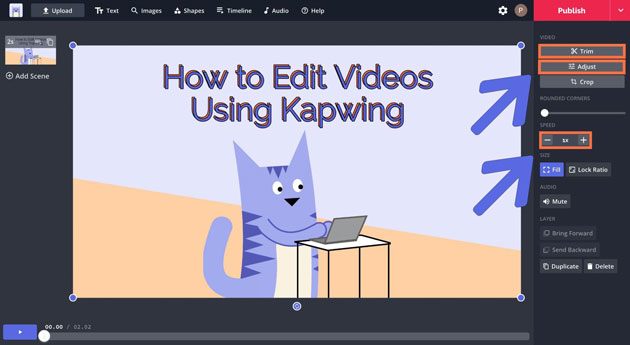
Kapwingは、特にソーシャルメディアクリエイターに最適な、非常に人気の高いオンラインMP4編集プラットフォームです。自動字幕、AIを活用した動画編集、チームコラボレーション、ミーム作成などに対応しており、迅速なコンテンツ制作に最適です。中でも特筆すべき点は、複数のユーザーがオンラインでリアルタイムに動画を共同編集できることです。
長所:
* 強力なAI編集機能。
* チーム間のコラボレーションを支援する。
* シンプルなブラウザベースの編集機能。
短所:
* 無料版には制限があります。
* 大容量のMP4ファイルの処理には時間がかかる場合があります。
以上です!これで、編集作業に最適なMP4動画編集ソフトが分かりましたね。どのツールが自分に合っているか迷っている場合は、 Video Converter Ultimateをおすすめします。
ほぼすべての主要なビデオフォーマットに対応しているだけでなく、ビデオのトリミング、切り抜き、結合、字幕、透かし編集、フィルター、ビデオ圧縮、AIビデオ補正といった実用的な機能も統合しています。編集経験のない初心者でも、高品質のMP4ビデオを素早く作成できるため、 WindowsとMacユーザーの両方にとって理想的な選択肢です。
関連記事:
ウォーターマークなしのおすすめ無料動画編集ソフト:徹底レビュー
Windows 、 Mac 、オンライン向けのおすすめMOV編集ソフト:2026年版トップ9




 PC版ダウンロード
 Mac版ダウンロード


