要約:使いやすい動画編集ソフトをお探しですか?このKapwing Video Editorレビューでは、その機能、価格、メリットとデメリット、そしてステップバイステップの使い方を解説します。Kapwingがオンライン動画編集ソフトとして人気を集めている理由を探り、より強力なオフライン編集機能、AIによる画質向上、フォーマット変換機能を備えた最適な代替ソフト、Video Converter Ultimateについてもご紹介します。
ショート動画、ソーシャルメディアコンテンツ、オンラインマーケティングの急速な成長に伴い、シンプルで効率的な動画編集ツールを求めるユーザーが増えています。プロの編集経験がない人にとって、従来の動画編集ソフトは操作が複雑で、習得に時間がかかる場合が多いのが現状です。ウェブベースの動画編集プラットフォームであるKapwing Video Editorは、直感的なドラッグ&ドロップインターフェース、強力なオンライン編集機能、そしてAIを活用したツールにより、クリエイター、マーケター、チームユーザーの間で人気を集めています。
Kapwing Video Editorは本当に使いやすいのでしょうか?主な機能は何でしょうか?この記事では、Kapwing Video Editorの機能、価格、メリットとデメリット、そして使い方について、詳細なレビューをお届けします。
Kapwing Video Editorは、ウェブブラウザから直接動画を作成・編集できるオンラインマルチメディア編集プラットフォームです。複雑なソフトウェアをダウンロードすることなく、簡単に動画を制作したいコンテンツクリエイター、ソーシャルメディア管理者、教育関係者、企業向けに設計されています。
Kapwingは、動画のトリミング、字幕生成、テキストオーバーレイ、動画のリサイズ、GIF作成、画像編集など、幅広いクリエイティブ作業をサポートしています。また、字幕作成や動画生成などの作業を自動化するAI搭載ツールも統合しており、ユーザーがより効率的に魅力的なコンテンツを作成できるよう支援します。
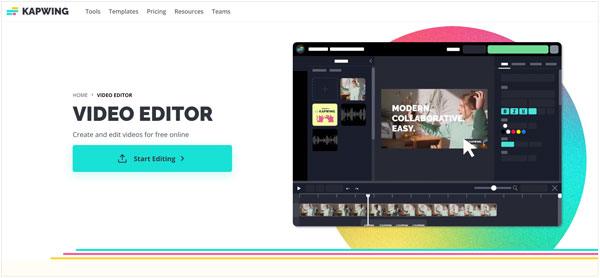
Kapwingビデオエディターは、基本的な動画制作ニーズから高度なニーズまで、幅広い動画編集機能を提供します。以下は、Kapwingが初心者やオンラインコンテンツクリエイターの間で人気を集めている主な機能です。
1. オンライン動画編集
Kapwingの最大の利点の1つは、ソフトウェアをインストールすることなくオンラインで動画を編集できることです。ユーザーは公式サイトにアクセスし、メディアファイルをアップロードするだけで、すぐに編集を開始できます。以下のような一般的な動画編集タスクをサポートしています。
ユーザーは高度な動画編集スキルを必要とせずに、ソーシャルメディア向けの短い動画を簡単に作成できます。
2. AI字幕生成ツール
Kapwingは、動画内の音声を認識して字幕を自動生成するAI搭載の自動字幕機能を提供しています。この機能は以下をサポートしています。
YouTube動画、オンラインコース、またはショートフォームコンテンツを作成するユーザーにとって、この機能は字幕を手動で追加するのに必要な時間を大幅に短縮できます。
3. AIテキスト動画生成ツール
Kapwingは、ユーザーがテキストの説明を入力するだけでAIが動画コンテンツを作成できるAI動画生成ツールを統合しています。例えば、ユーザーは次のようなことができます。
この機能は、オリジナルの動画素材を持っていないユーザーや、より効率的にコンテンツを作成したいユーザーにとって特に便利です。
4. ソーシャルメディア動画のリサイズ
ソーシャルメディアプラットフォームによって必要な動画の解像度が異なるため、Kapwingはワンクリックでアスペクト比を調整し、様々なプラットフォームに合わせて動画を最適化できる機能を提供しています。サポートされているアスペクト比は以下のとおりです。
ユーザーは、同じ動画をさまざまなプラットフォームに適した複数のバージョンにすばやく変換できます。
5. コラボレーションツール
Kapwingはオンラインでの共同ビデオ編集をサポートしており、複数のユーザーが同じプロジェクトで共同作業を行うことができます。チームメンバーは以下のことが可能です。
これらのコラボレーション機能により、Kapwingは個人クリエイターだけでなく、効率的なビデオ制作ワークフローを必要とするビジネスコンテンツチームにも適しています。
Kapwingビデオエディターは無料で使い始められ、いつでもアップグレードしてより高度な機能を利用したり、チームのニーズに合ったビデオを作成したりできます。Kapwingの料金プランをご覧になり、最適なプランをお選びください。

どの編集ツールにも、それぞれ長所と短所があります。Kapwingのメリットとデメリットを理解することで、ユーザーは自分のニーズに合っているかどうかを判断できます。
長所:
* 初心者にも最適な、使いやすいドラッグ&ドロップインターフェース。
* 大容量ソフトウェアをインストールすることなく、ブラウザ上で編集が可能。
* TikTok、Instagram、YouTubeなどに対応したテンプレートと複数のアスペクト比を提供します。
* AIツールと自動機能により、手作業による編集作業が軽減されます。
* チーム間のオンラインコラボレーションをサポートします。
短所:
※ご利用にはインターネット接続が必要です。
* 無料ユーザーは、エクスポート、透かし、AI機能に制限があります。
※アップロードおよび処理速度は、ネットワーク状況によって異なる場合があります。
プロ仕様のソフトウェアと比較すると、高度な編集機能が一部欠けている。
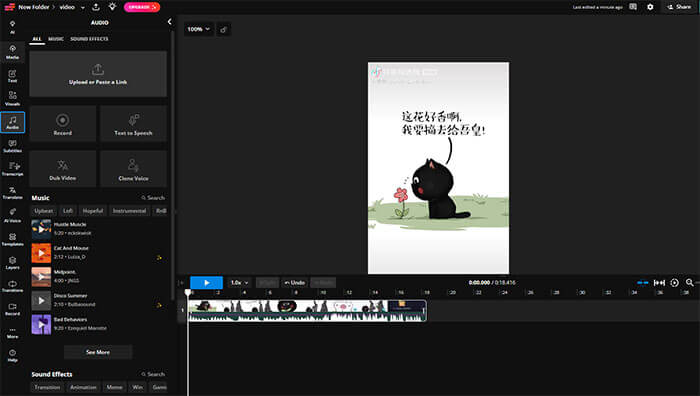
Kapwingを使った動画編集は非常に簡単で、わずか数ステップで完了します。Kapwingビデオエディターを使った動画編集方法は以下のとおりです。
ステップ1. Kapwingの公式サイトを開き、「メディアをアップロード」をクリックします。
ステップ2.編集したい動画ファイルをアップロードするか、オンラインメディアを直接インポートします。
ステップ3.編集ツールを使用して、次のような方法でビデオをカスタマイズします。
ステップ4.AIツールを使用して動画を強化します。例えば、字幕を自動生成したり、動画の背景を変更したりします。
ステップ5.編集が完了したら、「プロジェクトのエクスポート」をクリックしてビデオをエクスポートします。
ステップ6.動画のフォーマットと画質を選択し、完成した動画を保存します。
Kapwing Video Editorはオンラインコンテンツ作成に便利ですが、オフラインでも動作し、高度なビデオ処理機能を提供する、より強力なソリューションを必要とするユーザーもいるでしょう。そのようなユーザーにとって、 Video Converter Ultimateは優れた選択肢となります。
主にブラウザベースの編集に特化しているKapwingとは異なり、Video Converter Ultimateは、プロフェッショナルなビデオ変換、編集、補正、圧縮ツールを1つのデスクトップアプリケーションに統合しています。MP4、MOV、AVI、MKVなど、1,000種類以上のビデオおよびオーディオフォーマットに対応しています。また、AIを活用したビデオ補正ツールを搭載しており、ビデオ品質の向上、ノイズの低減、解像度の最適化が可能です。
Video Converter Ultimateの主な機能:
Video Converter Ultimateを使って動画を編集する方法は以下のとおりです。
01お使いのコンピューターにVideo Converter Ultimateをダウンロードしてインストールし、プログラムを起動します。「ファイルを追加」をクリックして、編集したいビデオをインポートします。

02 「編集」アイコンをクリックすると、ビデオ編集ツールにアクセスできます。不要な部分をトリミングしたり、ビデオを回転または切り抜いたり、エフェクトを追加したり、明るさを調整したり、フィルターを適用したり、字幕、オーディオトラック、ウォーターマークを追加したりして、ビデオコンテンツをカスタマイズできます。また、AI搭載の補正ツールを使用して、ビデオ品質の向上、ノイズの低減、解像度の最適化、視覚的なディテールの強調を行うこともできます。
03必要に応じて出力形式と解像度を選択し、「すべて変換」をクリックして編集したビデオをエクスポートして保存します。

Q1. Kapwingは無料で利用できますか?
はい、Kapwingは無料プランを提供していますが、ウォーターマーク付きのエクスポートや最大720pのエクスポート品質など、いくつかの制限があります。一部の高度な機能はProプランでのみ利用可能です。
Q2. Kapwingはどのような動画ファイル形式をサポートしていますか?
Kapwingのオンラインビデオエディターは、MP4、AVI、MOV、WebMなど、一般的なビデオファイル形式すべてに対応しています。
Q3. Kapwingはオフラインでも使用できますか?
いいえ。Kapwingはウェブベースの動画編集ソフトであり、動画の編集や保存したプロジェクトへのアクセスにはインターネット接続が必要です。オフライン編集には対応していません。
このKapwingビデオエディターのレビューでは、Kapwingは初心者やソーシャルメディアクリエイターに最適な、使いやすいオンラインビデオエディターであることがわかりました。しかし、高度な編集機能、オフライン処理、幅広いフォーマットのサポートが必要なユーザーは、より効率的なビデオ作成のための強力な代替手段として、 Video Converter Ultimateを検討してみると良いでしょう。
関連記事:
人気のMP4動画編集ソフト10選 - 強力な機能でMP4動画を編集




 PC版ダウンロード
 Mac版ダウンロード


