要約:最高の動画再生速度コントローラーをお探しですか?このガイドでは、Chrome、Firefox、Safari向けの7つの主要ツールをレビューします。無料のブラウザ拡張機能からプロ仕様のビデオソフトウェアまで幅広く紹介しています。Video Speed Controller、Playback Speed、Accelerateなどの拡張機能はオンライン動画の再生速度調整に最適ですが、Video Converter Ultimateは速度制御、動画編集、フォーマット変換、出力品質の向上など、より包括的なソリューションを提供します。
長い講義を早く終わらせたい、チュートリアルをゆっくり再生して細部まで確認したい、あるいは自分のペースで動画を楽しみたいと思ったことはありませんか?動画再生速度コントローラーを使えば、数回クリックするだけで簡単に視聴体験をカスタマイズでき、必要に応じて動画の再生速度を速くしたり遅くしたり、調整したりできます。この記事では、Chrome、Safari、Firefoxブラウザで現在利用可能な最高の動画再生速度コントローラーをご紹介します。あなたにぴったりのコントローラーを今すぐ見つけてください。
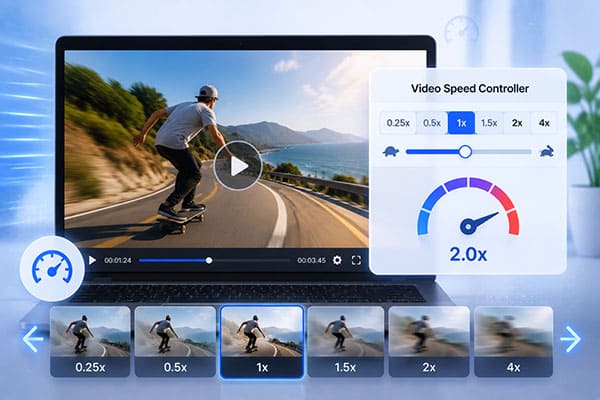
Chromeは現在最も広く使われているブラウザの一つであり、動画再生速度を制御するための拡張機能も数多く提供しています。これらのツールを使えば、追加のソフトウェアをインストールすることなく、HTML5動画の再生速度を簡単に調整できます。
以下は、Chromeで利用できる、最も実用的で広く使われている無料の動画再生速度コントローラーのうち2つです。
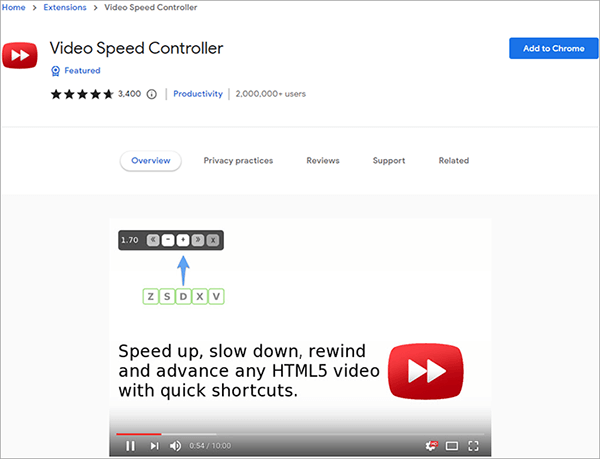
Video Speed Controllerは、動画再生速度を調整するための最も人気のあるChrome拡張機能の1つであることは間違いありません。この拡張機能を使用すると、ブラウザから直接、あらゆるHTML5動画の再生速度を簡単に制御できます。拡張機能をインストールすると、HTML5動画を含むウェブページを開くたびに、動画プレーヤーの左上隅に速度制御インジケーターが表示されます。速度インジケーターの「+」または「-」ボタンをクリックするだけで、必要に応じて動画の再生速度を素早く速くしたり遅くしたりできます。
主な特徴:
長所:
* HTML5動画の再生速度を素早く調整できます。
* より便利なユーザーエクスペリエンスのために、キーボードショートカット操作を提供します。
* ほとんどのオンライン動画サイトに対応しています。
・追加ソフトウェア不要で簡単にインストールできます。
* 無料でご利用いただけます。
短所:
* 主にオンライン動画向けに設計されており、ローカルの動画ファイルは処理できません。
* 一部のウェブサイトでは、動画プレーヤーが正しく認識されない場合があります。
* 基本的な機能のみを提供し、ビデオ編集機能は含まれていません。
* 変更した動画ファイルを永続的に保存することはできません。
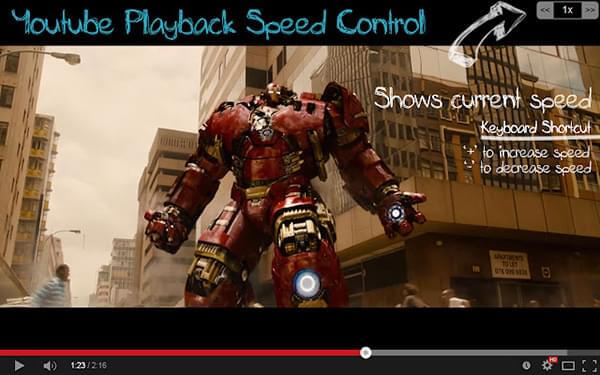
主にYouTube動画を視聴するなら、 YouTube Playback Speed Controlは動画再生速度を調整するのに最適なツールです。このChrome拡張機能はHTML5動画とスムーズに連携し、ブラウザ上で直接再生速度を制御できます。キーボードまたはマウスを使って、動画の再生速度を簡単に速くしたり遅くしたりできます。
再生速度の調整は簡単です。「+」キーまたは「-」キーを押すだけで、再生速度を上げたり下げたりできます。これらのショートカットが他のブラウザ拡張機能と競合する場合は、拡張機能のオプションタブからキー設定をカスタマイズできます。
主な特徴:
長所:
* ソフトウェアのインストールは不要です。
* 操作が簡単で、あらゆるユーザーに適しています。
* パソコンとモバイル端末の両方に対応しています。
* 比較的安定性の高い公式機能。
短所:
* 変更した動画を保存できません。
※YouTube動画のみ対応しています。
※再生速度の調整範囲には制限があります。
Firefoxユーザーは、オンライン動画の再生速度を調整するための信頼できる拡張機能も見つけることができます。Firefox向けの最適な動画速度コントローラーは2つあります。
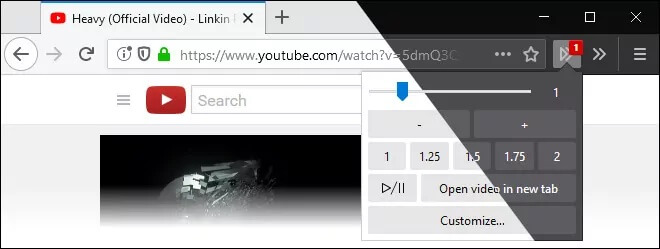
Playback Speedは、Firefoxで利用できる最高の動画再生速度コントローラー拡張機能の一つで、ユーザーは動画再生設定を簡単にカスタマイズできます。他の多くの拡張機能とは異なり、煩わしいポップアップは表示されません。コントロールパネルは動画検索バーのすぐ横に配置されているため、操作が簡単です。インストールも簡単で、ユーザーフレンドリーなインターフェースには直感的なスライダーコントロールが搭載されており、好みに合わせて再生速度を簡単に調整できます。
主な特徴:
長所:
* Firefoxユーザー向けに特別に設計されています。
シンプルで使いやすいインターフェース。
* HTML5動画をサポートします。
軽量で高速なパフォーマンス。
短所:
* 高度な制御オプションが制限されています。
ローカルのビデオファイルを変更することはできません。
※動画編集機能は含まれていません。
※一部のウェブサイトとの互換性には制限があります。
SpeedUpは、数百件のダウンロード数を誇る人気のFirefox動画再生速度コントローラー拡張機能です。Facebook、Reddit、Twitch、Netflixなど、数多くのプラットフォームに対応しています。この拡張機能には不要な追加機能は一切含まれておらず、再生速度を素早く選択したり、スライダーをドラッグして調整したりすることができます。
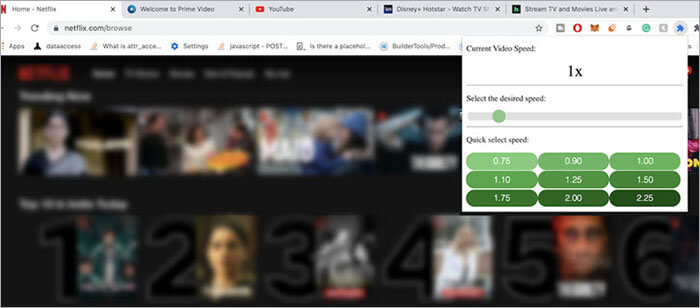
主な特徴:
長所:
* 動画の再生速度を素早く調整できます。
シンプルで直感的なインターフェース。
* 日常的なオンライン動画視聴に適しています。
* システムリソースの消費量を削減します。
短所:
* 動画のエクスポート機能は提供していません。
* 動画ファイルを編集することはできません。
デスクトップソフトウェアと比較して、機能が少ない。
SafariはAppleデバイスのデフォルトブラウザであり、 Macユーザーが動画再生速度をより便利に管理できるよう、専用の動画速度制御ツールもいくつか提供しています。以下に、 Mac用の動画速度コントローラーを2つ紹介します。
Safariで動画の再生速度を調整する必要がある場合は、 Accelerateが最適です。この強力でカスタマイズ性の高い拡張機能を使えば、Safariでの動画再生設定を完全にコントロールできます。カスタムキーボードショートカット、右クリック操作、または便利なツールバーボタンを使って、HTML5動画の再生速度を速くしたり遅くしたりできます。
さらに、Accelerateはピクチャー・イン・ピクチャーとAirPlayに対応しているため、Safariのページに留まることなく、お好みの速度で動画を視聴できます。動画をバックグラウンドで再生しながら、他のコンテンツを閲覧し続けることも可能です。
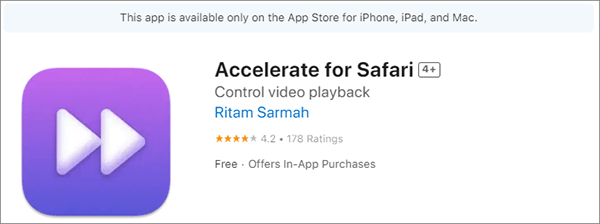
主な特徴:
長所:
* Safariで動画の再生速度とコントロール設定をカスタマイズできます。
* 再生/一時停止や速度調整など、よく使う操作のためのキーボードショートカットをサポートします。
* YouTube、Netflix、Huluなどの人気動画プラットフォームに対応しています。
短所:
* 技術的な経験のないユーザーにとって、初期設定はやや複雑に感じられるかもしれません。
Safari向けの優れた動画再生速度コントローラーとして、Dynamoも挙げられます。Dynamoを使えば、簡単なキーボードショートカットで動画の再生速度を素早く調整でき、必要に応じて動画の再生速度を簡単に速くしたり遅くしたりできます。この拡張機能は、幅広い動画配信サイトに対応しています。Apple Storeからダウンロードして拡張機能を有効にするだけで、すぐに動画再生速度のコントロールを開始できます。
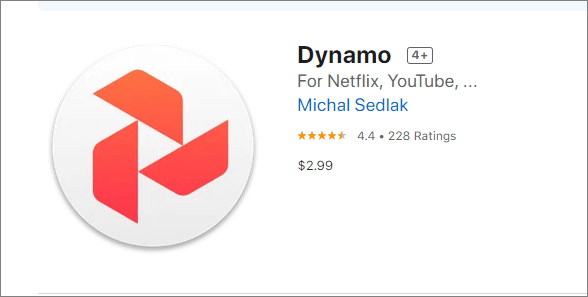
主な特徴:
長所:
* Safariブラウザに対応しています。
* 動画の再生速度を素早く調整できます。
簡単で使いやすい。
* 日常的な動画視聴に適しています。
短所:
* 主に再生制御機能に重点を置いています。
* 動画ファイルを編集することはできません。
* 高度な機能を減らす。
Video Converter Ultimateは、包括的なビデオ処理ソフトウェアであり、ビデオ速度コントローラーとしてよりプロフェッショナルな選択肢です。ブラウザ拡張機能とは異なり、オンラインビデオの再生速度を調整できるだけでなく、ローカルビデオファイルを直接編集して調整後のビデオを保存することもできます。MP4、MOV、AVI、MKVなど、幅広い人気ビデオフォーマットに対応しています。
さらに、 動画編集、フォーマット変換、圧縮、動画補正など、さまざまな機能を提供します。コンテンツ制作者、学生、そして大量の動画ファイルを処理する必要のあるユーザーにとって理想的なソリューションです。
Video Converter Ultimateの主な機能:
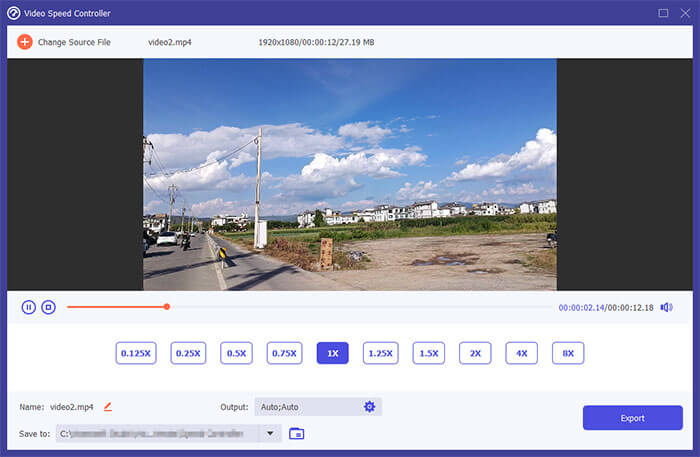
Video Converter Ultimateを使って動画の再生速度を制御する方法を、ステップバイステップで解説します。
01 「ホーム」画面の「ビデオ」タブから「ビデオ速度コントローラー」を開き、調整したいビデオをインポートします。
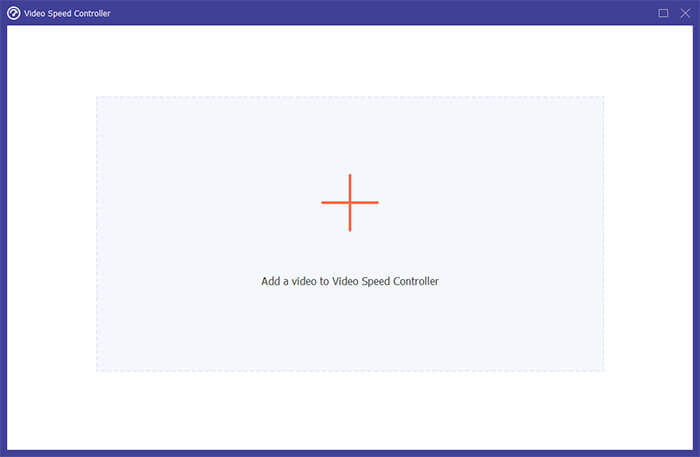
02利用可能なオプションから、お好みの再生速度を選択してください。どの速度が最適か分からない場合は、まず動画をプレビューして、ニーズに合った設定を選択してください。
03動画の再生速度を調整したら、出力ファイル名、動画/音声設定、保存場所をカスタマイズします。最後に、「エクスポート」ボタンをクリックして、新しい再生速度で動画を保存します。
適切な動画再生速度コントローラーを選ぶことで、動画の視聴や管理をより効率的に行うことができます。オンライン動画の再生速度を調整するだけであれば、Chrome、Firefox、Safariで利用できるブラウザ拡張機能で基本的なニーズを満たすことができます。しかし、動画ファイルの再生速度を変更したり、結果を保存したり、追加の編集作業を行ったりする必要がある場合は、プロ仕様のソフトウェアの方がより信頼できる選択肢となります。
Video Converter Ultimateは、動画再生速度を簡単に調整できるだけでなく、フォーマット変換、動画編集、画質向上など、複数の機能を統合しており、より包括的な動画処理ソリューションとなっています。教育ビデオ、チュートリアル、個人的なクリエイティブプロジェクトなど、どのような動画制作においても、より効率的な動画管理と編集をサポートします。
関連記事:
Windows 11/10/8/7対応のおすすめ動画変換ソフト8選(無料版と有料版)




 PC版ダウンロード
 Mac版ダウンロード


