要約:最高のピクチャーインピクチャー動画編集ソフトをお探しですか?このガイドでは、 Windows 、 Mac 、オンラインで使用できる6つの主要なPIP動画編集ツール(Video Converter Ultimate、DaVinci Resolve、Premiere Pro、CapCut、iMovie、Clipchamp)をレビューします。それぞれの主要機能、長所、短所を比較して、プロ並みのピクチャーインピクチャー動画、チュートリアル、リアクション動画、ソーシャルメディアコンテンツを簡単に作成できる最適なツールを見つけましょう。
魅力的な動画を作成するには、基本的なカットやトランジションだけでは不十分な場合がよくあります。チュートリアルにウェブカメラのオーバーレイを追加したり、リアクション動画を作成したり、複数のクリップを1つの画面に配置したり、よりプロフェッショナルなソーシャルメディアコンテンツを制作したりする場合でも、信頼できるピクチャーインピクチャー動画編集ツールを使えば、プロセス全体をより簡単かつ効率的に進めることができます。
この記事では、人気のピクチャーインピクチャー動画編集ツールを6つご紹介します。これらのツールを使えば、最適なソリューションを見つけ、高品質なピクチャーインピクチャー動画を簡単に作成できます。
Video Converter Ultimateは、単なる動画フォーマット変換ツールではなく、ピクチャーインピクチャー動画の作成をサポートする総合的な動画編集プログラムです。シンプルで直感的な編集インターフェースを備えているため、プロの動画制作経験がなくても、ユーザーは動画オーバーレイ作業を迅速に完了できます。
このソフトウェアでピクチャーインピクチャー動画を作成する際、複数の動画ファイルを追加し、1つの動画をメインの背景として使用し、別の動画を小さなウィンドウとして重ね合わせることができます。重ね合わせウィンドウの位置、サイズ、透明度を自由に調整できるほか、フィルター、字幕、透かし、BGMなどを追加して、より魅力的な動画を作成できます。
さらに、Video Converter Ultimateは1,000種類以上のビデオおよびオーディオフォーマットの変換に対応し、ビデオの画質向上、圧縮、トリミング、回転などの便利な機能を提供します。効率的なビデオ編集・処理ツールを必要とするユーザーにとって、理想的なオールインワンソリューションです。
Video Converter Ultimateの主な機能:
Video Converter Ultimateを使ってピクチャーインピクチャー動画を作成する方法は以下の通りです。
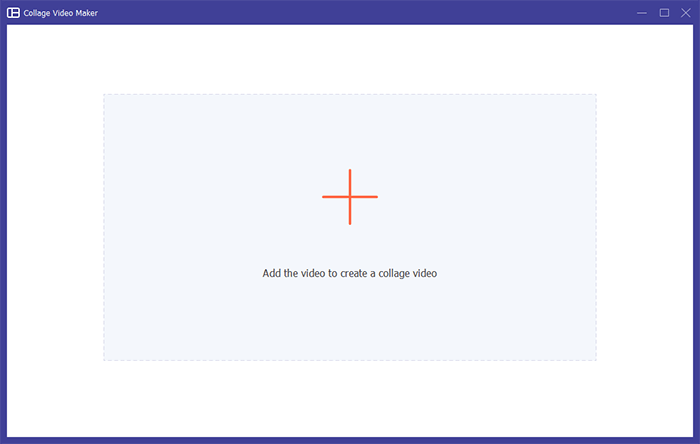
01 「ビデオ」タブから「コラージュビデオメーカー」を開き、「+」ボタンをクリックして背景ビデオとオーバーレイビデオをインポートします。
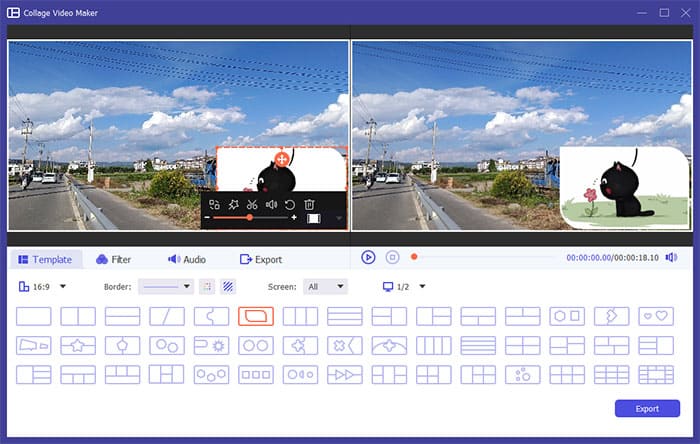
02ピクチャーインピクチャーのレイアウトを選択し、小さい方のビデオウィンドウのサイズと位置を調整して、目的のPIP効果を作成します。「編集」オプションを使用して、トリミング、回転、字幕の追加、透かしの追加、またはフィルターの適用を行います。元の音声を維持するか、BGMを追加して、オーディオ設定を調整します。
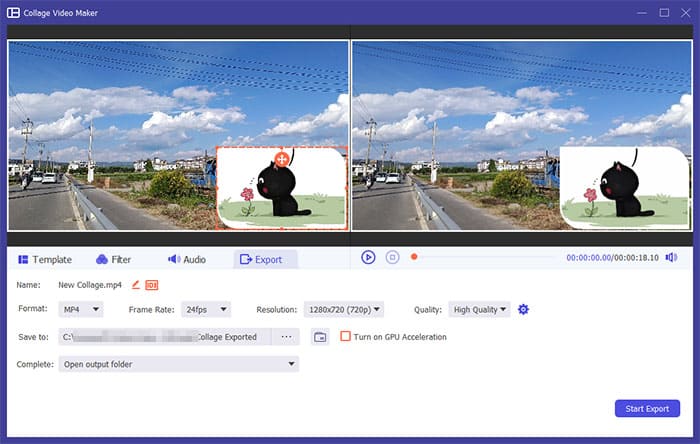
03最後に、出力形式と品質を選択し、「エクスポート開始」をクリックして、ピクチャーインピクチャービデオを保存および共有します。
長所:
* 使いやすく、初心者にも適しています。
* 動画編集とフォーマット変換を1つのツールに統合。
* 幅広いビデオフォーマットに対応しています。
高品質なビデオ出力を提供する。
短所:
* 高度なエフェクトやアニメーション機能は、プロ仕様のビデオ編集ソフトウェアほど充実していません。
* 無料版には機能が制限されています。
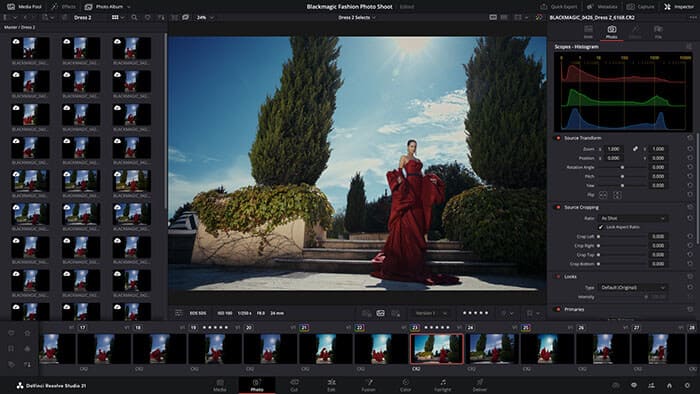
DaVinci Resolveは、映画制作者やコンテンツクリエイターに広く利用されているプロ仕様のビデオ編集ソフトウェアです。強力な編集ツールを提供するだけでなく、高度なピクチャーインピクチャー編集効果もサポートしています。タイムラインとFusionページを通して複数のビデオレイヤーを作成し、ビデオのサイズを変更して別のビデオの上に配置することで、プロフェッショナルなピクチャーインピクチャー効果を実現できます。
DaVinci Resolveは、高度なカラーグレーディング、視覚効果、オーディオポストプロダクション機能も備えており、高品質なビデオコンテンツ制作に最適です。YouTube動画、コマーシャル、映画制作など、様々な用途で活用できる幅広いクリエイティブな可能性を提供します。
長所:
* プロ仕様のビデオ編集機能を提供します。
* 高度なピクチャーインピクチャー機能とマルチレイヤービデオ作成機能をサポートします。
* 強力なカラーグレーディングツールを搭載。
* 無料版でも幅広い機能が利用できます。
* 4K以上の高解像度ビデオ編集に対応しています。
短所:
* 習得に時間がかかる。
* より高いコンピュータハードウェア仕様が必要です。
* 初心者の方は、インターフェースとワークフローに慣れるまでに時間がかかる場合があります。
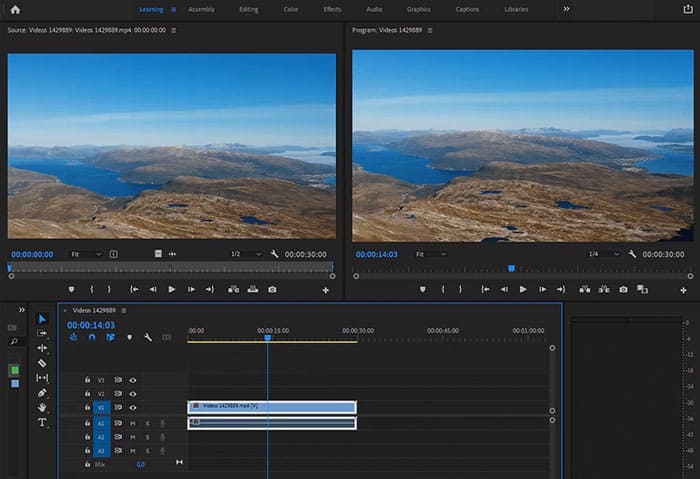
Adobe Premiere Proは、世界で最も人気のあるプロ向けビデオ編集ソフトの一つです。映画制作、オンラインコンテンツ制作、広告、そしてプロのビデオプロジェクトなど、幅広い分野で活用されています。
強力なピクチャーインピクチャー(PIP)ビデオエディターであるPremiere Proは、ビデオレイヤーを精密に制御できます。複数のクリップをインポートし、異なるトラックに配置して、エフェクトコントロールパネルを使用して位置、スケール、回転、不透明度を調整できます。また、キーフレームを追加して、アニメーション化されたピクチャーインピクチャー効果を作成することも可能です。
多くの無料オンラインピクチャーインピクチャー動画編集ツールと比較して、Premiere Proは、プロ仕様の色補正、音声ミキシング、字幕作成、他のAdobeアプリケーションとの連携など、はるかに高度な編集機能を提供します。
長所:
* 業界標準の動画編集ソフトウェア。
* PIP効果を正確に制御します。
* 高度なアニメーションとトランジションをサポートします。
* PhotoshopおよびAfter Effectsとの連携も良好です。
幅広いプラグインとクリエイティブなリソースを提供します。
短所:
* 高額なサブスクリプション制料金。
複雑な機能は、初心者にとって習得に時間がかかる原因となる。
* 高いコンピュータ性能とハードウェア仕様が求められます。
CapCutは、ソーシャルメディアクリエイター向けに開発された人気の動画編集アプリです。シンプルなインターフェースと豊富なクリエイティブツールのおかげで、TikTok、YouTube Shorts、Instagram Reelsなどの動画制作に広く利用されています。
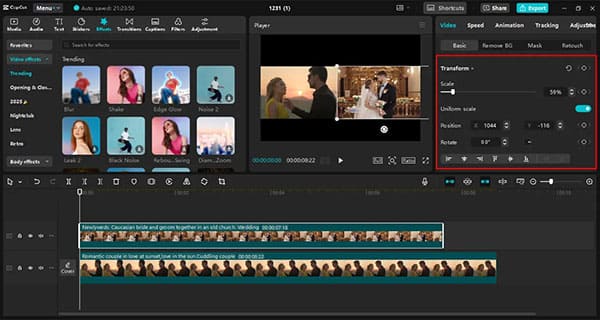
初心者にも使いやすい無料のピクチャーインピクチャー動画編集アプリであるCapCutを使えば、オーバーレイ動画の追加、サイズ変更、画面上での移動、エフェクトの適用などが可能です。このアプリを使えば、編集経験がほとんどないユーザーでも簡単にPIP動画を作成できます。
CapCutには、AIを活用した機能、自動字幕作成機能、テンプレート、フィルター、ステッカー、音楽ライブラリなども搭載されています。これらの機能により、魅力的なショートコンテンツを素早く制作したいクリエイターにとって最適な選択肢となっています。
長所:
シンプルなインターフェースで、習得しやすい。
* モバイル端末とデスクトップ端末の両方に対応しています。
* 豊富な種類の無料テンプレートとエフェクトを提供します。
* 自動字幕機能とAIを活用した編集機能をサポートします。
・短編動画制作に最適です。
短所:
* 専門的な編集機能は限定的です。
* 一部の高度な資産は有料です。
大規模プロジェクトを扱う場合、プロ仕様のソフトウェアに比べて性能が劣る。
iMovieは、Appleが提供するMac 、iPhone、iPadユーザー向けの無料ビデオ編集ソフトウェアです。シンプルで分かりやすいインターフェースを備えているため、複雑な編集ツールを使わずに基本的なビデオを作成したい初心者にとって最適な選択肢と言えるでしょう。
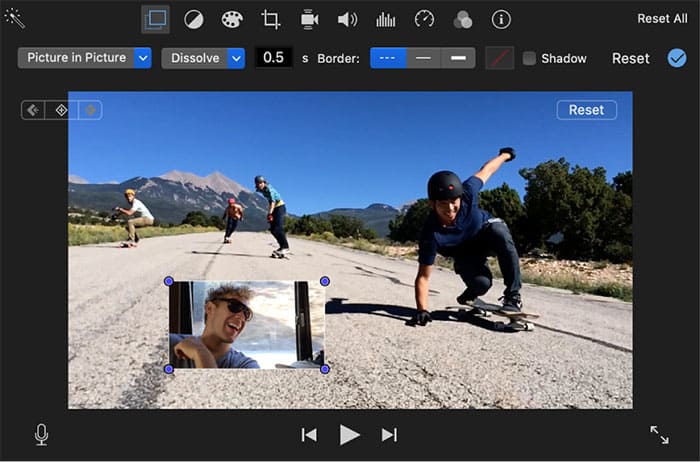
シンプルなピクチャーインピクチャー動画編集ソフトであるiMovieには、動画クリップを重ねて表示できるピクチャーインピクチャー機能が内蔵されています。重ねる動画のサイズや位置を調整することで、プレゼンテーション、チュートリアル、個人用動画などを作成できます。
iMovieはプロ向けの編集ソフトのような高度な機能は備えていませんが、日常的な動画制作に必要なツールは十分に揃っています。無料のピクチャーインピクチャー動画編集ソフトを探しているAppleユーザーにとって、iMovieは便利な選択肢と言えるでしょう。
長所:
* Appleユーザーは完全無料です。
初心者でも非常に簡単に使用できます。
* Apple製品との互換性が非常に高い。
* 4K動画編集に対応しています。
様々なテーマやトランジション効果を取り入れる。
短所:
※Apple製デバイスでのみ利用可能です。
* 高度な編集機能は制限されています。
※複雑な商業用ビデオ制作には適していません。
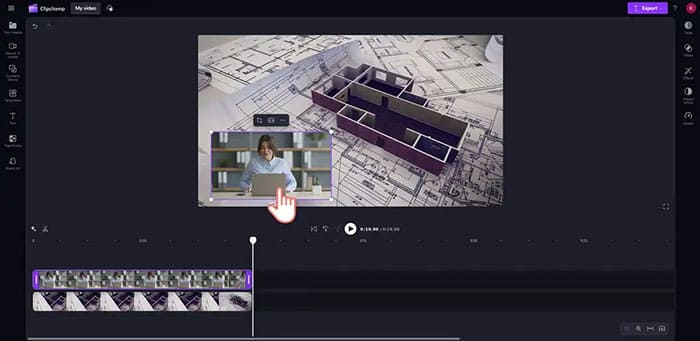
Clipchampは、 Windowsユーザー向けに設計されたMicrosoftの動画編集ツールです。シンプルなドラッグ&ドロップ操作で編集でき、専門的な編集知識がなくても動画を作成できます。
Clipchampは、便利なピクチャーインピクチャー方式のオンライン動画編集ソフトとして、複数の動画レイヤーに対応しており、動画を重ね合わせたり、サイズを調整したり、タイムライン上で位置を変更したりすることができます。また、テンプレート、ストックメディア、テキストアニメーション、フィルター、オーディオ素材なども豊富に用意されています。
Clipchampは、PIP効果を使った動画を素早く作成したい初心者、学生、マーケター、ソーシャルメディアユーザーに特に適しています。
長所:
* 初心者にも使いやすいユーザーインターフェース。
* オンライン編集とWindowsアプリケーションの両方をサポートします。
* テンプレートとストック素材を含める。
* シンプルなドラッグ&ドロップ操作を提供します。
* シンプルなピクチャーインピクチャー動画の作成に適しています。
* 複数ユーザーによる共同編集をサポートします。
* AIを活用した動画編集ツールを提供する。
短所:
* プロフェッショナル向けの編集機能は限定的です。
* 無料版にはエクスポート制限があります。
適切なピクチャーインピクチャー(PIP)動画編集ソフトを選ぶことで、動画制作の効率を高めることができます。チュートリアル動画、リアクション動画、ライブ配信コンテンツ、ソーシャルメディア用クリップなど、どのような動画を作成する場合でも、PIP効果は視聴体験を向上させ、動画をより魅力的なものにしてくれます。
動画編集とフォーマット処理を統合した、パワフルでありながら使いやすいツールをお探しなら、 Video Converter Ultimateは検討する価値のある優れた選択肢です。ピクチャーインピクチャー動画を素早く作成できるだけでなく、動画変換、トリミング、画質向上、圧縮など、さまざまな機能を備えているため、動画処理ワークフロー全体を1つのツールで完結させたいユーザーにとって理想的な選択肢と言えるでしょう。
関連記事:
2026年にスムーズで魅力的なVlogを作成するためのベストVlog編集ソフトウェア10選




 PC版ダウンロード
 Mac版ダウンロード


