要約: TikTokに独自の音声を追加する方法を知りたいですか?TikTokアプリで直接ナレーションを録音したり、Video Converter Ultimateで動画を編集してカスタムオーディオを追加したり、モバイル編集にCapCutを使用したり、Kapwingでオンライン動画を作成したりできます。最も柔軟性が高く、プロ品質の結果を得るには、高度なオーディオ編集、サウンド同期、高品質なTikTok対応エクスポート機能を提供するVideo Converter Ultimateが最適です。
TikTok動画をもっと個性的にしたいですか?プラットフォームで流行っているサウンドを使う代わりに、独自の音声を追加するクリエイターが増えています。では、TikTokに独自のサウンドを追加するにはどうすればいいのでしょうか?実はとても簡単です。以下では、TikTokに独自のサウンドを追加する簡単な方法をいくつかご紹介します。

TikTokアプリ内で、動画に独自の音声を直接追加できます。以下の手順に従って操作方法を学びましょう。
ステップ1:TikTokを開き、「+」アイコンをタップして新しい動画を作成します。新しい動画を録画するか、デバイスに保存されている既存の動画をアップロードすることができます。
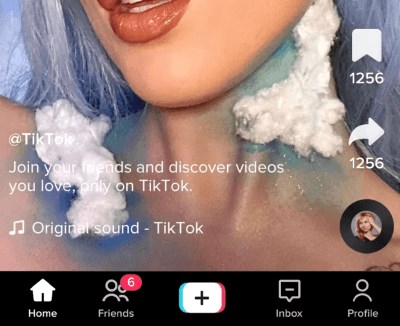
ステップ2. 「次へ」をタップして編集画面に入り、編集ツールから「音声」または「ナレーション」を選択します。
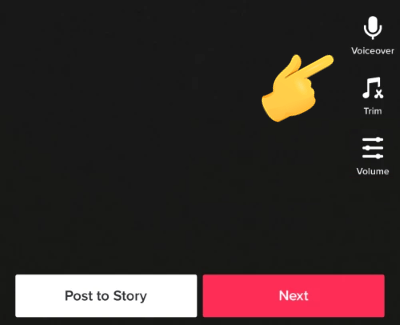
ステップ3:動画再生中に「録画」ボタンを長押しして、自分の声を録音します。ナレーション、説明、ストーリーテリング、製品紹介、その他あらゆる解説を追加できます。
ステップ4. 「音量」をタップし、元の音声、BGM、ナレーションのレベルを調整して、バランスの取れた音になるようにします。
ステップ5.動画をプレビューして、すべてが正しく同期されていることを確認します。問題がなければ、キャプションとハッシュタグを追加し、動画を公開します。
TikTokの標準機能以外にも、 Video Converter Ultimateのようなプロ仕様のTikTok動画編集ソフトを使って、独自の音声をTikTokに追加することもできます。まずはソフトを使って動画に音声トラックを追加し、完成した動画をTikTokにアップロードするだけです。この方法は、BGM、ポッドキャスト、オリジナル曲、音声録音、プロが編集した音声ファイルなどを既にパソコンに保存しているクリエイターにとって特に便利です。
Video Converter Ultimateは単なる動画変換ソフトではなく、オーディオトラックの追加や置換、音量調整、音声と動画の同期、そしてTikTok向けの高画質動画のエクスポートが可能です。高度な編集機能と高品質な出力により、TikTokを頻繁に利用するクリエイターにとって最適な選択肢と言えるでしょう。
Video Converter Ultimateの主な機能:
Video Converter Ultimateを使ってTikTokに独自のサウンドを追加する方法をご紹介します。
01コンピューターにVideo Converter Ultimateをダウンロードします。「ファイルを追加」をクリックして、ビデオファイルを追加します。
02チャンネルのドロップダウンメニューから「オーディオトラックを追加」を選択します。ここで元のオーディオトラックをミュートすることもできます。ポップアップウィンドウで、オーディオファイルを参照して、使用したいファイルを選択します。
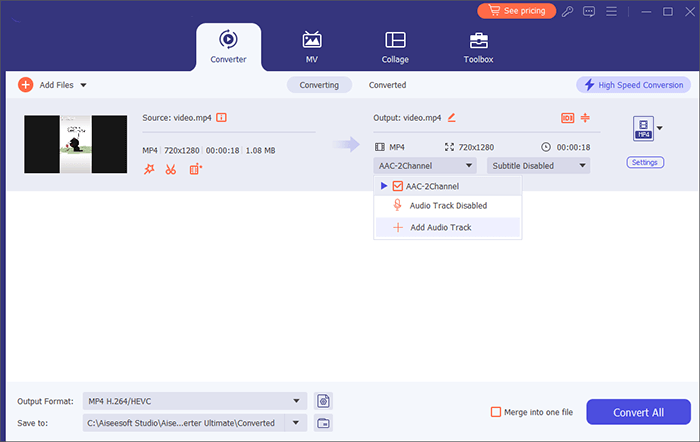
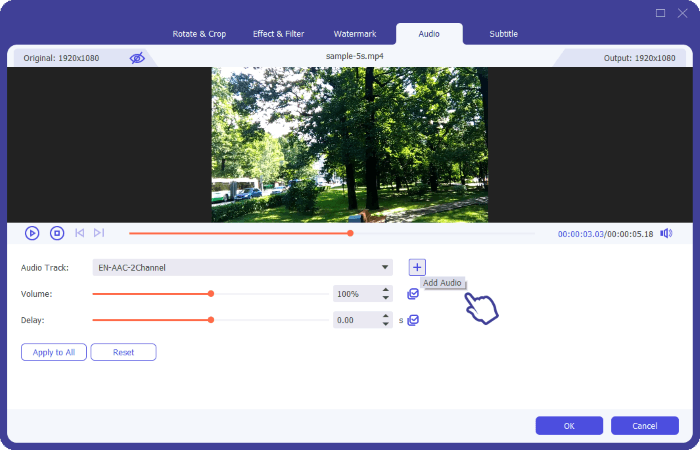
03オーディオトラックを追加すると、編集可能になったことを知らせる通知が表示されます。「今すぐ編集」ボタンをクリックして変更を加えてください。新しいオーディオトラックの追加、音量の調整、ディレイ効果の適用などが可能です。新しいオーディオを適用したビデオをプレビューして、同期と音質を確認してください。
04最終的なビデオを保存するフォルダを選択します。ビデオの出力形式を設定したら、「すべて変換」ボタンをクリックします。出力処理速度を高速化するために、ハードウェアアクセラレーションが自動的に有効になります。
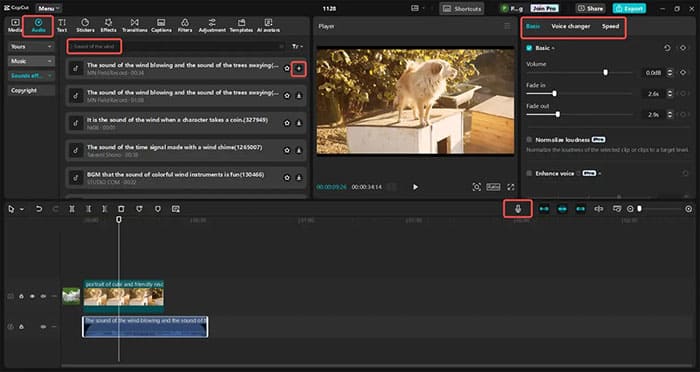
CapCutはTikTokのエコシステムで最も人気のある動画編集ツールの1つで、TikTokとシームレスに連携します。すでにCapCutで動画を編集している場合は、独自のサウンドをすばやく簡単に追加できます。
CapCutを使って独自のサウンドをTikTokにアップロードする方法は以下のとおりです。
ステップ1. CapCutを開き、「インポート」をクリックするか、タイムラインにドラッグしてTikTok動画をインポートします。以前に動画を編集したことがある場合は、「マイスペース」から見つけることができます。
ステップ2.次に、「オーディオ」に移動してCapCutのライブラリから音楽を追加するか、「ボイスオーバー」を使用して自分の声を録音します。その後、音量を調整したり、フェードインまたはフェードアウト効果を追加したり、ボイスチェンジャーを適用してサウンドをカスタマイズしたりできます。
ステップ3:完了したら、右上隅の「エクスポート」をクリックし、希望のフォーマットと解像度を選択して、動画をコンピューターに保存します。その後、TikTokにアップロードしたり、CapCutから直接共有したりできます。
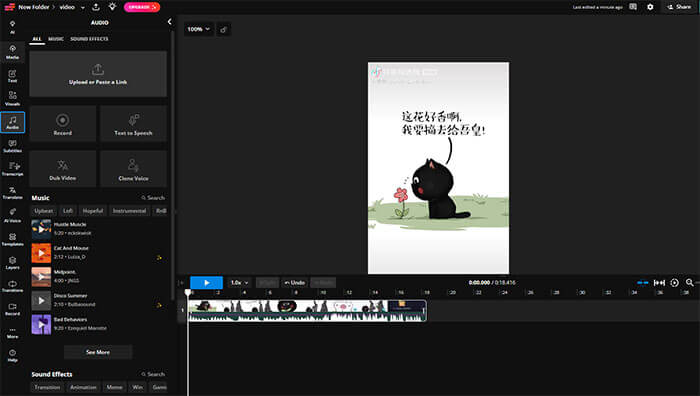
ソフトウェアをインストールしたくない場合は、オンラインビデオエディターが便利な代替手段となります。Kapwingはブラウザベースの編集プラットフォームで、動画のアップロード、カスタムオーディオの追加、サウンドクリップのトリミング、Webブラウザからの動画の直接エクスポートが可能です。以下の手順に従って、オンラインで独自のTikTokサウンドを作成しましょう。
ステップ1:ブラウザでKapwingを開き、動画をアップロードします。
ステップ2. 「オーディオ」をクリックし、MP3、WAV、M4Aなどのオーディオファイルをアップロードします。独自の音声を追加したい場合は、「録音」をクリックし、「録音開始」をクリックして独自の音声を録音します。
ステップ3.次に、編集ツールを使用して、テキスト、画像、エフェクト、トランジション、その他の強化要素を追加して、ビデオとオーディオをカスタマイズします。
ステップ4.「プロジェクトのエクスポート」をクリックします。Kapwingがビデオを処理してレンダリングするまで待ちます。
ステップ5.完成した動画をダウンロードしてTikTokにアップロードします。編集した通りの音声が再生されます。
TikTokに独自のサウンドを追加する実用的な方法を4つご紹介します。さまざまな形式のオーディオをインポートしたり、BGMを置き換えたりミックスしたり、音量を微調整したり、高品質のビデオをエクスポートしたりしたい場合は、 Video Converter Ultimateが最適です。ビデオ編集、オーディオ編集、フォーマット変換を1つの使いやすいツールに統合しているため、初心者からコンテンツクリエイターまで、誰でも簡単にプロフェッショナルで個性的なTikTokビデオを作成できます。
関連記事:
【7つの方法】iPhoneでウォーターマークなしでTikTok動画をダウンロードする方法




 PC版ダウンロード
 Mac版ダウンロード


