TikTokは世界中で爆発的な人気を博していますが、それも当然でしょう。短く魅力的な動画と豊富なクリエイティブコンテンツで、TikTokは尽きることのないエンターテイメントを提供しています。新しいダンスを学びたい、簡単な料理のコツを知りたい、あるいは単に面白い寸劇を楽しみたいなど、TikTokには誰もが楽しめるコンテンツが揃っています。しかし、TikTokユーザーにとって共通の課題の一つは、TikTok動画をカメラロールに保存する方法です。この記事では、TikTok動画をカメラロールに保存するさまざまな方法をご紹介します。ぜひご覧ください。
TikTokには、動画を端末に直接ダウンロードできる機能が内蔵されています。この方法は簡単で、TikTokの動画をカメラロールに保存する最も確実な方法です。ただし、TikTok上のすべての動画がこの方法でダウンロードできるわけではないことに注意してください。一部のクリエイターは、動画のダウンロード機能を無効にしている場合があります。
自分のTikTok動画を保存したい場合は、この方法が手順を追って説明します。
ステップ1. TikTokアプリを起動し、画面右下にある「自分」ボタンをタップします。
ステップ2.プロフィールを閲覧して、保存したい動画を探します。
ステップ3:保存したい動画を選択し、矢印アイコンで表されている共有ボタンをタップします。表示されるメニューから「動画を保存」を選択します。
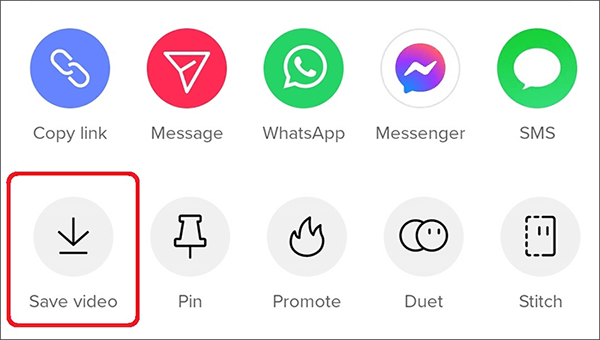
ステップ4.これらの操作が完了すると、TikTok動画はカメラロールに保存されます。これにより、いつでも簡単に動画を視聴したり、他のプラットフォームで共有したりできるようになります。
上記の説明で、自分のTikTok動画をカメラロールに保存する方法が明確になったと思います。では、他人が作成したTikTok動画を自分のモバイルデバイスに保存する方法はあるのでしょうか?もちろんあります。他人が作成したTikTok動画を合法かつ簡単にカメラロールに保存する方法をご紹介します。
ステップ1. TikTokアプリを開き、保存したいTikTok動画を探します。
ステップ2. 動画を見つけたら、通常は矢印アイコンで表示される共有ボタンをタップします。
ステップ3. 表示される共有オプションから「ビデオを保存」を選択します。
YouTube動画をiPhoneのカメラロールにダウンロードしたい場合は、見逃せないステップバイステップガイドをご覧ください。
【簡単ガイド】YouTube動画をiPhoneのカメラロールにダウンロードする方法上記の手順をすべて実行しても「共有」ページで「保存」ボタンが見つからない場合は、ご安心ください。TikTokに不具合があるわけではありません。これは、一部の動画クリエイターが主にプライバシー保護のため、動画のダウンロード機能を無効にしているためです。そのため、これらのプライバシー設定により、一部の動画はダウンロードできません。
しかしご安心ください。「保存」ボタンに頼らずにTikTokをカメラロールに保存する方法を知りたいなら、まさにここが最適な場所です。このセクションでは、TikTokをカメラロールに保存する3つの代替方法をご紹介します。
TikTok動画をダウンロードしてカメラロールに保存するには、オンライン動画ダウンローダーを使う方法も広く用いられています。「保存」ボタンが利用できない場合でも、この方法を使えば動画をダウンロードできます。中でもSnapTikは優れた選択肢の一つです。これは、ウォーターマークなしでTikTok動画をダウンロードできる無料サービスです。
手順は非常に簡単です。提供されている検索ボックスに動画リンクを入力するだけで、簡単に動画をダウンロードできます。以下に、詳細な手順を説明します。
ステップ1. TikTokアプリを開き、ダウンロードしたい動画を探します。
ステップ2.共有ボタンをクリックし、「リンクをコピー」オプションを選択します。
ステップ3:ウェブブラウザでSnapTikを開き、指定されたダウンロードボックスにURLを貼り付けます。次に、ダウンロードアイコンをクリックしてダウンロードを開始します。
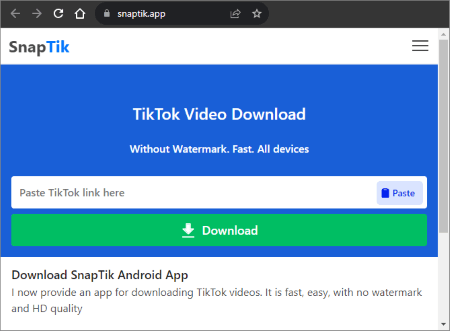
ステップ4.ウェブブラウザがリンクを解析し、動画をデバイスに保存できるようにします。
TikTok動画をカメラロールに保存するもう一つの方法は、デバイスの画面録画機能を使うことです。この方法は他の方法ほど簡単ではありませんが、効果的です。
この方法では最高品質で録画できない可能性があり、コメントや絵文字などの画面上の要素も含まれる可能性があることに注意してください。また、デバイスや場所によって異なる場合があるため、画面録画に必要な権限があることを確認してください。画面録画機能を使用してTikTokをカメラロールに保存する方法は次のとおりです。
ステップ1. TikTokを開き、ダウンロードしたい動画を探します。
ステップ2:画面を上にスワイプしてコントロールセンターを開き、録音ボタンをタップします。音声を録音する場合は、マイクを有効にしてください。
ステップ3.TikTokに戻り、録画したい動画を再生します。
ステップ4.iPhoneが動画の録画を開始します。録画が終了したら、「停止」ボタンをタップしてください。
ステップ5.録画した動画にアクセスするには、カメラロールに移動します。

「動画を保存」オプションが見つからない?TikTok動画クリエイターによってはダウンロード機能を無効にしている場合もありますが、動画を保存する賢い方法が他にもあります。TikTok動画をライブフォトとしてカメラロールに保存すれば、いつでも好きな時にあの魅力的な瞬間を追体験できます。
この方法を使えば、「保存」ボタンが表示されない場合でも簡単に動画をダウンロードできます。TikTokをライブフォトとしてカメラロールに保存する方法は以下のとおりです。
ステップ1. TikTokアプリを開き、保存したい動画を探します。
ステップ2. 次に、共有ボタンをタップし、オプションからライブフォトを選択します。
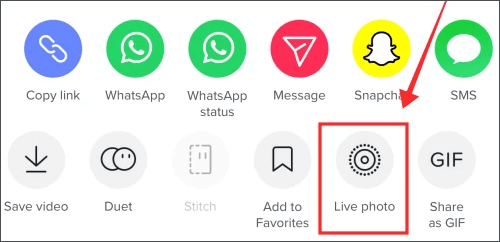
ステップ3。その結果、TikTok動画がカメラロールに保存されているのが確認できます。
注: TikTokの地域設定を変更したい場合は、こちらをクリックしてください。簡単に変更する方法をご確認いただけます。
これまで説明してきた内容は、TikTok動画を公開後にカメラロールに保存することに焦点を当ててきました。しかし、TikTok動画を下書きとして公開せずに保管しておきたい場合もあるでしょう。そのような場合、TikTok動画の下書きをカメラロールに保存するにはどうすればよいかという疑問が生じます。その方法をご紹介します。
ステップ1:まずTikTokアプリを起動し、プラスアイコンをタップして動画の作成を開始します。編集が完了したら、 「次へ」ボタンを押して次に進んでください。
ステップ2. 次のステップで、 「この動画を視聴できるユーザー」というプライバシーオプションを探し、 「自分のみ」を選択します。動画を非公開の下書きとして投稿します。
ステップ3:動画がプロフィールに下書きとして保存されたら、共有アイコンを押します。その後、 「動画を保存」ボタンを選択して、カメラロールに保存できます。
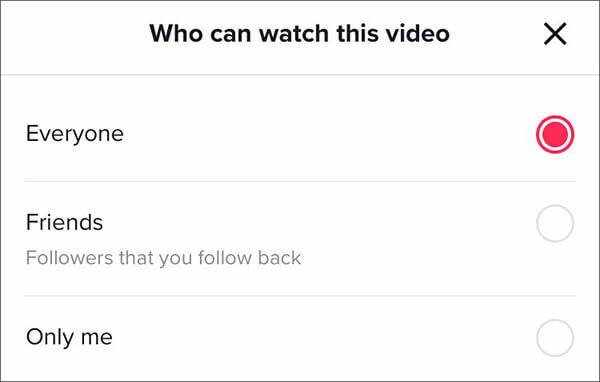
これらの手順に従うことで、TikTokの下書きをカメラロールに保存する方法を習得できました。TikTok動画を公開したくない場合や、後で使用するために保存したい場合は、ぜひこの方法を試してみてください。
TikTok動画をカメラロールに保存することは、思い出に残る瞬間を記録したり、コンテンツを共有したり、独自のTikTok動画集を作成したりするのに便利な方法です。この記事で紹介する方法を使えば、自分の動画でも他のクリエイターの動画でも、TikTok動画を保存するために必要なツールと知識を身につけることができます。ご自身のニーズに合わせて、TikTok動画を保存する方法を選択してください。これらの方法は使いやすく、すぐに効果を発揮します。
関連記事:
[2026] iPhone/ Android /PCで削除されたTikTok動画を復元する方法は?






