要約:
YouTube動画をiPhoneのカメラロールに保存することで、オフラインでの視聴やいつでも簡単にアクセスできるようになります。このガイドでは、そのための複数の実用的な方法を紹介します。
YouTubeは、チュートリアル、音楽、ゲーム、エンターテイメントなど、様々なコンテンツを提供する人気の動画配信プラットフォームです。多くのユーザーは、スムーズな再生と利便性からiPhoneで動画を視聴していますが、旅行中やインターネット接続が不安定な場合など、オフラインでのアクセスが必要になることがよくあります。
YouTube Premiumではオフラインダウンロードが可能ですが、有料会員登録が必要で、すべての地域で利用できるわけではありません。また、ダウンロードした動画はYouTubeアプリ内に保存され、iPhoneのカメラロールに直接保存することはできません。そのため、多くのユーザーはYouTube動画をiPhoneのカメラロールにダウンロードする別の方法を探しています。
YouTube動画をiPhoneのカメラロールに保存すると、特に動画コンテンツへのアクセス方法や利用方法に柔軟性を求めるユーザーにとって、いくつかの実用的なメリットがあります。
YouTubeアプリでは動画をiPhoneのカメラロールに直接保存することはできませんが、信頼できるサードパーティ製の動画ダウンローダーツールを使用すれば可能です。これらのツールを使えば、YouTubeから動画をダウンロードしてiPhoneに転送し、オフラインで視聴できます。ただし、すべてのツールが安全とは限らないため、セキュリティリスクやデータ損失を避けるために、信頼できるツールを選ぶことが重要です。
最も確実な方法の一つは、まずYouTube動画をパソコンにダウンロードし、その後、専用のiOS転送ツールを使ってiPhoneのカメラロールに転送することです。ビデオ転送ツールを使えば、既存のデータを上書きすることなく、パソコンとiPhone間でメディアファイルを効率的に管理・移動できます。
ビデオ転送の主な機能:
下記をクリックして、Video Transferの無料トライアル版をダウンロードしてください。
それでは、YouTube動画を写真に追加する方法をご紹介します。
01コンピューターにビデオ転送ソフトウェアをインストールし、次にライトニングケーブルを使用してiPhoneを同じコンピューターに接続します。
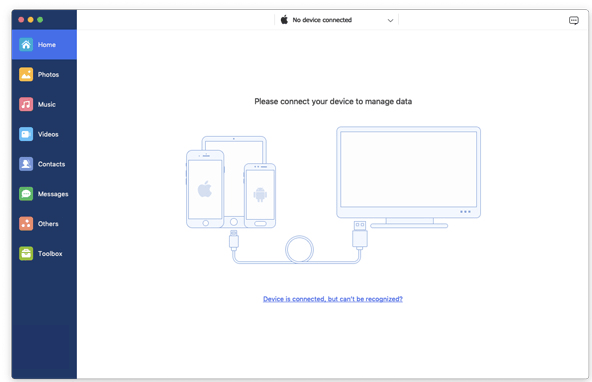
02メイン画面の左側にある「ビデオ」をタップします。すると、画面上部にすべてのマルチメディアファイルがさまざまなカテゴリに分類されて表示されます。
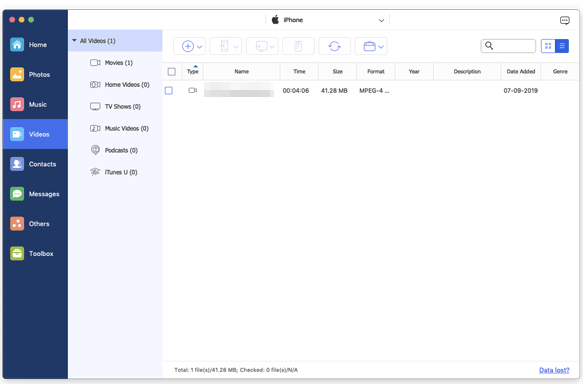
03 「追加」タブを押して、デバイスに保存したいビデオを選択します。ファイルを確認し、「開く」をタップします。
YouTube動画をカメラロールに保存するもう一つの方法は、動画ダウンロードアプリを使うことです。iDownloaderアプリを使えば、iPhoneのカメラロールにどんな動画でも簡単にダウンロードできます。
通常のブラウザと同じように、YouTubeをはじめとするストリーミングサイトに簡単にアクセスできます。さらに便利なことに、内蔵のビデオダウンローダーを使えば、好きなウェブサイトからビデオクリップをダウンロードしてカメラロールに保存できます。
YouTube動画をカメラロールに保存する方法は以下のとおりです。
ステップ1:まず、App StoreからiPhoneにDownloaderアプリをダウンロードしてください。アプリを起動して、使用を開始できます。
ステップ2:YouTubeアプリでは動画を保存できないため、ダウンローダーアプリを開いた状態でYouTubeウェブサイトを開いてください。インターフェースは他の主要なブラウザと同様です。検索バーに動画の名前やその他の詳細情報を入力して検索するなど、通常どおりYouTubeを閲覧できます。
ステップ3.動画のダウンロードが完了すると、視聴中のファイルを保存するかどうかを尋ねるポップアップが表示されます。「メモリに保存」ボタンをクリックして、スマートフォンにダウンロードしてください。ダウンロードが完了すると、「動画をダウンロード中です」というメッセージが表示されます。
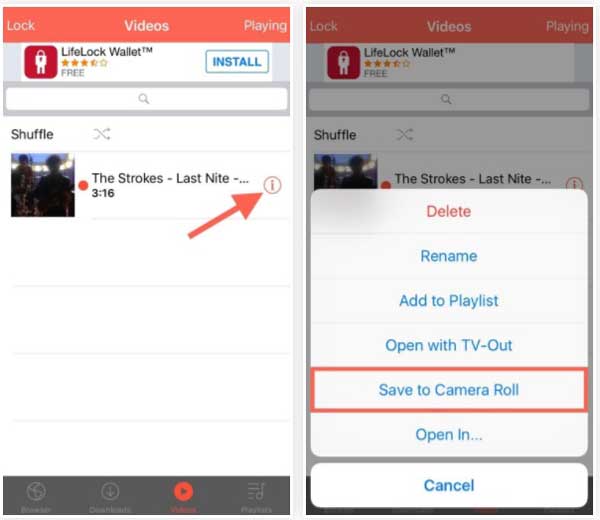
ステップ4.動画はアプリフォルダ内に保存されます。ただし、保存済み動画セクションに移動し、情報(「i」)アイコンをタップすることで、スマートフォンのカメラロールに保存することもできます。次に、「カメラロールに保存」オプションを選択すると、選択した動画が数秒でカメラロールに保存されます。
YouTubeの動画をiPhoneのカメラロールに保存するには、Readdle社のDocumentsのようなサードパーティ製のiPhone用ファイルマネージャーが必要です。このウェブブラウザを使えば、動画を直接iPhoneにダウンロードできます。iPhoneにアプリをダウンロードして、必要な動画をダウンロードするだけです。
YouTube動画をカメラロールに保存する方法は以下のとおりです。
ステップ1:Documents by Readdleを起動し、コンパスのアイコンをクリックします。次に、アドレスバーにy2mate.comと入力し、「Go」ボタンをタップします。
ステップ2:y2mateの検索バーに検索語を入力し、目的の動画を選択します。次に、「動画をダウンロード」の緑色のボタンをクリックします。
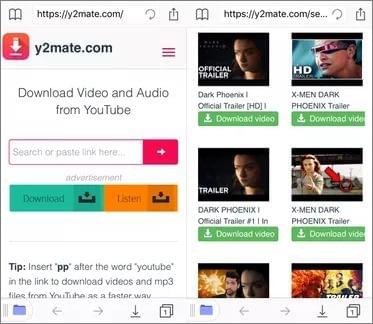
ステップ3.「ダウンロード」オプションをクリックします。新しいウィンドウが開くので、下にスクロールしてダウンロードボタンの一覧から希望のビデオ解像度を選択してください。希望の解像度を選択したら、対応するダウンロードボタンをタップするだけです。
ステップ4.ダウンロードボタンをクリックすると、新しいページに移動します。そこで、動画のファイル名を入力してください。次に、「完了」ボタンをクリックしてダウンロードを開始します。
ステップ5. ダウンロードしたYouTube動画にアクセスするには、画面左下隅のフォルダアイコンをタップし、「ダウンロード」セクションに移動します。
ステップ6. ダウンロードしたYouTube動画にアクセスするには、3点メニューをクリックして「コピー」を選択します。
iPhoneにサードパーティ製アプリをインストールしたくない場合でも、オンラインの動画ダウンローダーサイトを利用すれば、YouTube動画をカメラロールに保存できます。
これらのウェブベースのツールはブラウザ上で直接動作するため、追加のソフトウェアをインストールすることなく、YouTubeから動画をダウンロードしてデバイスに保存できます。
アプリを使わずにYouTube動画を保存する手順:
ステップ1. iPhoneでSafariを開き、信頼できるオンライン動画ダウンローダーのウェブサイトにアクセスします。
ステップ2:YouTube動画のリンクをコピーし、ウェブサイトの検索ボックスに貼り付けます。
ステップ3.お好みの動画品質を選択し、ダウンロードボタンをタップします。
ステップ4. ダウンロード後、ビデオをiPhoneのファイルフォルダ、またはカメラロールに直接保存します。
注意:オンラインダウンロードツールを使用する際は、一部のウェブサイトに広告や安全でないリンクが含まれている可能性があるため、注意してください。安全なダウンロード体験を確保するため、必ず信頼できるプラットフォームを選択してください。
以上が、YouTubeショート動画をカメラロールに保存する方法です。ご覧のとおり、動画を保存する方法はいくつかあります。ご自身の好みやニーズに合った方法を見つけてください。ただし、複数の動画をパソコンからiPhoneに素早く保存できるVideo Transferアプリの使用をお勧めします。
関連記事:
【解決済み】バックアップの有無に関わらず、iPhoneから削除された動画を復元する方法
iPhoneからPCへ大容量動画を転送する方法は?8つの方法をお試しください




 PCダウンロード
 Macダウンロード


