要約:
iPhoneの画面が予期せずちらついたり点滅したりしていませんか?このガイドでは、考えられる原因と、問題を迅速に解決するための効果的な方法をご紹介します。
iPhoneは、スムーズな動作と高品質なディスプレイで知られています。しかし、一部のユーザーは、画面が点滅したり、明るさがランダムに変化したり、表示が不安定になったりする、iPhoneの画面ちらつきの問題に遭遇することがあります。この問題は、 iOS不具合、設定ミス、ストレージ容量不足、問題のあるアプリ、ハードウェアの損傷など、さまざまな原因で発生する可能性があります。
iPhoneの画面が点滅したりちらついたりしても、心配する必要はありません。このガイドでは、その原因を説明し、iPhoneの画面のちらつき問題を迅速かつ簡単に解決するための効果的な解決策をご紹介します。
iPhoneの画面がちらつく問題は、必ず何らかの原因で発生します。ソフトウェアのエラー、ディスプレイ設定、ストレージの問題、ハードウェアの損傷などが原因となる可能性があります。iPhoneの画面が点滅し続ける一般的な原因は以下のとおりです。
iOSシステムの不具合、アップデートの失敗、ソフトウェアの競合、または原因不明のシステムエラーなどが原因でiPhoneの画面がちらつく場合は、プロ仕様のiOS修復ツールを使用することが効果的な解決策となります。iOS iOSリカバリは、既存のデータを削除することなく、iPhoneの様々なシステム問題を診断・修復するように設計されています。
iPhoneを工場出荷時の状態にリセットするのとは異なり、このツールを使えば、写真、連絡先、メッセージ、その他の個人ファイルを安全に保ちながら、システム関連の問題を解決できます。技術的な操作に詳しくなくても、画面上の簡単な指示に従って修復プロセスを完了できます。
iOSシステム復元の主な機能:
iOSシステムリカバリを使用してiPhoneの画面ちらつきを修正する方法は?
01コンピュータにiOSシステムリカバリをインストールして起動し、USBケーブルを使用してiPhoneをコンピュータに接続します。メインインターフェースから「 iOSシステムリカバリ」を選択します。

02 「開始」ボタンをクリックし、画面に表示される指示に従ってiPhoneをリカバリーモードまたはDFUモードにします。これにより、プログラムがiOSシステムを適切に検出して修復できるようになります。

03デバイスが検出されたら、iPhone の情報を確認し、対応するファームウェア パッケージをダウンロードしてください。次に、「修復」をクリックしてシステムの修復を開始します。処理が完了すると、iPhone は正常に再起動し、画面のちらつきの問題は解決されるはずです。

iPhoneの画面に緑色の線が表示されるのはなぜですか?iPhoneの画面に緑色の線が表示されるのをどうすれば直せますか?この記事を読めば、その答えが見つかるはずです。
iPhoneの画面が点滅し続ける場合は、強制再起動を試してみてください。問題が解決し、正常に動作するようになる可能性があります。手順は以下のとおりです。
iPhone 8/SE(第2世代)以降:
ステップ1. 「音量アップ」キーを素早く押して離します。「音量ダウン」キーでも同様に行います。
ステップ2. 「サイド」キーを押し、Appleロゴが表示されたら離します。
iPhone 7/7 Plus:
ステップ1. 「音量ダウン」ボタンと「サイド」ボタンを同時に長押しします。
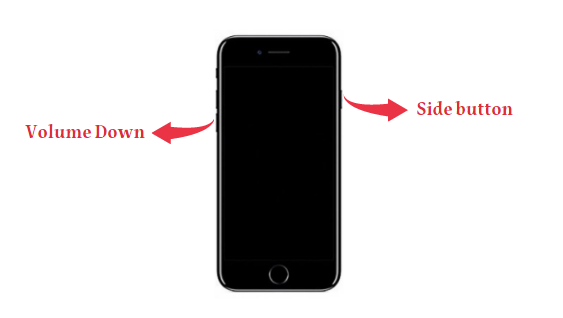
ステップ2:スマートフォンの画面にAppleのロゴが表示されたら、指を離してください。
iPhone 6s/SE 第1世代:
ステップ1. 「サイド」キーと「ホーム」キーを同時に長押しします。
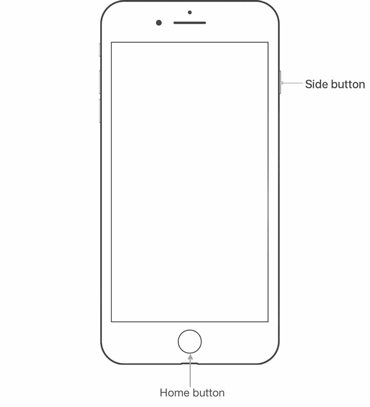
ステップ2:画面にAppleのロゴが表示されたら指を離してください。
関連項目: iPhoneが水没しましたか? ご安心ください。 水没したiPhoneからデータを復元する方法(バックアップの有無に関わらず)を確認できます。
画面が緑色にちらつく場合は、iPhoneのメモリに関連するパフォーマンスの問題である可能性があります。新しいiPhoneの場合、ユーザーはストレージ容量は十分にあると言うでしょう。つまり、ダウンロードしたアプリケーションが大量のストレージを消費して問題を引き起こしているということです。iPhoneのメモリとストレージを確認してください。手順は次のとおりです。
ステップ1. iPhoneの「設定」アプリを開き、「一般」>「iPhoneストレージ」をタップします。
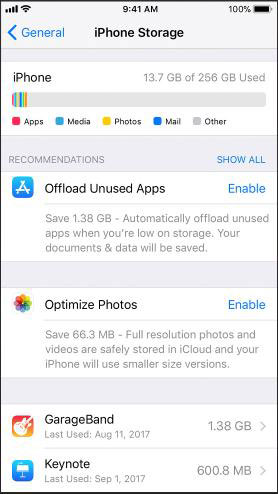
ステップ2:アプリが使用しているストレージ容量と利用可能なメモリ容量に関する詳細情報を確認するには、該当するオプションをクリックします。ストレージ容量が不足している場合は、使用していないアプリを削除できます。
iPhoneの画面が点滅する問題のもう一つの解決策は、自動輝度調整機能を無効にすることです。これは多くのユーザーに効果があると証明されているちょっとした工夫です。ぜひ試してみてください。手順は以下のとおりです。
ステップ1. iPhoneの「設定」メニューを開き、「一般」>「アクセシビリティ」>「画面表示」に進みます。
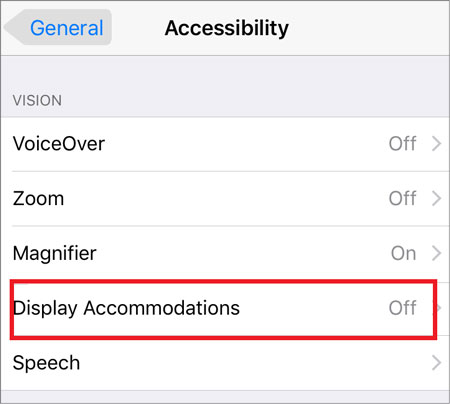
ステップ2:スライダーを切り替えて「自動明るさ調整」オプションをオフにします。また、コントロールセンターでこのスライダーをドラッグして、画面の明るさを増減することもできます。
さらに読む:画面が壊れた iPhone ですか?画面が壊れた iPhone を簡単に操作する方法を学ぶ必要があるかもしれません。
スマートフォンの背景画像が原因で画面に不具合が生じ、iPhoneの画面が揺れることがあります。この問題を解決するには、デバイスの設定で「透明度を下げる」機能を有効にしてみてください。手順は以下のとおりです。
ステップ1. 「設定」を開き、「アクセシビリティ」オプションをタップします。
ステップ2.そこから「表示と文字サイズ」に進みます。
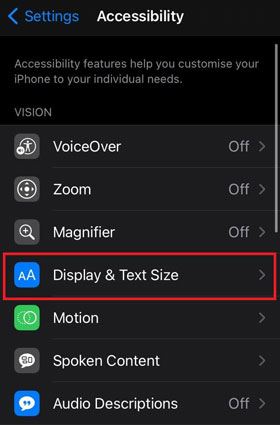
ステップ3.「透明度を下げる」オプションをタップします。
iOSバージョンが古いことも、iPhoneの画面が揺れる原因の一つです。アップデートが利用可能になったら、必ずスマートフォンのソフトウェアを更新してください。更新方法は以下のとおりです。
ステップ1. 「設定」メニューに移動し、「一般」をクリックします。
ステップ2. 「ソフトウェアアップデート」をタップし、「自動アップデート」をクリックします。「 iOSアップデートをダウンロードする」を有効にします。

ステップ3.「 iOSアップデートをインストール」をクリックすると、お使いのスマートフォンに最新のiOSバージョンが自動的にアップデートされます。
場合によっては、特定のアプリがiOSと競合し、iPhoneの画面がちらついたり、フリーズしたり、異常な動作をしたりすることがあります。これは通常、古いアプリ、互換性のないアプリ、または最近インストールしたアプリで発生します。まずはアプリをアップデートしてみてください。それでも問題が解決しない場合は、アプリを削除することで画面のちらつきが解消される可能性があります。
ステップ1:ホーム画面でアプリケーションを探します。
ステップ2. アプリのアイコンを長押しします。
ステップ3.ポップアップメニューから「アプリを削除」をタップします。
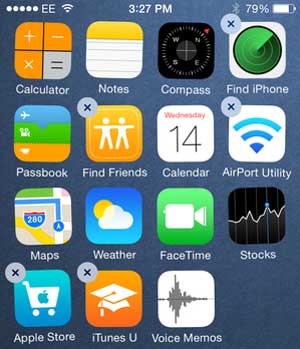
ステップ4. 「アプリを削除」を選択し、削除を確定します。
DFUモード(デバイスファームウェアアップデートとも呼ばれる)は、iPhoneをトラブルシューティングモードにすることで、紫色の画面、白い画面、青い画面、黒い画面、灰色の画面などの問題を解決できる状態です。また、ファームウェアを最新バージョンにアップグレードまたはダウングレードすることもできます。
このモードはiPhoneをiTunesと直接接続することで、修復機能に簡単にアクセスできるようにします。このモードは技術専門家向けに設計されていますが、使い方も非常に簡単です。iPhoneをDFUモードにするには、以下の手順に従ってください。
ステップ1:コンピュータでiTunesアプリケーションを起動し、iPhoneの電源を切ります。
ステップ2:iPhoneをDFUモードにするには、「音量アップ」ボタンと「音量ダウン」ボタンを同時に長押しします。次に、「サイド」ボタンを押します。画面が真っ暗になるまで、この3つのボタンを約10秒間押し続けます。

ステップ3.次に、「サイド」ボタンを5秒間押し続けながら、「音量ダウン」キーだけを押します。
ステップ4. 「サイド」ボタンを放し、「音量ダウン」キーを10秒間押し続けます。
iPhone Xの画面がちらついたり、反応しなくなったりする原因は、iPhoneのハードウェアにある可能性もあります。特に新発売の端末をしばらく使用した後では、ハードウェアの問題が発生することはよくあることですが、それでも稀なケースです。
Appleは常に高品質な携帯電話の製造に注力しています。しかし、iPhoneの画面がちらついたり、不具合が発生したりして、それがソフトウェアの問題ではないと確信できる場合は、デバイスのハードウェアに問題がある可能性があります。Appleサポートまたは購入された販売店にお問い合わせください。iPhoneの修理をサポートいたします。
iPhoneの画面のちらつきは、ソフトウェアの不具合、設定ミス、ストレージの問題、ハードウェアの損傷など、さまざまな原因で発生する可能性があります。幸いなことに、上記の解決策は、この問題を効果的にトラブルシューティングして解決するのに役立ちます。問題がiOSシステムのエラーに関連している場合は、 iOSシステム復元ツールを使用することで、複雑な操作なしにiPhoneを修復する簡単で信頼性の高い方法が得られます。状況に応じて適切な方法を試して、iPhoneの画面を正常な状態に戻してください。
関連記事:
iPhoneが頻繁にクラッシュする場合の解決方法:9つの簡単なコツ
iPhoneが緊急SOSモードでフリーズした場合の対処法は?




 PCダウンロード
 Macダウンロード


