要約:
さまざまなデバイスに対応した簡単な方法で、Apple Musicでお気に入りの楽曲を見つけ、表示し、管理する方法を学びましょう。
Apple Musicで曲に「いいね」を付けることは、どんな音楽が好きかをサービスに伝える便利な方法です。曲をお気に入りとしてマークすることで、Apple Musicはあなたのリスニングの好みをより深く理解し、あなたが好きそうな曲をさらに見つけるお手伝いをします。しかし、特にAppleが以前の「いいね」機能を変更してからは、お気に入りの曲の完全なリストを見つけるのは必ずしも簡単ではありません。iPhone、 Mac 、またはiTunesでお気に入りの曲を表示、整理、またはバックアップしたい場合は、このガイドでそれらを見つけて管理するための最適な方法をご紹介します。
Apple Musicで多くの曲をお気に入り登録している場合、再生や整理のためにそれらの曲を再度探したいと思うかもしれません。しかし、Appleは時間の経過とともに、お気に入りの曲の扱い方を変更してきました。以前の「大好き」オプションは、Apple Musicの新しいバージョンでは「お気に入り」に置き換えられているため、 iOSバージョンによっては探す場所が異なる場合があります。
Apple Musicでお気に入りの曲を見つける手順:
注:Apple Musicでは、「お気に入り曲」というデフォルトのプレイリストは作成されません。お気に入りに登録した曲は通常、ライブラリの「お気に入り曲」として保存されます。
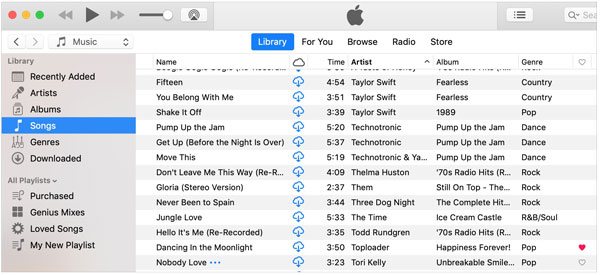
iPhoneでお気に入りの曲をすべて見つけるのは、特にAppleが「いいね!」した曲の扱い方を変更してからは、時に難しい場合があります。しかし、Apple MusicアプリがインストールされたMacをお持ちであれば、Apple Musicライブラリに追加されている曲であれば、以前に「お気に入り」または「好き」としてマークした曲を簡単に表示できます。
macOSのバージョンによっては、以前の「お気に入り」機能はハートのアイコンで表示され、新しいバージョンでは「お気に入り」オプションが使用される場合があります。Mac Mac使用してApple Musicでお気に入りの曲を見つけるには、以下の手順に従ってください。
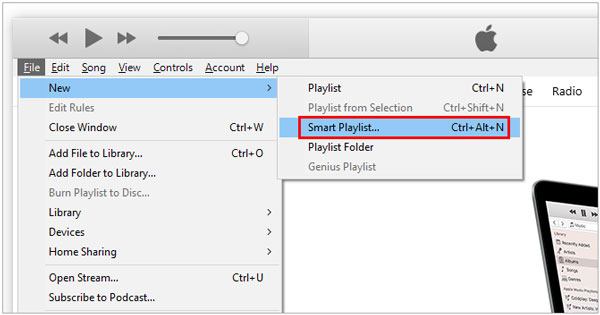
パソコンでiTunesを使っているなら、スマートプレイリストを作成すると、お気に入りの曲をまとめて保存できるので便利です。通常のプレイリストとは異なり、スマートプレイリストは設定したルールに基づいて自動的に更新されます。つまり、お気に入りや好きな曲としてマークした曲は、自動的にプレイリストに追加されるということです。
iTunesでお気に入りの曲を集めたスマートプレイリストを作成するには、以下の手順に従ってください。
お気に入りの曲がスマートプレイリストに表示されない場合は、iTunesライブラリに既に追加されていることを確認してください。Apple Musicでストリーミング再生されているだけでライブラリに保存されていない曲は、プレイリストに表示されない場合があります。(関連記事: iPhoneからお気に入りの写真だけを転送する方法)
Apple Musicでお気に入りの曲を見つけたら、それらをより整理したり、お気に入りの曲を記録したり、将来のために音楽コレクションを保存したりしたいと思うかもしれません。プレイリストを作成したり、Apple Musicの履歴を確認したり、iPhoneの音楽をバックアップしたりする場合でも、以下の方法を使えば、お気に入りの曲をより効率的に管理できます。
お気に入りの曲を整理する最も簡単な方法の一つは、専用のプレイリストを作成することです。毎回好きな曲を探す代わりに、すべてを1か所にまとめておけば、いつでもすぐにアクセスできます。
Apple Musicでプレイリストを作成するには:
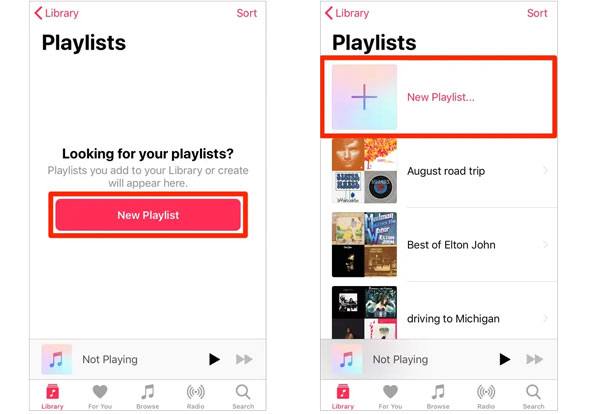
プレイリストを作成すれば、音楽ライブラリ全体を探し回ることなく、お気に入りの曲を簡単に見つけて再生できます。( iTunesを使わずにMacからiPhoneに音楽を転送する方法は?)
以前お気に入りだった曲が見つからない場合は、AppleにApple Musicのデータ提供を依頼できます。Appleでは、ユーザーがアカウント情報(Apple Media Servicesのデータを含む)をダウンロードできるようにしており、そこにはお気に入り登録した曲やお気に入り登録しなかった曲の記録が含まれている場合があります。
以下の手順に従ってください。
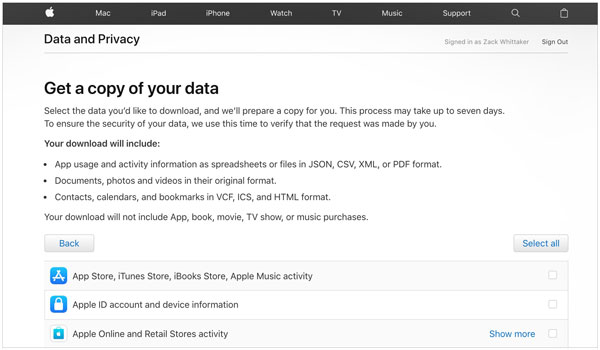
この方法は、特にApple Musicライブラリで一部の曲が表示されなくなった場合に、過去のお気に入りや嫌いな曲を確認したい場合に役立ちます。
複数のデバイスでApple Musicを使用している場合、ライブラリの同期を有効にすると、iPhone、iPad、 Mac間で、お気に入りの曲、プレイリスト、音楽ライブラリを常に最新の状態に保つことができます。
同期ライブラリを有効にするには:
この機能を有効にすると、同じApple IDでサインインしている限り、Apple Musicライブラリは同期された状態を維持します。
iPhoneの音楽ファイルをローカルに保存したり、より柔軟に楽曲を管理したい場合は、プロ仕様のiOSデータ管理ツールが役立ちます。Coolmuster iOS Assistant Coolmuster使えば、iTunesに頼ることなく、iPhoneからコンピュータへ音楽を転送したり、重要なiOSデータをバックアップしたり、ファイルを管理したりできます。
Coolmuster iOSアシスタントを使用すると、次のことができます。
Coolmuster iOS Assistantを使ってiPhoneの音楽をバックアップおよび管理するには:
01コンピューターにCoolmuster iOS Assistantをダウンロードしてインストールし、USBケーブルでiPhoneを接続します。プロンプトが表示されたら、iPhoneで「信頼」をタップします。

02プログラムを起動し、左側のサイドバーから「ミュージック」を選択して、iPhoneに保存されている曲を表示します。

03バックアップまたは管理したい曲を選択し、「エクスポート」をクリックしてコンピューターに転送します。
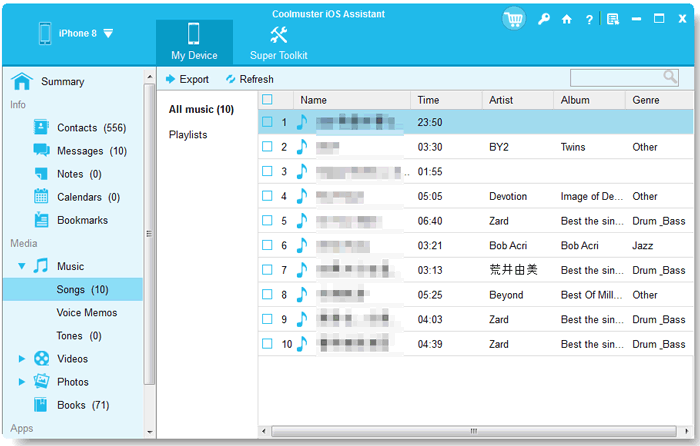
転送が完了すると、iPhoneの音楽ファイルをコンピュータから直接アクセスして管理できるようになります。プレイリストの整理、Apple Musicの履歴の確認、ライブラリの同期、バックアップの作成などを行うことで、大切な曲を安全に保管し、必要な時にいつでも簡単にアクセスできるようになります。
ビデオガイド:
Q1. Apple Musicでお気に入りの曲が見つからないのはなぜですか?
Apple Musicでお気に入りの曲が見つからない場合は、Appleが曲の管理方法を変更したことが原因かもしれません。以前の「お気に入り」機能は、Apple Musicの新しいバージョンでは「お気に入り」に置き換えられています。正しいApple IDでサインインしていることを確認し、「ライブラリを同期」を有効にして、「お気に入りの曲」という名前のプレイリストを探すのではなく、ライブラリを確認してください。
Q2. Apple Musicにはお気に入りの曲のプレイリストはありますか?
いいえ。Apple Musicは「お気に入りソング」というプレイリストを自動的に作成しません。お気に入りまたは好きな曲としてマークした曲は、通常、ミュージックライブラリに「お気に入りソング」として保存されます。より簡単にアクセスしたい場合は、手動でプレイリストを作成し、お気に入りの曲を追加することができます。
Q3. Apple Musicでは、お気に入りの曲はどこに保存されていますか?
お気に入りの曲はApple Musicライブラリに保存され、Apple IDにリンクされています。iPhoneやiPadではライブラリセクションから、 Macミュージックアプリの「お気に入り」列から確認できます。複数のデバイスで同じ曲にアクセスしたい場合は、ライブラリの同期が有効になっていることを確認してください。
Q4. Apple Musicの「いいね!」履歴を見ることはできますか?
はい。Appleのデータとプライバシーに関するウェブサイトから、Appleアカウントデータのコピーをリクエストできます。Apple Media Servicesの情報をダウンロードすると、Apple Musicの「いいね」や「よくないね」に関する記録が見つかる場合があります。これは、現在のライブラリには表示されなくなった過去の「いいね」した曲を確認したい場合に便利です。
Q5. Apple Musicで削除したお気に入りの曲を復元できますか?
曲の状態によります。ライブラリから削除しただけであれば、Apple Musicで再度検索して、お気に入りに追加し直すことができます。しかし、Apple Musicで曲が利用できなくなったり、アカウントから削除されたりした場合は、復元できない可能性があります。Coolmuster iOS Assistantのようなツールを使っCoolmuster iPhoneの音楽ライブラリのバックアップを取っておくと、重要な音楽データを将来のために保存するのに役立ちます。
Apple Musicでお気に入りの曲を探すのは、特にAppleが「いいね!」した曲の扱い方を変更してからは、戸惑うこともあるでしょう。しかし、正しい方法を使えば、iPhone、 Mac 、iTunesでお気に入りの曲を簡単に見つけることができます。プレイリストの作成、Apple Musicの履歴の確認、音楽コレクションのバックアップなど、このガイドのヒントは、お気に入りの曲をより効率的に管理するのに役立ちます。
関連記事:
iTunesを使わずにパソコンからiPhoneに動画を転送する方法
iTunesを使わずにiPhoneからパソコンに音楽を転送する3つの方法




 PCダウンロード
 Macダウンロード


