要約:
SIMカードを新しいiPhoneに移行するのは、思っているよりも簡単ですが、正しい手順を知っていれば、互換性の問題やデータ損失を防ぐことができます。このガイドでは、必要な情報をすべて網羅しています。
多くの人が、SIMカードを新しいiPhoneに移行する際に問題に直面した経験があるでしょう。SIMカードは端末のネットワーク接続に不可欠な重要なアイテムなので、機種変更の際には新しいiPhoneにSIMカードを移行する必要があります。移行手順は非常に簡単で、連絡先も一緒に移行できます。SIMカードを新しいiPhoneに移行する方法については、この記事を最後までお読みください。
SIMカードを新しいiPhoneに移行する前に、互換性の問題やアクティベーションの問題を避けるために、いくつかの重要な点を確認してください。知っておくべき重要なポイントは以下のとおりです。
SIMカードを交換する前に、iPhoneのSIMロックが解除されていることを確認してください。キャリアロックされたiPhoneは、元のネットワークプロバイダーでのみ動作するため、他のキャリアのSIMカードが認識されない場合があります。キャリアロックの状態を確認するには、次の手順に従ってください。
手順1:iPhoneで「設定」を開き、「一般」をタップします。次に、「情報」を選択します。
ステップ2. [バージョン情報]ページを下にスクロールして「ネットワークプロバイダロック」の項目を見つけ、デバイスのキャリアネットワークロックの状態を確認します。
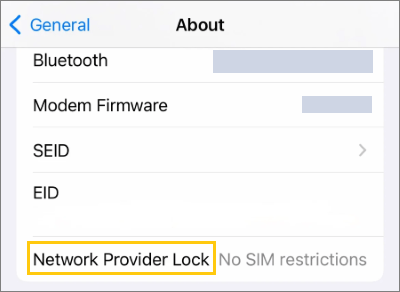
ステップ3:ステータスを確認します。「SIM制限なし」と表示されていれば、iPhoneはロック解除されています。
お使いのiPhoneがロックされている場合は、別のSIMカードを使用する前に、通信事業者に連絡してロック解除を依頼してください。
SIMカードはどのサイズでも使用できますが、必ずお使いの端末の機種に合ったものを選んでください。ナノSIMをマイクロSIMカードや通常のSIMスロットに挿入するためのアダプターも販売されています。
利用可能なSIMカードの種類は、マイクロSIM、ナノSIM、eSIMの3種類です。
iOSデバイスはnano SIMのみに対応しています。そのため、nano以外のSIMカードをお探しの場合は、新しいiPhoneでは使用できません。購入前にSIMカードの種類をご確認ください。
SIMカードを交換してもiPhoneのデータは削除されませんが、端末を切り替える前にバックアップを作成しておくことをお勧めします。バックアップがあれば、予期せぬ問題が発生した場合でも、連絡先、写真、メッセージ、アプリ、設定などを保護できます。
iPhoneのバックアップは以下の方法で行えます。
物理SIMカードを新しいiPhoneに移植するのは簡単な作業です。作業を始める前に、両方のデバイスの電源を切り、SIMトレイを取り外すためのSIMイジェクトツール(または小さなピン)を用意してください。SIMカードを移動するには、以下の手順に従ってください。
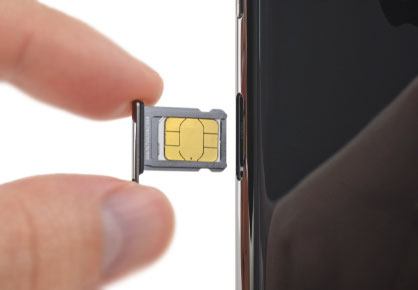
ステップ1:まず、古いiPhoneの電源を切ります。デバイス側面にあるSIMトレイの位置を確認し、SIMイジェクトツールを小さな穴に差し込んでトレイを開きます。SIMカードを取り出し、必要に応じて清潔な乾いた布で優しく拭きます。
ステップ2:新しいiPhoneのSIMトレイを見つけ、イジェクトツールを使って開きます。SIMカードをトレイに正しく挿入し、切り欠きのある角がトレイの形状に合っていることを確認してください。

ステップ3:SIMトレイをiPhoneに挿入し、デバイスがSIMカードを認識するまで待ちます。有効化されると、画面上部に通信事業者名と電波強度が表示されます。
前述のとおり、 SIMカードを新しいiPhoneに差し替える際は、SIMカードが新しい端末と互換性があることを確認してください。SIMカードが認識されない場合は、iPhoneを再起動し、SIMカードの互換性を確認するか、通信事業者に連絡してアクティベーションのサポートを受けてください。
注:物理SIMに対応したiPhoneのほとんどはナノSIMカードを使用しています。古いSIMカードが新しいiPhoneと互換性がない場合は、カードを手動でカットするよりも、通信事業者に交換用SIMカードを依頼する方が安全です。
多くの最新iPhoneモデル、特に米国で販売されているiPhoneモデルは、物理的なSIMカードの代わりにeSIMに対応しています。新しいiPhoneにSIMトレイがない場合でも、AppleのeSIM転送機能を使えば、古いiPhoneから新しいiPhoneに既存の携帯電話プランを移行できます。
方法1:iPhoneセットアップ中にeSIMを転送する
新しいiPhoneを初めてセットアップする場合は、以下の手順に従ってください。
ステップ1:古いiPhoneと新しいiPhoneを近づけ、画面の指示に従って新しいデバイスの設定を開始します。「eSIMの設定」画面が表示されたら、「別のiPhoneから転送」を選択します。
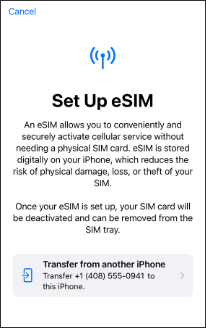
ステップ2:古いiPhoneに通知が表示されます。「SIMカードの転送」をタップしてください。確認を求められたら、新しいiPhoneに表示されている認証コードを入力してください。
ステップ3:古いiPhoneのサイドボタンをダブルクリックして転送を確定します。eSIMの有効化が完了するまで待ち、その後、新しいiPhoneの設定を続行してください。
方法2:新しいiPhoneの設定後にeSIMを転送する
新しいiPhoneの設定が既に完了している場合は、設定からeSIMを転送できます。
ステップ1. 新しいiPhoneで「設定」を開き、「モバイル通信」>「eSIMを追加」に進みます。
ステップ2. 「近くのiPhoneから転送」を選択するか、既存の携帯電話プランを選択してください。
ステップ3.両方のiPhoneに表示される指示に従い、古いデバイスで転送を確認してください。
ステップ4.新しいiPhoneで携帯電話プランが有効になるまで待ちます。
ステップ5.プロンプトが表示されたら、「キャリアの携帯電話プランの設定を完了する」をタップし、キャリアの指示に従ってアクティベーションを完了します。
注:eSIMの移行が利用できない場合は、ご利用の通信事業者にお問い合わせください。一部の通信事業者では、電話番号を新しいiPhoneに移行するために、QRコード、通信事業者アプリ、またはオンラインでのアクティベーション手続きが必要となる場合があります。
SIMカードを新しいiPhoneに転送しても、すべての連絡先が転送されるとは限りません。そんな時は、 Coolmuster Mobile Transfer役立ちます。これは、異なるプラットフォームで動作するデバイス間で連絡先を簡単に移行できる最高のソフトウェアです。
連絡先を複数のデバイス間で共有するのは簡単でスピーディーです。スマートフォン間のデータ転送に最適なソリューションです。古いスマートフォンがAndroidでも、様々な種類のファイルをiPhoneに簡単に転送できます。
モバイル送金の主な特徴:
新しいiPhoneに連絡先を移行する手順は以下のとおりです。
01プログラムをコンピュータにインストールします。実行すると、メインインターフェースが表示されます。

02デバイスをUSBケーブルでコンピュータに接続します。iPhoneで「信頼」をタップし、 AndroidでUSBデバッグを有効にします。すると、両方のデバイスがツールによって検出され、画面に表示されます。新しいiPhoneが「宛先」の位置にあることを確認してください。そうでない場合は、「反転」をクリックしてデバイスを切り替えます。

03画面に表示されるファイル一覧から「連絡先」を選択し、「コピー開始」タブをクリックして、連絡先ファイルを新しいiPhoneデバイスに転送します。転送処理が完了するまでお待ちください。ファイルサイズによっては、数分かかる場合があります。

ビデオチュートリアル:
連絡先リストを新しいiPhoneに転送する別の方法として、SIMカードを使用する方法があります。SIMカードの種類と容量にもよりますが、最大250件の連絡先を保存できます。この便利な方法を使えば、重要な連絡先をあるiPhoneから別のiPhoneへ簡単に移行でき、時間と労力を節約できます。
やり方は以下のとおりです。
ステップ1:古いiPhoneからSIMカードを取り出し、新しいiPhoneに挿入します。
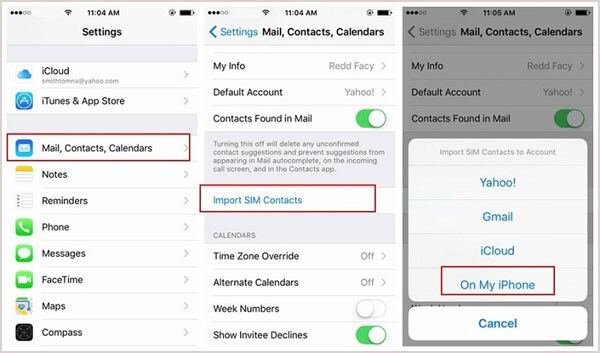
ステップ2. 「設定」>「メール、連絡先、カレンダー」に進み、「SIM連絡先をインポート」をタップします。
ステップ3.ポップアップウィンドウのリストから「iPhone内」を選択します。
Q1. SIMカードを新しいiPhoneにそのまま移し替えることはできますか?
はい、両方の端末が同じSIMタイプに対応しており、新しいiPhoneがSIMロック解除済みであれば、古いiPhoneから新しいiPhoneにSIMカードを差し替えることができます。SIMカードを挿入したら、端末がネットワークを認識して携帯電話サービスが有効化されるまでお待ちください。
eSIMを使用するiPhoneの場合、eSIM転送機能を使用して携帯電話プランをデジタルで転送するか、通信事業者に連絡してアクティベーションを行う必要があります。
Q2. SIMカードを交換すると、すべてのデータが新しいiPhoneに転送されますか?
いいえ。SIMカードの移行では、携帯電話の接続と電話番号のみが移行されます。写真、動画、アプリ、メッセージ、およびほとんどの個人データは移行されません。
データを新しいiPhoneに移行するには、iCloudバックアップ、クイックスタート、Finder/iTunesバックアップ、またはCoolmuster Mobile Transferのようなプロ仕様の電話転送ツールなどの方法を使用する必要があります。
Q3. 新しいiPhoneでSIMカードが動作しないのはなぜですか?
SIMカードを新しいiPhoneに挿入した後、動作しなくなった場合は、以下の解決策をお試しください。
SIMカードが破損している場合や互換性がない場合は、通信事業者に交換を依頼する必要があるかもしれません。
Q4. SIMカードなしで、電話番号を新しいiPhoneに移行できますか?
はい。eSIMを使用すれば、物理的なSIMカードがなくても電話番号を移行できます。最新のiPhoneのほとんどはeSIMによる番号移行に対応しており、セットアップ時またはモバイル通信設定から、古いiPhoneから新しいiPhoneへ携帯電話プランを移行できます。
ご利用の通信事業者がeSIMの移行に対応していない場合は、新しい端末で番号を有効化するために、通信事業者に問い合わせる必要があるかもしれません。
Q5. SIMカードを交換すると、連絡先は失われますか?
連絡先がどこに保存されているかによって異なります。連絡先がSIMカードに保存されている場合は、「SIM連絡先をインポート」オプションを使用して新しいiPhoneにインポートできます。ただし、最近のiPhoneのほとんどは連絡先をiCloudまたはデバイスメモリに保存するため、SIMカードを変更しても通常は連絡先に影響はありません。
連絡先を失わないように、デバイスを切り替える前に、連絡先がiCloudと同期されているか、バックアップされていることを確認してください。
以上が、古いSIMカードを新しいiPhoneに挿入する手順です。古いSIMカードのサイズさえ分かっていれば、手順はそれほど複雑ではありません。標準サイズのSIMカードの場合は、新しいiPhoneに合うようにナノサイズにカットしてください。
新しいiPhoneに連絡先を移行する最良の方法は、 Coolmuster Mobile Transfer使用することです。すべての連絡先が問題なく安全に新しいiPhoneに移行されることを保証します。このプロセスはスムーズで安全、高速かつ信頼性があります。
関連記事:
iPhoneのSIMカードを簡単に交換する方法【ステップバイステップ】
AndroidからiPhoneへSIMカードを移行するための究極ガイド






 PCダウンロード
 Macダウンロード


