要約:
iPhoneのSIMカード交換は簡単な作業ですが、適切な準備をすることで互換性の問題を回避し、データを安全に保つことができます。このガイドでは、以下の内容を含め、必要なすべての情報を網羅しています。
iPhoneのSIMカードを交換したい場合は、このガイドで手順を詳しく解説します。通信事業者を変更する場合、古いSIMカードを交換する場合、新しいモバイルプランを利用する場合など、どのような場合でも、事前にデバイスを適切に準備することが重要です。この記事では、SIMカードを交換する前にすべきこと、 iPhoneのデータをバックアップする方法、SIMカードの交換手順、そして交換後に何が起こるかについて説明します。
iPhoneのSIMカードを交換する前に、スムーズな移行を確実にするために、いくつか確認しておくべき点があります。事前に準備しておくことで、SIMカードの互換性の問題、連絡先の消失、ネットワークの有効化に関する問題などを回避できます。
1. 新しいSIMカードがiPhoneと互換性があるかどうかを確認してください。
物理的なSIMトレイを備えたiPhoneのほとんどは、ナノSIMカードを使用します。しかし、新しいiPhoneモデルはeSIMにも対応しており、一部のバージョンでは物理的なSIMスロットが廃止されています。
SIMカードを交換する前に、お使いのiPhoneの機種を確認し、物理SIM、eSIM、またはその両方に対応しているかどうかを確認してください。不明な場合は、ご利用の通信事業者にお問い合わせの上、互換性のあるSIMオプションをご確認ください。
2. SIMカードの連絡先をiPhoneにインポートする
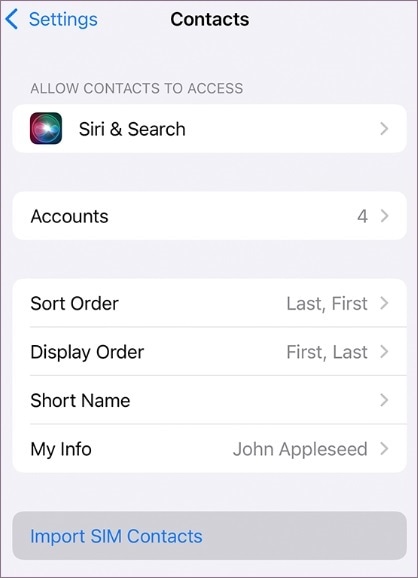
連絡先が古いSIMカードに保存されている場合は、SIMカードを交換する前に必ずインポートしてください。インポートするには、「設定」>「連絡先」>「SIM連絡先をインポート」を開きます( iPhoneからSIMに連絡先をコピーする方法は?)。
インポート処理が完了すると、連絡先はiPhoneに保存されるか、iCloudアカウントと同期されます。
注:iPhoneでは、連絡先をSIMカードにエクスポートすることはできません。
3. iPhoneのデータをバックアップする
SIMカードを交換しても、写真、メッセージ、アプリ、その他の個人データは削除されません。ただし、予期せぬ問題が発生した場合に備えて、SIMカードを交換する前にバックアップを作成しておくことをお勧めします。
iCloud、Finder/iTunes、またはCoolmuster iOS Assistantのようなプロ仕様のiPhoneバックアップツールを使用して、iPhoneのバックアップを作成できます。
4. iPhoneの電源を切る(任意)
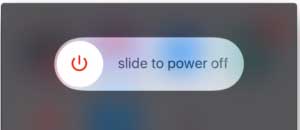
ほとんどのSIMカード交換作業ではiPhoneの電源を切る必要はありませんが、電源を切っておくことで、SIMカードの抜き差し中に誤って触れたり、作業が中断されたりするのを防ぐことができます。
SIMカードを交換してもiPhoneのデータは削除されませんが、事前にバックアップを取っておくのは賢明な選択です。iCloud、Finder/iTunes、またはプロ仕様のiPhoneバックアップツールを使用してiPhoneをバックアップできます。これらのオプションの中でも、 Coolmuster iOS Assistantは、 iPhone全体をバックアップしたり、特定のファイルを選択的にコンピュータにエクスポートしたりできる便利なツールです。このツールを使えば、連絡先、写真、ビデオ、メッセージ、音楽、カレンダー、ブックマークなど、重要なiPhoneデータを既存のデータを上書きすることなく転送できます。
Coolmuster iOSアシスタントの主な機能:
Coolmuster iOSアシスタントを使用してSIMカードを交換する前にiPhoneのデータをバックアップする方法:
01コンピュータにCoolmuster iOS Assistant をダウンロードしてインストールし、プログラムを開いてバックアッププロセスを開始します。
02 USBケーブルを使ってiPhoneをコンピュータに接続します。指示が表示されたら、iPhoneの画面で「信頼」をタップします。接続が成功すると、プログラムのメインインターフェースにデバイス情報が表示されます。

03コンピューターにエクスポートしてバックアップしたいファイルを選択します。たとえば、「連絡先」をクリックして「エクスポート」を選択します。エクスポートする形式(例:「CSVにエクスポート」)を選択します。

iPhone全体をバックアップするには、「Super Toolkit」>「iTunesバックアップと復元」>「バックアップ」を選択します。バックアップするデバイスを選択し、バックアップファイルの保存場所を指定したら、「OK」をタップしてバックアップを開始します。

ビデオチュートリアル:
上記の準備が完了したら、iPhoneのSIMカードの交換を開始できます。手順は簡単で、SIMイジェクトツールまたは小さなクリップがあれば十分です。iPhoneのSIMカードの取り外しと交換方法については、以下の手順に従ってください。
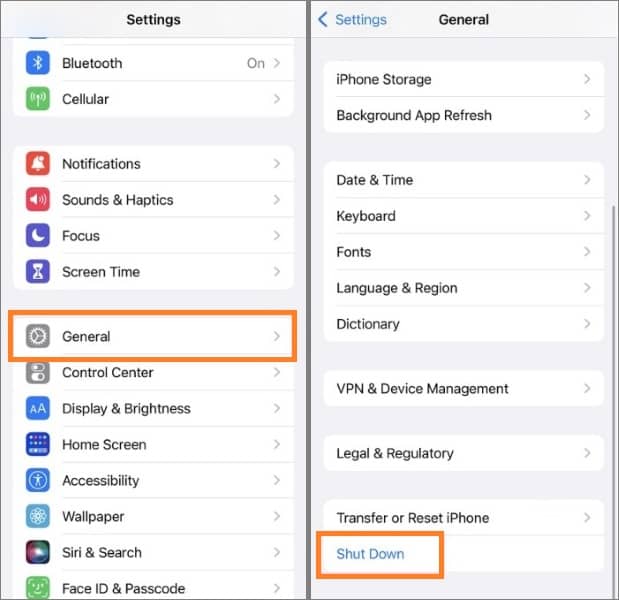
ステップ1. SIMカードを取り外す前に、iPhoneの電源を切ることをお勧めします。必要なボタンを押すか、「設定」>「一般」>「システム終了」に進み、スライドしてデバイスの電源を切ってください。
ステップ2:SIMトレイの横にある小さな穴にSIMイジェクトツールを差し込みます。SIMトレイは通常、iPhoneの側面にあります。
注:一部の新しいiPhoneモデルはeSIMのみをサポートしており、物理的なSIMトレイは搭載されていません。

ステップ3:トレイが飛び出したら、古いSIMカードをそっと取り外します。新しいSIMカードをトレイに挿入し、正しく収まり、適切な位置に配置されていることを確認します。次に、トレイを完全に閉じるまで、iPhoneに慎重に押し込みます。
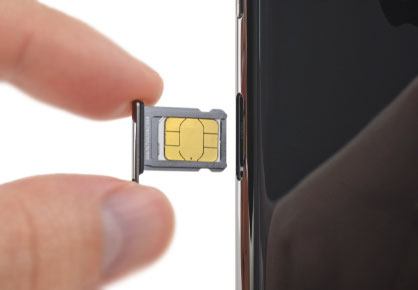
ステップ4.iPhoneの電源を入れ直し、新しいSIMカードが認識されるまで待ちます。アクティベーションが完了すると、通話、メッセージの送信、モバイルデータ通信が利用できるようになります。
SIMカードが検出されない場合は、iPhoneを再起動するか、通信事業者に連絡してアクティベーションのサポートを受けてください。
iPhoneのSIMカードを交換した後、データや設定に影響が出るのではないかと心配になるかもしれません。ほとんどの場合、SIMカードの交換によって変更されるのは携帯電話サービスの通信情報のみであり、個人データは安全に保護されます。
1. iPhoneのデータは削除されません
SIMカードを交換しても、写真、ビデオ、アプリ、メッセージ、その他の個人ファイルは削除されません。iPhoneのデータのほとんどは、SIMカードではなく、端末本体に保存されるか、iCloudと同期されます。
連絡先が古いSIMカードに保存されていた場合は、SIMカードを交換する前に、「設定」>「連絡先」>「SIM連絡先のインポート」からインポートしてください。
2. 通信事業者情報が変更される場合があります
他社のSIMカードを使用すると、電話番号、ネットワーク設定、およびモバイルプラン情報が更新される場合があります。iPhoneが新しいSIMカードを有効化するまでしばらくお待ちください。
SIMカードが正常に動作するかどうかは、以下のテストで確認できます。
3. 一部の設定を更新する必要がある場合があります
SIMカードを交換した後、iPhoneがネットワークに接続できない場合は、以下の解決策をお試しください。
問題が解決しない場合は、ご利用の通信事業者にお問い合わせください。( iPhoneに「SIMカードが挿入されていません」と表示される場合)
4. iMessageとFaceTimeはアップデートが必要になる可能性があります
電話番号を変更した場合は、iMessageとFaceTimeの設定を更新する必要がある場合があります。「設定」>「アプリ」>「メッセージ」>「送受信」の順に進み、新しい電話番号またはApple IDが正しく選択されているか確認してください。
これらの手順を完了すれば、iPhoneは新しいSIMカードで正常に動作するはずです。アプリ、写真、その他の個人データは変更されません。
海外旅行が多い場合、新しい国を訪れるたびにSIMカードを交換するのは面倒です。もっと簡単な方法はeSIMを利用することです。eSIMを使えば、物理的なSIMカードを取り外すことなく、デジタルで携帯電話プランを切り替えることができます。
eSIMとは、QRコードをスキャンするか、通信事業者のアクティベーション情報を使用して携帯電話プランを有効化できる、内蔵型のデジタルSIMです。最新のiPhoneモデルのほとんどはeSIMに対応していますが、モデルや地域によっては対応状況が異なる場合があります。
海外でeSIMを使用するための設定手順は以下のとおりです。
ステップ1:お使いのiPhoneがeSIMに対応しており、SIMロックが解除されていることを確認してください。また、ご利用の通信事業者に、渡航先の国でeSIMプランが利用可能かどうかをご確認ください。
ステップ2:ご利用の通信事業者または信頼できるeSIMプロバイダーから国際eSIMプランを購入してください。購入後、通常はQRコードまたはアクティベーション情報が届きます。
ステップ3.ご利用の通信事業者から提供されたQRコードをスキャンするか、必要に応じてアクティベーションの詳細を手動で入力してください。
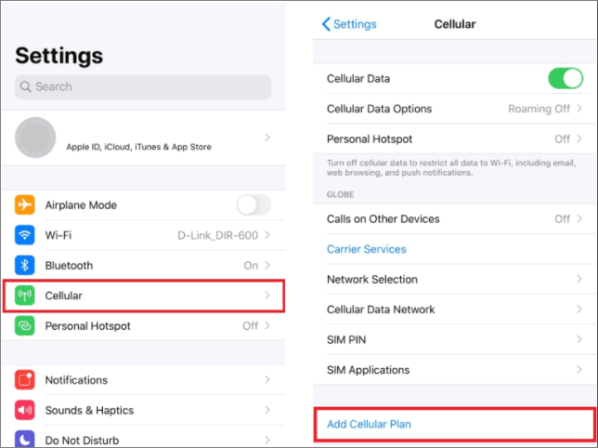
ステップ4.「設定」>「モバイル通信」>「eSIMを追加」に進みます。画面の指示に従ってプランを有効化してください。完了後、物理的なSIMカードを交換することなく、海外でモバイルデータ通信を利用できるようになります。
ヒント:お使いのiPhoneがデュアルSIMに対応している場合、eSIMを旅行中のデータ通信に使用しながら、元のSIMカードもアクティブな状態に保つことができます。
Q1. SIMカードを交換するとiPhoneのデータは削除されますか?
いいえ。SIMカードを交換しても、写真、動画、アプリ、メッセージ、その他の個人データは削除されません。ただし、変更を行う前にiPhoneのバックアップを取っておくことをお勧めします。
Q2. iPhoneの電源が入った状態でSIMカードを交換できますか?
はい、ただし、SIMカードを交換する前にiPhoneの電源を切っておくことをお勧めします。そうすることで、誤操作を防ぎ、よりスムーズな作業が可能になります。
Q3. SIMカードを交換する前に、iPhoneのロックを解除する必要がありますか?
はい。他社のSIMカードを使用する場合は、iPhoneがキャリアロック解除されている必要があります。そうでない場合、新しいSIMカードが動作しない可能性があります。
Q4. iPhoneが新しいSIMカードを認識しない場合はどうすればよいですか?
SIMカードが正しく挿入されていることを確認し、iPhoneを再起動し、通信事業者のアップデートを確認し、SIMカードがデバイスと互換性があることを確認してください。
Q5. iPhoneで物理SIMカードの代わりにeSIMを使用できますか?
はい。多くの最新iPhoneモデルはeSIMに対応しており、物理的なSIMカードを挿入することなく、デジタルで携帯電話プランを有効化できます。
Q6. SIMカードを交換すると、連絡先は失われますか?
連絡先がiPhoneまたはiCloudに保存されている場合は不要です。古いSIMカードに保存されている場合は、SIMカードを交換する前にインポートしてください。
iPhoneのSIMカードの交換は難しい作業ではありません。iPhoneのSIMカードを交換する前に、SIMカードの連絡先をすべてiPhoneにインポートしたり、データのバックアップを作成したり、iPhoneの電源を切ったりする必要があります。iPhoneのデータをスムーズにバックアップするには、 Coolmuster iOS Assistantの使用をお勧めします。このツールを使用すると、連絡先、メッセージ、カレンダー、ブックマーク、音楽など、さまざまな種類のデータをバックアップおよび復元できます。
関連記事:
AndroidからiPhoneへSIMカードを移行するための究極ガイド







 PCダウンロード
 Macダウンロード


