要約:
iPhoneからSIMカードを取り外したいけれど、どこから始めたらいいのかわからない?このガイドでは、SIMカードを安全に取り外す方法から、デバイスを売却する前にデータを保護する方法まで、必要な情報をすべて解説します。
SIMカードは、iPhoneが通信事業者のネットワークに接続して通話、テキストメッセージ、モバイルデータ通信を行うために必要なものです。通信事業者を変更する場合、新しい機種に買い替える場合、ネットワークの問題をトラブルシューティングする場合、または端末を売却する準備をする場合などに、SIMカードを取り外したり交換したりする必要がある場合があります。
iPhoneからSIMカードを取り外す方法がわからない場合は、このガイドで手順を一つずつ説明します。また、SIMカードを取り外した後の動作や、SIMトレイが詰まってしまった場合や、工具を使わずにSIMカードを取り外す場合など、よくある問題の解決方法についても解説します。
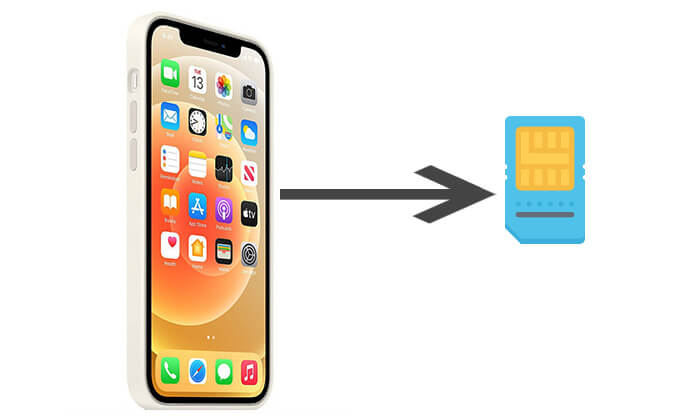
iPhoneからSIMカードを取り外すと、携帯電話サービスに影響が出ますが、端末に保存されているデータは消去されません。主な影響は以下のとおりです。
1. 個人データは安全に保護されます
SIMカードを取り外しても、iPhoneに保存されている写真、ビデオ、アプリ、連絡先、その他の個人データは削除されません。ただし、連絡先や情報がSIMカードに保存されている場合は、取り外す前に必ず転送またはバックアップしてください。( iPhoneの連絡先をバックアップする方法は?)
2. 携帯電話接続の喪失
SIMカードがないと、iPhoneは通常の通話、SMS/MMSメッセージ、モバイルデータ通信などの携帯電話サービスを利用できなくなります。ただし、Wi-Fiに接続している場合は、iMessage、FaceTime、オンラインアプリなどのWi-Fiベースの機能は引き続き使用できます。
3. ネットワーク信号なし
SIMカードを取り外した後、iPhoneには通常ネットワーク信号が表示される場所に「圏外」または「検索中」と表示される場合があります。
4. 通信事業者のサービスが利用できなくなる
ボイスメールや一部のSMS/MMSサービスなど、通信事業者が提供する機能は、SIMカードを挿入するか、別の携帯電話プランを有効化するまで利用できない場合があります。
5. インターネットベースのアプリにはWi-Fiが必要です
インターネット接続を必要とするアプリは、iPhoneがWi-Fiまたはその他の利用可能なネットワークに接続されていないと、正常に動作しない場合があります。
6. 緊急通報は引き続き可能な場合があります
多くの地域では、互換性のあるネットワークが利用可能な場合、SIMカードがなくてもiPhoneで緊急通報ができる場合があります。( iPhoneに「SIMカードが挿入されていません」と表示される?)
SIMカードを取り外す準備ができたら、以下の手順に従ってiPhoneから安全に取り外してください。
iPhoneからSIMカードを取り出すのは、ほんの数分でできる簡単な作業です。作業を始める前に、SIMイジェクトツールを用意してください。もしお持ちでない場合は、小さなペーパークリップを代用することもできます。
iPhoneの電源が入った状態でもSIMカードを取り外すことは可能ですが、ネットワークの不具合やカードの誤認識を防ぐため、先にiPhoneの電源を切っておくことをお勧めします。
1. iPhoneの電源を切るには、以下の手順に従ってください。

2. スライダーをスライドさせ、デバイスの電源が切れるまで30秒待ちます。

SIMカードトレイの位置は、お使いのiPhoneの機種によって異なります。端末の側面または上部に、小さな穴の開いたトレイを探してください。
SIMカードトレイは左側にあります。

SIMカードトレイは右側にあります。
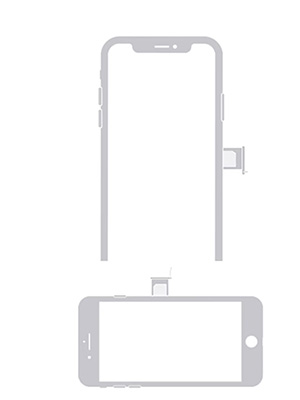
SIMカードトレイは上部にあります。

注:一部のiPhoneモデルには物理的なSIMトレイがありません。例えば、米国で販売されているiPhone 14以降のモデルは、従来のSIMカードではなくeSIM技術を採用しています。これらのデバイスでは、物理的なSIMカードを挿入することなく、携帯電話プランの有効化と管理をデジタルで行うことができます。
SIMカードトレイを見つけたら、トレイの横にある小さな穴にSIMイジェクトツールを差し込みます。
SIMトレイが飛び出すまで、軽く押してください。SIMトレイやiPhone本体が破損する恐れがありますので、無理な力を加えないでください。
SIMカード取り出しツールがない場合は、伸ばしたペーパークリップで代用できます。ペーパークリップの片方の端を穴に差し込み、トレイが開くまで軽く押してください。
トレイが飛び出したら、iPhoneから慎重に引き抜いてください。SIMカードが落ちないように、トレイをしっかりと持ってください。
SIMカードをトレイから慎重に取り出してください。
次に、SIMトレイをiPhoneに完全に挿入されるまで、ゆっくりと押し込んでください。
SIMカードを取り外したり交換したりした後は、iPhoneの電源を入れ(電源が切れていた場合)、ステータスバーを確認してください。
新しいSIMカードを挿入した場合、iPhoneは自動的に通信事業者のネットワークに接続されます。「圏外」または「検索中」と表示される場合は、SIMカードが正しく挿入されているか確認するか、通信事業者にお問い合わせください。
SIMカード取り出しツールが見つからない場合は、小さなペーパークリップを使ってSIMカードを取り外すことができます。
イヤリングピンのような細いものも使えるかもしれません。ただし、iPhoneを傷つけたり、SIMトレイを破損させたりする可能性のある、鋭利なものや太いものは使用しないでください。
iPhoneからSIMカードを取り外す方法がわかったところで、取り外す前に知っておくべきことがいくつかあります。
1. SIMカードを交換する前に重要なデータをバックアップしてください。
SIMカードを取り外しても、iPhoneに保存されている写真、メッセージ、アプリ、その他のデータは削除されません。ただし、機種変更や端末の売却を予定している場合は、事前に重要なデータをバックアップしておくことをお勧めします。Coolmuster iOS Coolmusterなどのツールを使えば、連絡先、メッセージ、写真、その他のiPhoneデータを迅速かつ安全にバックアップできます。
2. お使いのiPhoneが物理SIMかeSIMかを確認してください。
一部の新しいiPhoneモデル、特に米国で販売されているモデルは、物理的なSIMカードの代わりにeSIM技術を使用しています。お使いのiPhoneにSIMトレイがない場合でも、物理的なSIMカードを取り外すことなく、設定から携帯電話プランを管理できます。
3. SIMトレイは丁寧に扱ってください
SIMカードを取り外す際は、無理な力を加えたり、不適切なものをSIMトレイの穴に差し込んだりしないでください。SIMカードとトレイは、今後使用する予定がある場合は、安全な場所に保管してください。
4. 通信事業者情報を常に把握しておきましょう
SIMカードを取り外した後、iPhoneは通話、SMS/MMS、モバイルデータ通信などの携帯電話サービスにアクセスできなくなる場合があります。携帯電話接続が必要な場合は、別のSIMカードまたは有効なeSIMプランをご用意ください。
iPhoneを売却、下取り、または譲渡する予定がある場合、SIMカードを取り外すだけではプライバシー保護には不十分です。写真、連絡先、メッセージ、アカウント、その他のファイルなどの個人データがデバイスに残っている可能性があります。そのため、iPhoneを譲渡する前に、すべてのコンテンツと設定を消去する必要があります。
Coolmuster iOS Eraser 、iPhoneから個人情報を完全に削除できるプロ仕様のデータ消去ツールです。様々なiPhoneモデルとiOSバージョンに対応しており、写真、連絡先、メッセージ、その他のプライベートデータを数回の簡単なクリックで削除できます。複数のセキュリティレベルが用意されているため、削除したデータが簡単に復元されるのを防ぎます。
Coolmuster iOS Eraser使ってiPhoneからすべてのデータを消去する方法:
01 Coolmuster iOS Eraserコンピュータにダウンロードしてインストールします。プログラムを起動し、USBケーブルを使用してiPhoneを接続します。デバイスが検出されると、メインインターフェースが表示されます。

02メイン画面の「消去」ボタンをクリックします。セキュリティレベルを「低」「中」「高」から選択し、「OK」をクリックして確定します。

03確認ボックスに「delete」と入力し、もう一度「消去」をクリックします。iPhone のデータの消去を開始するよう求められたら、選択内容を確認してください。

04プログラムがiPhoneから選択したすべてのデータのスキャンと消去を開始します。完了すると、個人情報が削除され、デバイスを新品として設定したり、次の所有者のために準備したりできます。

ビデオチュートリアル:
Q1. SIMカードトレイが取り出せないのはなぜですか?
SIMカードトレイが取り出せない場合は、SIMイジェクトツールが正しく挿入されていないか、十分な圧力がかかっていない可能性があります。ツールをSIMトレイ横の小さな穴に挿入し、トレイが飛び出すまで軽く押してください。
何度か試してもSIMトレイが開かない場合は、無理に開けようとしないでください。トレイやiPhone本体が破損する恐れがあります。ケースなどでアクセスが妨げられている場合は、ケースを取り外すか、Appleサポートにお問い合わせください。
Q2. SIMカードトレイが詰まったり破損したりした場合はどうすればよいですか?
iPhoneのSIMカードトレイが内部に詰まってしまった場合は、鋭利なもので無理に引き抜こうとしないでください。さらなる損傷の原因となる可能性があります。まず、イジェクトツールが正しい穴に挿入されているか確認し、軽く押してトレイを再度開けてみてください。
トレイが曲がっていたり、破損していたり、それでも取り外せない場合は、ご自身で修理を試みずに、Appleサポートまたは正規修理サービスにご相談いただくことをお勧めします。( SIMカードがiPhoneに詰まってしまった?)
Q3. SIMカードを取り外すと、iPhoneのデータは削除されますか?
いいえ。SIMカードを取り外しても、iPhoneに保存されている写真、ビデオ、アプリ、メッセージ、その他の個人データは削除されません。
SIMカードは主にiPhoneを通信事業者のネットワークに接続するために使用されます。デバイス上のデータの大部分はSIMカードには保存されません。ただし、古いSIMカードに重要な連絡先や情報が保存されている場合は、SIMカードを取り外したり交換したりする前に、必ずそれらを転送またはバックアップしてください。
Q4. SIMカードを交換した後、iPhoneの機能は制限されますか?
SIMカードの交換や取り外しは、主に携帯電話サービスに影響します。新しいSIMカードを挿入すると、iPhoneは新しい電話番号と通信事業者のプランを使用するようになります。
アプリ、写真、Bluetooth、Wi-Fi接続などのその他の機能は、引き続き正常に動作します。ただし、モバイルデータ通信、通話、SMS/MMSなど、以前の通信事業者に依存していた一部のサービスは、新しいSIMカードまたは通信プランによって変更される場合があります。
Q5. iPhoneの電源が入った状態でSIMカードを取り外してもいいですか?
はい。iPhoneの電源が入った状態でもSIMカードを取り外すことができます。取り外してもデータが削除されたり、端末が損傷したりすることはありません。ただし、取り外し作業中は携帯電話サービスの使用を避け、SIMトレイを慎重に取り扱うことをお勧めします。
SIMカードを交換する場合は、新しいカードを挿入した後、iPhoneが通信事業者のネットワークに再接続するまでしばらくお待ちください。
Q6. 工具を使わずにiPhoneからSIMカードを取り外すにはどうすればよいですか?
SIMカード取り出しツールをお持ちでない場合は、代わりに小さなペーパークリップを使用できます。
ペーパークリップの片方の端をまっすぐに伸ばし、SIMトレイの横にある小さな穴に差し込み、トレイが飛び出すまで軽く押してください。イヤリングピンなど、他の細いものも使用できますが、SIMトレイを傷つける可能性のある鋭利なものや太いものは使用しないでください。
Q7. すべてのiPhoneにはSIMカードが入っていますか?
いいえ。すべてのiPhoneが物理的なSIMカードを使用しているわけではありません。
最新のiPhoneモデル、特に米国で販売されているモデルの多くは、従来のSIMカードではなくeSIM技術を採用しています。例えば、米国で販売されているiPhone 14以降のモデルには、物理的なSIMトレイがありません。これらのデバイスでは、iPhoneの設定画面から携帯電話プランの有効化や管理をデジタルで行うことができます。
Q8. iPhoneを売却する前にSIMカードを取り外す必要がありますか?
はい、iPhoneを売却または譲渡する前にSIMカードを取り外すことをお勧めします。特に物理SIMカードを使用している場合はなおさらです。これにより、次の所有者があなたの携帯電話プランや電話番号にアクセスすることを防ぐことができます。
しかし、SIMカードを取り外すだけではプライバシー保護には不十分です。iPhoneを売却する前に、重要なデータのバックアップを取り、Apple IDからサインアウトし、「iPhoneを探す」をオフにし、デバイスからすべてのコンテンツと設定を消去する必要があります。(詳しくは「iPhoneを売却する前にデータを消去する方法」ガイドをご覧ください。)
これで、iPhoneからSIMカードを安全に取り外す方法がわかったはずです。手順は簡単です。SIMトレイの位置を確認し、SIMイジェクトツールを使ってSIMカードを慎重に取り外します。適切なツールを使用し、無理な力を加えなければ、問題なく作業を完了できます。
SIMカードを取り外しても、iPhoneが携帯電話サービスから切断されるだけで、個人データは消去されないことに注意してください。iPhoneを売却、下取り、または譲渡する予定がある場合は、プライバシーを保護するために、すべてのコンテンツと設定を消去する必要があります。
より安全なデータ消去プロセスを実現するには、 Coolmuster iOS Eraser便利なツールです。このツールは、iPhoneから写真、連絡先、メッセージ、その他の個人情報を完全に消去し、不正なデータ復元のリスクを軽減します。
関連記事:
【完全ガイド】iPhoneからSIMカードのデータを復元する方法







 PCダウンロード
 Macダウンロード


