要約: iPhoneのSIMカードから重要な連絡先やテキストメッセージが失われてしまいましたか?このガイドでは、iCloud、iTunes/Finderバックアップからの復元、プロ仕様の復元ソフトウェアなど、3つの効果的な方法でiPhoneからSIMカードのデータを復元する方法を解説します。
バックアップがない場合でも、 Coolmuster iPhone SMS + Contacts Recovery (iPhone SMS+連絡先復元)を使えば、既存のデータを上書きすることなく、削除された連絡先やメッセージを安全にスキャン、プレビュー、選択的に復元する簡単な方法が手に入ります。
SIMカードに保存されている重要な情報が失われると、特に重要な連絡先やメッセージが含まれている場合は、大きなストレスになります。最新のiPhoneはデータをiCloudや端末本体に保存することが多いですが、多くのユーザーは依然として貴重な情報をSIMカードに保存しています。誤って連絡先やメッセージを削除してしまったり、SIMカードを交換してしまったり、予期せぬデータ損失が発生した場合でも、それらを復元できる可能性があります。
このガイドでは、iPhoneからSIMカードのデータを復元する方法をステップバイステップで解説します。iPhoneのSIMカードから連絡先やテキストメッセージを迅速かつ安全に復元するための3つの簡単な方法をご紹介します。
iPhoneでiCloudバックアップを有効にすると、iPhoneは自動的にデータをiCloudにバックアップします。つまり、SIMカードが破損した場合でも、連絡先やメッセージは安全に保管され、簡単に復元できます。iCloudを使用してiPhoneのSIMカードから連絡先やテキストメッセージを復元する方法は次のとおりです。
新しいiPhoneをセットアップする際に、古いSIMカードから連絡先やメッセージを転送したい場合は、以下の手順に従ってください。
ステップ1. 新しいiPhoneの電源を入れ、「アプリとデータ」画面が表示されるまで初期設定を進めます。
ステップ2. 「iCloudバックアップから復元」を選択し、Apple IDとパスワードでサインインします。
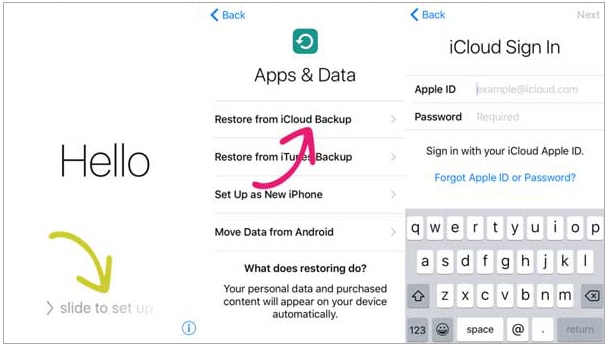
ステップ3:利用可能なバックアップの一覧が表示されます。古いSIMカードのデータ日付とサイズに対応するバックアップを選択してください。
ステップ4.復元処理中はWi-Fiに接続したままにしてください。所要時間はバックアップのサイズによって異なりますが、数秒から数分かかる場合があります。
ステップ5.復元が完了すると、連絡先とメッセージが正常に転送されます。
SIMカードが破損または交換され、以前の連絡先やメッセージを復元する必要がある場合は、以下の手順に従ってください。
ステップ 1. iPhone で、「設定」> [あなたの名前] > 「iCloud」> 「iCloud バックアップ」をオンにして、「今すぐバックアップ」をタップし、現在のデータのバックアップを作成します。

ステップ2:次に、「設定」>「一般」>「リセット」>「すべてのコンテンツと設定を消去」に進みます。これにより、スマートフォン上のすべてのデータが消去されますので、重要なデータは必ず事前にバックアップしてください。

ステップ3.リセット後、iPhoneの設定画面が表示されます。「アプリとデータ」画面が表示されるまで、画面の指示に従ってください。
ステップ4. 「iCloudバックアップから復元」を選択し、SIMカードのデータが含まれているバックアップを選択します。
ステップ5.復元処理が完了するまでお待ちください。完了すると、連絡先とメッセージがスマートフォンに復元されます。
これらの手順に従うことで、新しいiPhoneやリセットしたiPhoneにSIMカードのデータを簡単に復元できます。
iTunes( Windows /macOS Mojave以前)またはFinder(macOS Catalina以降)を使用してiPhoneを定期的にバックアップしている場合は、そのバックアップを復元することで、SIMカードの連絡先とテキストメッセージを復元できます。この方法は、最新のバックアップがある場合に、iPhoneのSIMカードデータを復元するのに役立ちます。
ステップ1:USBケーブルを使ってiPhoneをコンピュータに接続し、iTunesを開きます。
ステップ2. iTunesにiPhoneが表示されたら、iPhoneアイコンをクリックします。
ステップ3. 「概要」タブで「バックアップの復元」を選択します。
ステップ4.日付に基づいて、SIMデータが含まれている可能性が最も高いバックアップを選択します。
手順5.「復元」をクリックし、処理が完了するまで待ちます。処理中はiPhoneを接続したままにしてください。
ステップ6.復元が完了したら、連絡先とメッセージを確認して、データが復元されていることを確認してください。

ステップ1:USBケーブルを使ってiPhoneをMacに接続し、Finderを開きます。
ステップ2. 左側のサイドバーで、「場所」の下にあるiPhoneを選択します。
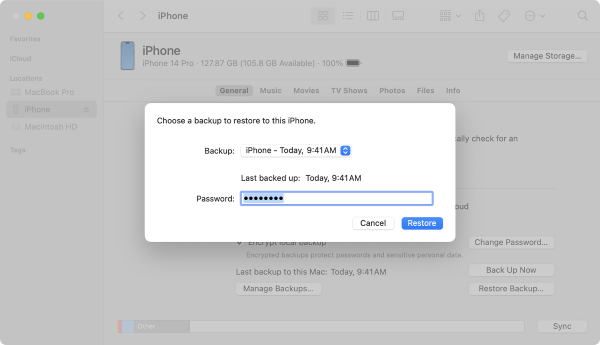
ステップ3. 「全般」タブで「バックアップの復元」をクリックします。
ステップ4. 復元したいデータが含まれているバックアップを選択し、「復元」をクリックします。
ステップ5.iPhoneを接続したまま、処理が完了するまでお待ちください。
ステップ6.完了したら、連絡先アプリとメッセージアプリを確認して、SIMカードに紐づけられたデータが復元されたことを確認してください。
バックアップがない場合や、iPhoneのSIMカードデータを選択的に復元したい場合は、 Coolmuster iPhone SMS + Contacts Recovery (iPhone SMS+連絡先復元)iPhoneから連絡先やテキストメッセージを復元するのに最も効果的なツールの1つです。iPhoneを直接スキャンし、既存のファイルを上書きすることなく、必要なデータだけを選択して復元できます。
iPhone SMS + 連絡先復元機能の主な特徴:
バックアップなしでiPhoneからSIMカードのデータを復元する方法は以下のとおりです。
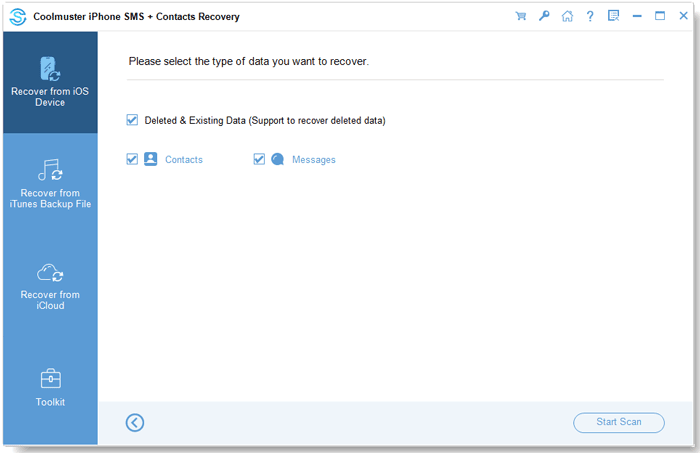
01お使いのコンピューターにiPhone SMS + 連絡先復元ツールをダウンロードしてインストールします。プログラムを開き、USBケーブルでiPhoneを接続します。プログラムのインターフェースが表示されたら、復元したいデータの種類を選択できます。「スキャン開始」をクリックするとプロセスが開始され、ソフトウェアがデバイスをすばやく検出します。
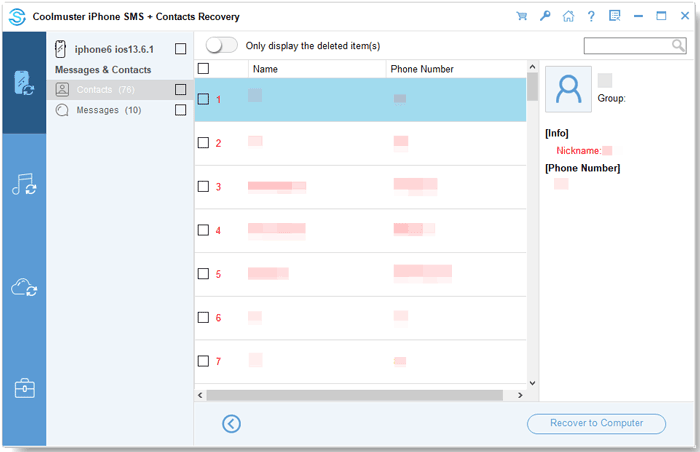
02スキャンが完了したら、削除されたファイルと既存のファイルの両方をプレビューします。これには、自宅住所、役職、会社名などの連絡先情報も含まれます。左側のパネルでカテゴリを選択し、右側のパネルで特定の項目を選択します。「削除された項目のみを表示」オプションを有効にすると、プログラムは削除されたファイルのみを表示します。
03必要なデータを選択したら、「コンピュータに復元」をクリックしてすぐに復元します。
ビデオチュートリアル:
iPhoneのSIMカードデータを復元する方法をお探しなら、複数の選択肢があります。しかし、より安全で正確、かつバックアップ不要の復元ソリューションをお求めなら、 Coolmuster iPhone SMS + Contacts Recovery (iPhone SMS+連絡先復元)最有力候補です。このソフトウェアを使えば、既存のデータを上書きすることなく、iPhoneから連絡先とメッセージをスキャン、プレビュー、選択的に復元できるため、大切な情報を最大限に保護できます。
関連記事:
SIMカードから連絡先を復元する4つの実用的な方法 [ Android & iPhone]






 PC版ダウンロード
 Mac版ダウンロード


