要約:このガイドでは、Appleの公式復元方法とプロ仕様の復元ツールを使用してiTunesバックアップを復元する方法を説明します。iTunesはバックアップ全体を復元できますが、 Coolmuster iPhone Data Recovery (iPhoneデータ復元)やCoolmuster iPhone Backup Extractor (iTunesバックアップ復元)などのツールを使用すると、既存のデータを上書きすることなく、特定のファイルをプレビュー、選択、復元できます。
iPhoneのデータが失われるのは悪夢のように感じられます。特に、大切な写真、重要な連絡先、重要なメッセージなどが含まれている場合はなおさらです。しかし、iTunesを使ってiPhoneをコンピュータにバックアップしていれば、iTunesバックアップから重要なデータを復元するのはずっと簡単です。
この記事では、iTunesバックアップからの復元手順を詳しく解説し、スムーズかつ確実に復元を行うための貴重なヒントやコツをご紹介します。
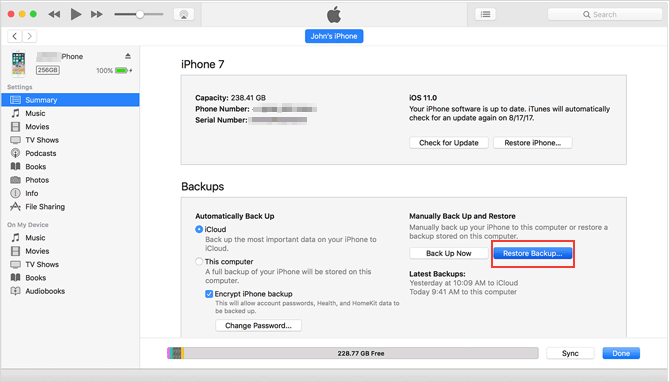
iTunesバックアップの復元に関して、多くの人がまず利用するのはApple公式の方法でしょう。手順は簡単です。iTunesバックアップの復元手順は以下のとおりです。
ステップ1:USBケーブルを使ってiPhone、iPad、またはiPod touchをコンピュータに接続します。コンピュータでiTunesアプリケーションを起動します。
ステップ2:デバイスを接続すると、iTunesがデバイスを認識し、iTunesウィンドウの左上隅にデバイスアイコンを表示します。デバイスアイコンをクリックして、デバイスの「概要」ページに移動します。
ステップ3. 「概要」ページで、「バックアップ」セクションにある「バックアップの復元」機能を選択します。アクセス可能なバックアップの一覧が表示されるので、復元したいデータが含まれているバックアップファイルを選択します。
ステップ4.「復元」ボタンをクリックして復元プロセスを開始します。iTunesは選択したバックアップを使用してデバイスの復元を開始します。
iTunesのバックアップ場所を知りたい場合は、この記事をお読みください。
iTunes Storeのバックアップはどこに保存されますか?また、バックアップの保存場所を変更するにはどうすればよいでしょうか?iTunesから直接バックアップを復元することは可能ですが、iTunesでは復元前にバックアップをプレビューすることができず、元のデータが上書きされてしまいます。そのため、この問題を解決するには、 Coolmuster iPhone Data Recovery (iPhoneデータ復元)やCoolmuster iPhone Backup Extractor (iTunesバックアップ復元)といったプロフェッショナルなツールを使用することをお勧めします。これらのツールを使えば、バックアップ全体ではなく、特定のデータをプレビューして復元することができます。
Coolmuster iPhone Data Recovery (iPhoneデータ復元)は、iPhoneから失われたり削除されたりしたデータを復元するために開発された、強力なアプリケーションです。このツールの特筆すべき機能は、iTunesバックアップからの復元機能です。これにより、ユーザーはiTunesバックアップから必要なデータを選択的に復元できます。
主な特徴:
iTunesからバックアップを復元するにはどうすればよいですか?お使いのコンピューターにソフトウェアをダウンロードしてインストールし、以下の手順に従ってiTunesバックアップの復元を実行してください。
01 Coolmuster iPhone Data Recovery (iPhoneデータ復元)ダウンロードして起動し、左側にある「iTunesバックアップファイルから復元」タブを選択します。
02まず、このツールはコンピュータ上のデフォルトのiTunesバックアップ場所をスキャンします。インターフェースに表示されるリストからバックアップファイルを選択し、「スキャン開始」ボタンをクリックします。目的のファイルが見つからない場合は、「選択」アイコンをクリックして、別のフォルダからiTunesバックアップファイルを選択してください。

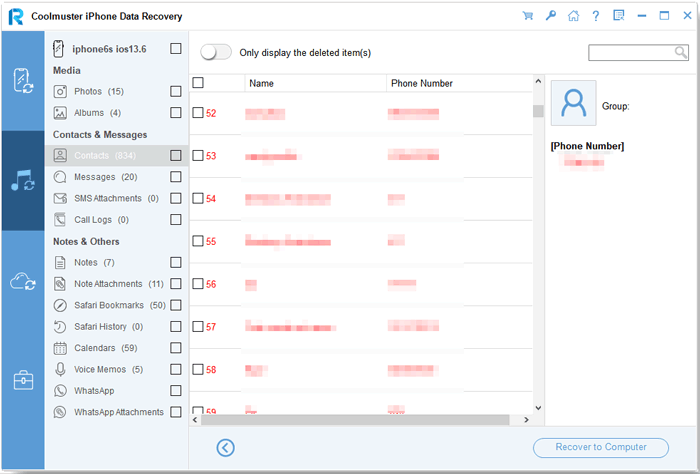
03復元したいデータタイプを選択し、右下にある「スキャン開始」アイコンをクリックします。その後、コンピュータ上でiTunesバックアップファイルをプレビューできます。

04カテゴリを選択し、右側で削除済みファイルと既存ファイルを選択します。最後に、「コンピュータに復元」アイコンをクリックして、iTunes バックアップからのファイルの復元を開始します。
ビデオチュートリアル:
Coolmuster iPhone Backup Extractor (iTunesバックアップ復元)は、 iPhoneのバックアップからデータを抽出・復元できるツールです。iPhoneをPC/ Macに接続することなく、iPhoneのiTunesバックアップファイルからデータを復元できます。このソフトウェアを使えば、iTunesバックアップから復元したいデータを選択することも可能です。
主な特徴:
Coolmuster iPhone Backup Extractor (iTunesバックアップ復元)ダウンロードしてください。
Coolmuster iPhone Backup Extractor (iTunesバックアップ復元)を使用してiTunesバックアップを復元する方法は以下のとおりです。
01 iPhone Backup Extractorを開くと、コンピュータ上のiTunesバックアップファイルが自動的に識別されます。このコンピュータと以前同期されたデバイスのバックアップレコードが表示されます。お使いのiPhoneに合ったバックアップを選択し、「スキャン開始」ボタンをクリックして続行してください。
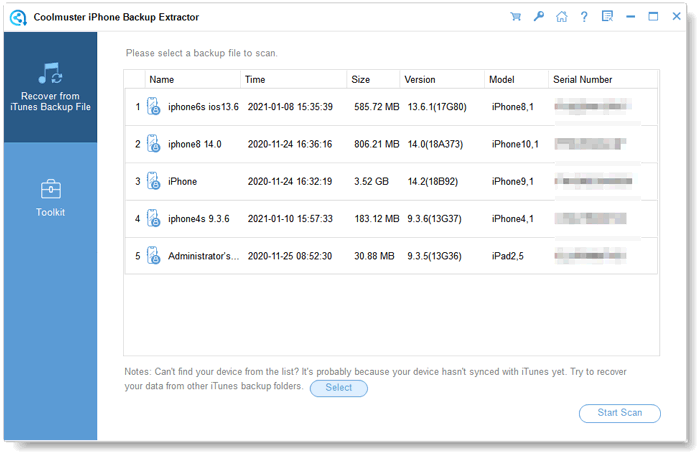
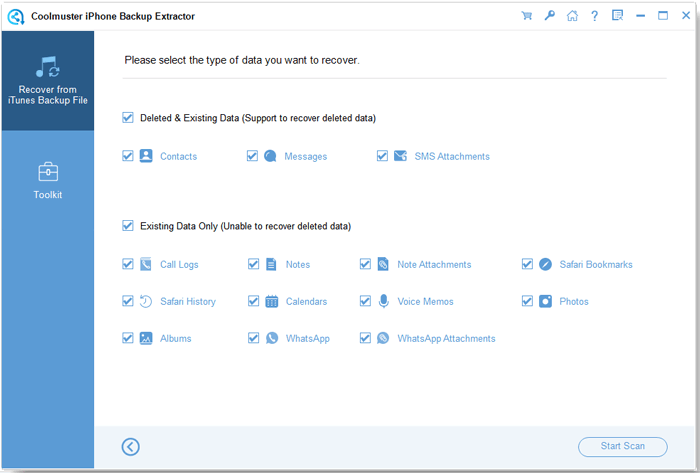
02希望するiTunesバックアップを選択したら、必要なデータタイプを選択し、「スキャン開始」をクリックして、より詳細なスキャンプロセスを開始し、さらに詳しい情報を取得します。
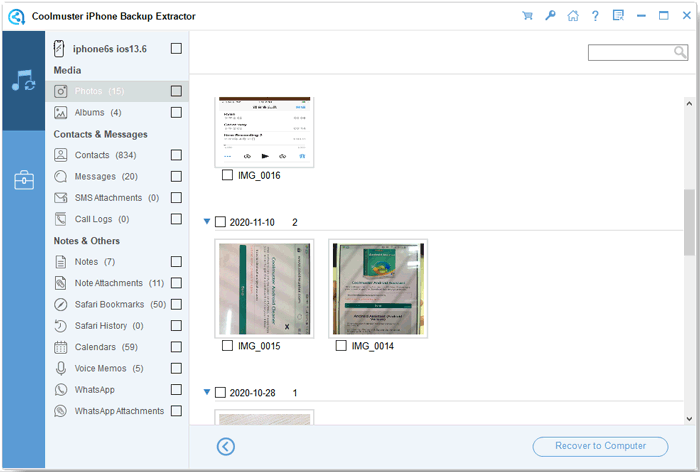
03高速スキャン処理の後、お使いの携帯電話上のすべてのデータが表示されます。紛失したファイルは赤色で、既存のファイルは黒色で強調表示されます。必要なファイルを確認して選択し、「コンピュータに復元」ボタンをクリックして復元プロセスを開始します。
ビデオチュートリアル:
iTunesバックアップの復元は、すべてのAppleデバイスユーザーが習得しておくべきスキルです。従来のiTunesを使った方法も利用できますが、 Coolmuster iPhone Data Recovery (iPhoneデータ復元)とCoolmuster iPhone Backup Extractor (iTunesバックアップ復元)使えば、iTunesバックアップを選択的に復元できます。ぜひダウンロードして試してみてください。
関連記事:
Windows PCまたはMacでiTunesバックアップファイルを表示する方法は?(解決済み)
iTunesのバックアップと復元でよくある12のトラブルとその迅速な解決方法






 PC版ダウンロード
 Mac版ダウンロード


