要約:
iTunesのバックアップ場所を探したり変更したりしたいですか?このガイドでは、 WindowsとMacでiPhoneのバックアップファイルを見つけ、表示し、管理する方法、そしてiTunesを使わずにiPhone/iPadをバックアップするより簡単な方法をご紹介します。
iPhone、iPad、iPodをiTunesでバックアップすることは、大切なデータを安全に保つための確実な方法です。しかし、バックアップを復元したり、コンピュータのストレージ容量を解放したり、バックアップファイルを別のドライブに移動したりする必要がある場合、iTunesのバックアップ場所を見つけるのが難しい場合があります。このガイドでは、 WindowsとMacでiTunesがバックアップファイルをどこに保存するか、それらを表示および管理する方法、そして必要に応じてバックアップ場所を変更する方法について説明します。
iTunes(またはmacOS Catalina以降ではFinder)を使用してiPhoneまたはiPadをバックアップすると、バックアップファイルはコンピュータのMobileSyncフォルダに自動的に保存されます。ただし、iTunesのバックアップ先はオペレーティングシステムによって異なります。以下に、 WindowsとMacのデフォルトのバックアップパスを示します。
Windowsコンピューターでは、iTunes は iPhone および iPad のバックアップを以下のいずれかの場所に保存します。
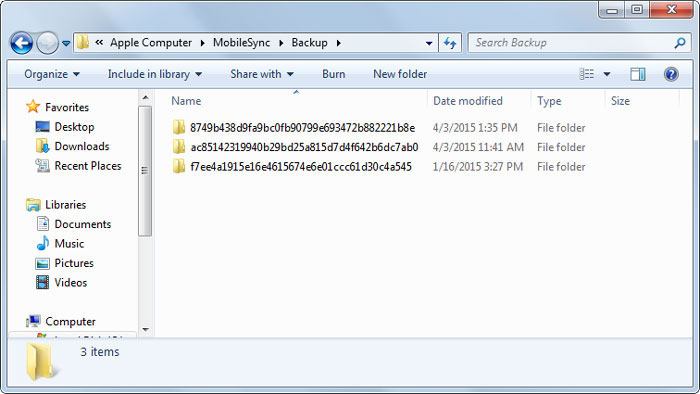
Windowsでバックアップフォルダをすばやく見つけるには、ファイルエクスプローラーを開き、上記のパスをコピーし、「ユーザー名」をWindowsアカウント名に置き換えて「Enter」キーを押します。AppDataフォルダが非表示になっている場合は、まずファイルエクスプローラーの設定で隠しファイルを表示するように設定してください。
Macコンピュータでは、iPhoneとiPadのバックアップは次の場所に保存されます。
~/Library/Application Support/MobileSync/Backup/
以下の手順に従って、このフォルダを手動で開くこともできます。
macOS Catalina(10.15)以降では、iTunesはFinderに置き換えられました。バックアップの作成にiTunesは使用しなくなりましたが、FinderはデフォルトでiPhoneのバックアップファイルをMobileSyncフォルダに保存します。
iTunesが何をバックアップしているのか知りたいなら、この記事は必見です。
iTunesバックアップには何が含まれるのか?【完全ガイド】iPhoneのバックアップファイルの保存場所がわかったので、コンピュータ上でこれらのバックアップファイルを確認したりアクセスしたりしてみましょう。デフォルトのパスを使ってバックアップフォルダを手動で開くか、iTunesやFinderを使って特定のバックアップファイルを簡単に見つけることができます。
Windows PCでiPhoneのバックアップファイルにアクセスするには、以下の手順に従ってください。
ステップ1. キーボードの「 Windowsキー + R」を押して、「ファイル名を指定して実行」ウィンドウを開きます。
ステップ2. 「%appdata%」と入力し、「OK」をクリックします。
ステップ3:[Apple Computer] > [MobileSync] > [Backup] に移動します。
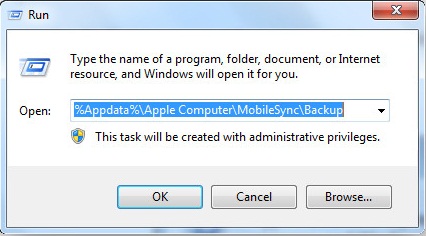
そうすれば、コンピュータに保存されているすべてのiPhoneバックアップフォルダを表示できます。
Macでは、以下の手順に従ってFinderからiPhoneのバックアップファイルを見つけることができます。
ステップ1. MacでFinderを開きます。
ステップ2. 上部のメニューバーから「移動」>「フォルダへ移動」をクリックします。
ステップ3. 次のパスを入力して「Go」をクリックします: ~/Library/Application Support/MobileSync/Backup/
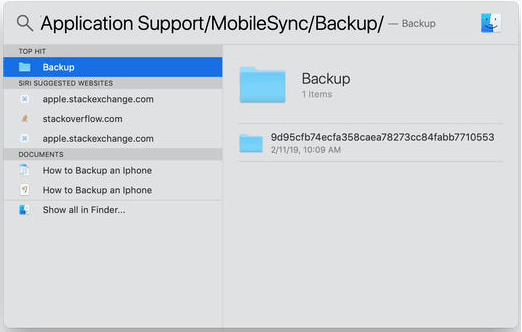
iPhoneのバックアップファイルが保存されているフォルダに移動します。
コンピュータに複数のiPhoneバックアップがある場合は、iTunesまたはFinderを使用して詳細なバックアップ情報を確認し、特定のバックアップを探すことができます。
macOS Catalina 10.15以降の場合:
WindowsまたはmacOS Mojave 10.14以前の場合:
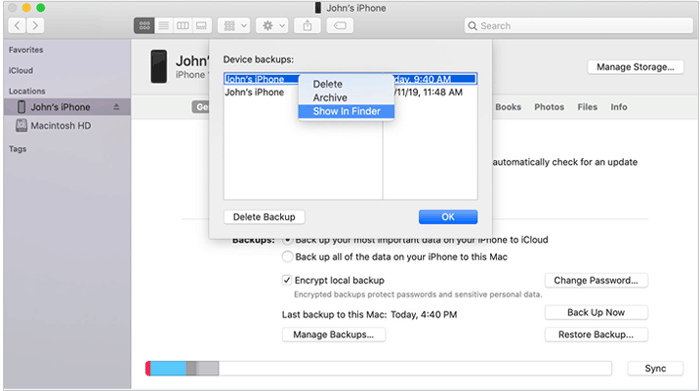
これで、コンピューターに保存されているiPhoneのバックアップファイルをすばやく見つけて管理できるようになりました。
注: iTunesバックアップとiCloudバックアップの違いについてご興味がありますか?詳しくはこちらをクリックしてください。
iPhoneのバックアップファイルを見つけたら、さまざまな理由でそれらを管理する必要が出てくるかもしれません。例えば、古いバックアップはストレージ容量を大量に消費している場合や、コンピュータの空き容量を確保するためにバックアップを別のドライブに移動したい場合などです。このセクションでは、iPhoneのバックアップを簡単に削除、移動、復元する方法をご紹介します。
これまでiPhoneのバックアップを複数作成してきた場合、古いバックアップの中には不要になったものもあるかもしれませんが、それでもかなりのストレージ容量を占めている可能性があります。不要なバックアップは、iTunesまたはFinderから直接削除できます。
WindowsまたはmacOS Mojave以前のバージョンの場合:
macOS Catalina以降の場合:
古いバックアップを削除することで、コンピューターのストレージ容量を解放し、バックアップフォルダーを整理することができます。
iTunesのデフォルトのバックアップ保存場所はコンピュータのシステムドライブですが、これは時間の経過とともにかなりのストレージ容量を消費する可能性があります。ディスク容量が限られている場合や、iPhoneのバックアップをより効率的に管理したい場合は、バックアップフォルダを外付けドライブや別のパーティションなど、別の場所に移動できます。
iTunesとFinderにはバックアップ場所を変更する組み込みオプションがないため、既存のバックアップフォルダを移動し、新しいバックアップを新しい場所にリダイレクトするためのシンボリックリンクを作成する必要があります。
Windows 11/10/8/7でiTunesのバックアップ場所を変更する
ステップ1:iTunesを閉じて、元のバックアップフォルダを探します。
iTunesのデフォルトのバックアップ保存場所は以下のとおりです。
C:\Users\[ユーザー名]\AppData\Roaming\Apple Computer\MobileSync\Backup
または:
C:\Users\[ユーザー名]\Apple\MobileSync\Backup
ステップ2:バックアップフォルダ全体を、例えば以下の任意の場所にコピーまたは移動します。
D:\iTunesBackup
ステップ3:コマンドプロンプトを管理者として開きます。「コマンドプロンプト」を検索し、右クリックして「管理者として実行」を選択します。
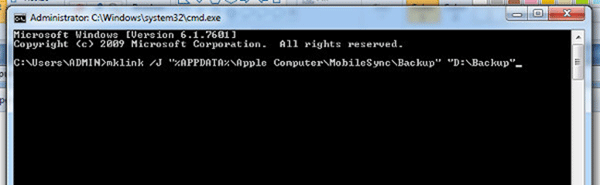
ステップ4:以下のコマンドを入力してシンボリックリンクを作成します。
mklink /J "C:\Users\[YourUsername]\AppData\Roaming\Apple Computer\MobileSync\Backup" "D:\iTunesBackup"
処理が完了すると、 Windows元のバックアップフォルダを新しい場所にリダイレクトします。
ステップ5:iTunesを開き、新しいiPhoneバックアップを作成して、バックアップファイルが新しいフォルダに保存されていることを確認します。
MacでiTunesのバックアップ場所を変更する
ステップ1:既存の「バックアップ」フォルダをデフォルトの場所から移動します。
~/Library/Application Support/MobileSync/Backup
別の場所へ、例えば:
/Volumes/ExternalDrive/iTunesBackup
ステップ2: Macで「ターミナル」を開きます。「アプリケーション」>「ユーティリティ」>「ターミナル」からアクセスできます。
ステップ3:以下のコマンドを入力してシンボリックリンクを作成します。
ln -s /Volumes/ExternalDrive/iTunesBackup ~/Library/Application\ Support/MobileSync/Backup
元の場所に「Backup」フォルダが既に存在する場合は、シンボリックリンクを作成する前に、そのフォルダを削除するか名前を変更してください。
ステップ3:iPhoneを接続し、Finder(macOS Catalina以降)またはiTunes(macOS Mojave以前)を使用して新しいバックアップを作成し、新しいバックアップ場所が正しく機能するかどうかを確認します。
注:新しい保存場所が常に接続され、利用可能な状態であることを確認してください。そうでない場合、iTunesまたはFinderが新しいバックアップを作成できない可能性があります。
デバイスのリセット、アップグレード、または交換後にiPhoneのデータを復元する必要がある場合は、既存のiTunesバックアップを使用してデバイスを復元できます。
WindowsまたはmacOS Mojave以前のバージョンの場合:
macOS Catalina以降の場合:
iTunesバックアップを復元すると、iPhone上の現在のデータがバックアップに保存されているデータに置き換えられることに注意してください。そのため、復元プロセスを開始する前に、重要な新規ファイルはすべて保存しておいてください。
Windows / MacでiPhoneのiTunesバックアップの保存場所を表示する方法と変更する方法について説明しました。iTunesのバックアップ管理が複雑すぎると感じたり、デフォルトの保存場所に制限がある場合は、より柔軟なバックアップツールであるCoolmuster iOS Assistantを試してみるのも良いでしょう。このツールを使えば、コンピューター上でiPhoneのバックアップ場所をカスタマイズでき、iCloudやiTunesを使わずにiPhoneのバックアップと復元を行うことができます。
Coolmuster iOSアシスタントの主な機能:
ダウンロードボタンをクリックしてこのツールをコンピュータにダウンロードし、以下の手順に従ってiOSアシスタントを使用してiOSデバイスのバックアップをコンピュータに作成してください。
01コンピュータでiOSアシスタントを起動します。USBケーブルを使ってiPhoneをコンピュータに接続し、iPhoneに「このコンピュータを信頼しますか?」というプロンプトが表示されたら「信頼」をタップし、指示に従って「続ける」をクリックします。接続が成功すると、コンピュータにiPhoneの主要情報が表示されます。

02 iPhone 全体をバックアップするには、「Super Toolkit」>「iTunes バックアップと復元」>「バックアップ」を選択します。ドロップダウンメニューからデバイスを選択し、「参照」をタップしてコンピュータ上の別のバックアップ場所を指定したら、「OK」をクリックしてバックアップを開始します。バックアップが完了すると、指定した場所にバックアップファイルが作成されます。

03 iPhoneからコンピュータに特定のデータをバックアップする場合は、ソフトウェアがデバイスを検出したら、左側のパネルからファイルの種類を選択します。次に、右側のパネルでプレビューを確認し、必要なデータを選択します。最後に、「エクスポート」ボタンをクリックして、選択したファイルをiPhoneからPCまたはMacに転送します。

ビデオチュートリアル:
Q1. iTunesのバックアップファイルを直接開いて読むことはできますか?
いいえ。iTunesのバックアップファイルは、通常の読み取り可能な形式では保存されません。Appleはデータを暗号化されたファイル名を持つ特殊な構造で保存するため、バックアップフォルダを開いて写真、メッセージ、連絡先などを直接表示することはできません。iTunesバックアップから特定のデータにアクセスするには、バックアップをiPhoneに復元するか、専門的なバックアップ管理ツールを使用する必要があります。
Q2. iPhoneのバックアップにはどれくらいのストレージ容量が必要ですか?
iPhoneのバックアップファイルのサイズは、アプリデータ、メッセージ、設定、その他のファイルなど、デバイスに保存されているデータの量によって異なります。iPhoneに大量の写真、ビデオ、アプリが保存されている場合、バックアップファイルはコンピュータ上で数ギガバイトの容量を消費する可能性があります。
Q3. iTunesのバックアップを削除すると、iPhoneのデータも削除されますか?
いいえ。iTunesバックアップを削除しても、コンピュータに保存されているバックアップコピーが削除されるだけで、iPhoneに現在保存されているデータには影響しません。ただし、重要な情報が含まれている唯一のバックアップを削除しない限り、新しいバックアップを作成するようにしてください。
Q4. iPhoneのバックアップフォルダが見つからないのはなぜですか?
バックアップフォルダが見つからない理由はいくつか考えられます。
正しいMobileSyncフォルダを確認していること、そしてiPhoneのバックアップが以前に正常に完了していることを確認してください。
Q5. iTunesのバックアップは暗号化されていますか?
はい、iTunesでは、パスワードで機密情報を保護する暗号化バックアップを作成できます。暗号化バックアップには、保存済みのパスワード、Wi-Fi設定、ヘルスケアデータなど、通常のバックアップには含まれない追加データを含めることができます。
Q6. iTunesのバックアップを別のコンピュータに転送できますか?
はい、iTunesのバックアップフォルダ全体を新しいコンピュータの対応するMobileSyncディレクトリにコピーすることで、iTunesのバックアップを別のコンピュータに転送できます。その後、同じiPhoneを接続すると、iTunesまたはFinderがバックアップを認識するはずです。
iTunesのバックアップ場所を変更する必要がある場合は、まずデフォルトのバックアップフォルダを見つけてから、上記の手順に従って別の場所に移動してください。ただし、コマンドラインを使用する方法は、特に技術的な操作に慣れていないユーザーにとっては複雑になる可能性があります。
iPhoneのバックアップをより簡単に管理したい場合は、 Coolmuster iOS Assistantをお試しください。複雑なコマンドを入力することなく、iPhone/iPadのデータを任意の場所にバックアップできるため、バックアッププロセス全体がより迅速かつ便利になります。
iPhoneのバックアップ管理に関してご質問や問題がありましたら、お気軽に下記のコメント欄にご記入ください。
関連記事:
iPhoneのバックアップでコンピューターの空き容量が不足する問題を解決する方法(実証済みのヒント)
iTunesバックアップセッション失敗の問題を解決する方法 - 6つの解決策




 PCダウンロード
 Macダウンロード


