要約:
iPhoneやiPadのバックアップは重要ですが、iCloudバックアップとiTunesバックアップのどちらを選ぶべきでしょうか?このガイドでは、両者の違いを比較し、最適なバックアップ方法を見つけるお手伝いをします。
多くのiPhoneユーザーは、データ保護方法を選ぶ際に、iCloudバックアップとiTunesバックアップの違いについて混乱しています。どちらもAppleの公式バックアップソリューションですが、ストレージ容量、バックアップ方法、対応データ、利便性などにおいて違いがあります。このガイドでは、iCloudバックアップとiTunesバックアップを詳細に比較し、それぞれの違いを理解し、ニーズに合った最適なオプションを選択できるようお手伝いします。
iCloudバックアップとiTunesバックアップを比較する前に、まずそれらが何であり、どのように機能するのかを理解しましょう。
iCloudバックアップは、 iOS 5で導入されたAppleのクラウドベースのバックアップサービスです。iPhone、iPad、iPod touchで有効にすると、重要なデータや設定をiCloudアカウントに自動的にバックアップできます。
iCloudバックアップは、アプリデータ、デバイス設定、ホーム画面レイアウト、メッセージなどの情報を保存します。バックアップ処理はWi-Fi経由でワイヤレスで行われるため、デバイスをコンピュータに接続せずに自動バックアップを行いたいユーザーにとって便利なオプションです。
ただし、iCloudバックアップはオンラインに保存され、ネットワーク速度に依存するため、特にデータ量が多い場合は、バックアップ処理に時間がかかる場合があります。
iTunesバックアップは、iPhone、iPad、iPod touchのデータをコンピュータに保存することでバックアップする従来の方法です。iCloudバックアップとは異なり、USBケーブルを使ってデバイスをコンピュータに接続する必要があります。
iTunesバックアップは、アプリデータ、メッセージ、連絡先、デバイス設定など、さまざまな種類の個人データと設定を保存できます。バックアップファイルはコンピュータにローカルに保存されるため、通常は処理が高速で、インターネット速度に依存しません。
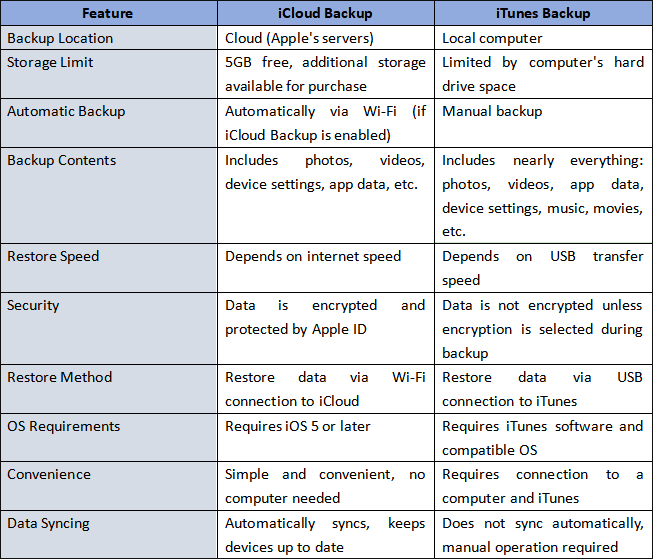
公式バックアップアプリであるiCloudとiTunesには、それぞれ違いがあります。この表は、iCloudとiTunesのバックアップの違いを簡潔にまとめたものです。以下では、iCloudとiTunesのバックアップの違いを、さらに5つの詳細な項目に分けて解説していきます。
iCloudとiTunesのバックアップで保存されるファイルは若干異なります。以下に、iTunesまたはiCloudでバックアップできるファイルの一覧を示します。
iTunesのバックアップには何が含まれますか?
iCloudバックアップには何が保存されますか?
iTunesまたはiCloudでバックアップできるファイルについて詳しく知りたい場合は、以下の2つの記事をお読みください。
また、iCloudやiTunesではバックアップされないファイルの種類もあります。iCloudやiTunesのバックアップに含まれないファイルの種類については、以下の内容をご確認ください。
iTunesのバックアップに含まれないものは何ですか?
iCloudバックアップに含まれないものは何ですか?
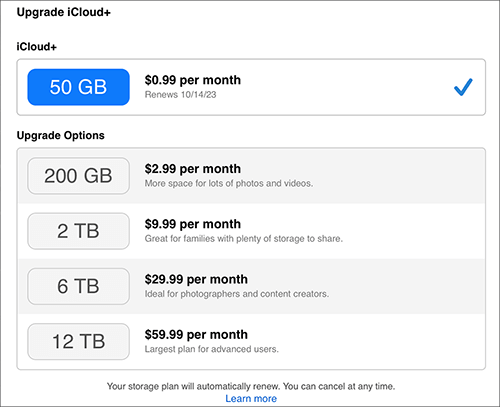
iCloudアカウントを設定すると、デフォルトで写真、ビデオ、設定などを保存するための5GBの無料ストレージが自動的に提供されます。iDeviceを定期的にバックアップしている場合、時間が経つにつれて無料ストレージが不足する可能性があります。ストレージ容量が不足する場合は、いつでもアップグレードできます。選択できるストレージプランには、50GBで月額0.99ドル、200GBで月額2.99ドル、2TBで月額9.99ドルなどがあります。月額料金は高額ではありませんが、ほとんどのオンラインクラウドストレージサービスと比較すると、比較的高額です。( iCloudストレージが足りない?)
それに比べて、iTunesはiTunesライブラリの保存容量に制限を設けていません。コンピュータのストレージ容量が十分であれば、バックアップファイルをいくつでも保存できます。ただし、iTunesライブラリが大きくなると、iTunesのインターフェースの動作が遅くなる場合があります。( コンピュータの空き容量が不足しているため、iPhoneのバックアップができない?)
iCloudとiTunesのバックアップはどちらも、プライバシーの漏洩を防ぐためにデータを暗号化します。唯一の違いは、iCloudはデフォルトで有効になっているファイルを自動的に暗号化するのに対し、iTunesでは手動でデータを暗号化できる点です。iCloudまたはiTunesバックアップの暗号化されたデータは、以下に表示されます。
iTunesまたはFinderバックアップ内の暗号化ファイルには以下が含まれます。
iCloudバックアップ内の暗号化ファイルには以下が含まれます。
Appleが開発したiCloudとiTunesのバックアップは、多くの人から信頼性が高く安全なサービスだと考えられています。しかし、それぞれにメリットとデメリットがあります。以下に、iCloudとiTunesのバックアップにおけるメリットとデメリットをまとめました。
長所:
短所:
長所:
短所:
iCloudとiTunesのバックアップに絶対的な優劣はありません。どちらを選ぶかは、バックアップのニーズと利用習慣によって異なります。
要するに、iCloudは利便性を重視するユーザーに最適であり、iTunesはオフラインストレージやより柔軟な使い方を好むユーザーに適しています。より高度なバックアップ機能が必要な場合は、プロ仕様のバックアップツールも良い選択肢となるでしょう。
iCloudまたはiTunesを使用してiPhoneまたはiPadをバックアップするには、以下の手順に従ってください。
iCloudを使ってiPhone/iPadをバックアップする方法は?
手順1:iPhoneまたはiPadで「設定」を開き、自分の名前をタップして、「iCloud」>「iCloudバックアップ」を選択します。次に、「このiPhoneをバックアップする」をオンにします。
ステップ2:デバイスをWi-Fiネットワークと電源に接続します。画面がロックされていることを確認してください。
ステップ3:必要な条件が満たされると、iCloudが自動的にデバイスのバックアップを作成します。「今すぐバックアップ」をタップして、手動でバックアップを開始することもできます。( iPhoneがiCloudにバックアップされない場合)

iTunesを使ってiPhone/iPadをバックアップする方法は?
ステップ1:お使いのコンピュータに最新バージョンのiTunesをインストールし、USBケーブルを使ってiPhoneまたはiPadを接続します。(macOS Catalina以降の場合は、Finderを使用してください。)
ステップ2. iTunesを開き、デバイス上でプロンプトが表示されたら「信頼」をクリックします。
ステップ3:デバイスアイコンをクリックし、「概要」を選択して、「バックアップ」セクションの「今すぐバックアップ」をクリックします。バックアップを保護するには、「ローカルバックアップを暗号化」を選択し、パスワードを設定します。

iTunesやiCloudを使わずにiPhoneのバックアップを取りたいなら、 Coolmuster iOS Assistantを試してみてください。これは、iPhoneをコンピュータにバックアップしたり、コンピュータからiPhoneにバックアップを復元したりできるプロフェッショナルなアプリです。このアプリを使えば、連絡先、メッセージ、メモ、その他のファイルをiPhoneからコンピュータにワンクリックでバックアップできます。
Coolmuster iOS Assistantのバックアップには何が含まれていますか?
Coolmusterのバックアップに含まれていないものは何ですか?
Coolmusterバックアップストレージ:
Coolmuster iOS Assistantを使えば、データ容量の制限なく、iPhoneのデータを何度でもパソコンにバックアップできます。パソコンのストレージ容量さえ十分であれば、iPhone、iPad、iPod touchのあらゆるデータを高速でパソコンにバックアップすることが可能です。
Coolmusterバックアップのメリット:
Coolmusterバックアップの欠点:
iOSアシスタントを使用してiTunesやiCloudを使わずにiPhoneまたはiPadをコンピュータにバックアップするには、以下の手順に従ってください。
01適切なバージョンをダウンロードしたら、ソフトウェアをインストールして起動します。正常に動作するUSBケーブルを使用して、 iOSデバイスをPCに接続します。プログラムが自動的にデバイスを検出します。スマートフォンで「信頼」オプションを選択し、「続行」をタップして続行します。

02接続が成功すると、プログラムのインターフェースが表示されます。

03 iPhone のすべてのデータをバックアップするには、「Super Toolkit」セクションに移動し、「iTunes バックアップと復元」タブをクリックし、「バックアップ」をタップしてドロップダウンメニューからデバイスを選択します。新しいバックアップファイルを保存する場所を選択し、「OK」をクリックしてiOSデータのバックアップを開始します。

iPhoneのデータを選択的にバックアップするには、左側のパネルでエクスポートしたいファイルを探し、特定のファイルを選択してから、「エクスポート」オプションをクリックします。

ビデオチュートリアル:
上記の情報を読めば、iCloudとiTunesのバックアップにはそれぞれ長所と短所があり、どちらもiPhoneのバックアップ方法として重要な手段であることが容易に理解できるでしょう。どちらを使うのが最適かを判断するのは難しいですが、ニーズに応じてiCloudまたはiTunesのバックアップを選択できます。
さらに、 Coolmuster iOS Assistantを使えば、iPhoneのバックアップも簡単に、安全に、そして高速に行えます。最も重要なのは、購入済みファイルと未購入ファイルをプレビューして選択的にバックアップできる点です。私の意見では、 Coolmuster iOS Assistantはより適切なバックアップオプションです。
iCloudバックアップとiTunesバックアップの違い、または弊社製品についてご質問がございましたら、コメント欄にご記入ください。
関連記事:
Windows / Mac対応のiPhoneバックアップソフトおすすめ8選【無料版・有料版】
【解決済み】iCloudバックアップに時間がかかりすぎる?7つの簡単な解決策で解決!
iTunesバックアップの保存場所:iTunesはバックアップをどこに保存するのか、またバックアップの保存場所を変更するにはどうすればよいのか?







 PCダウンロード
 Macダウンロード


